

获取 Windows 11 中 GPU 的方法及显卡详细信息检查
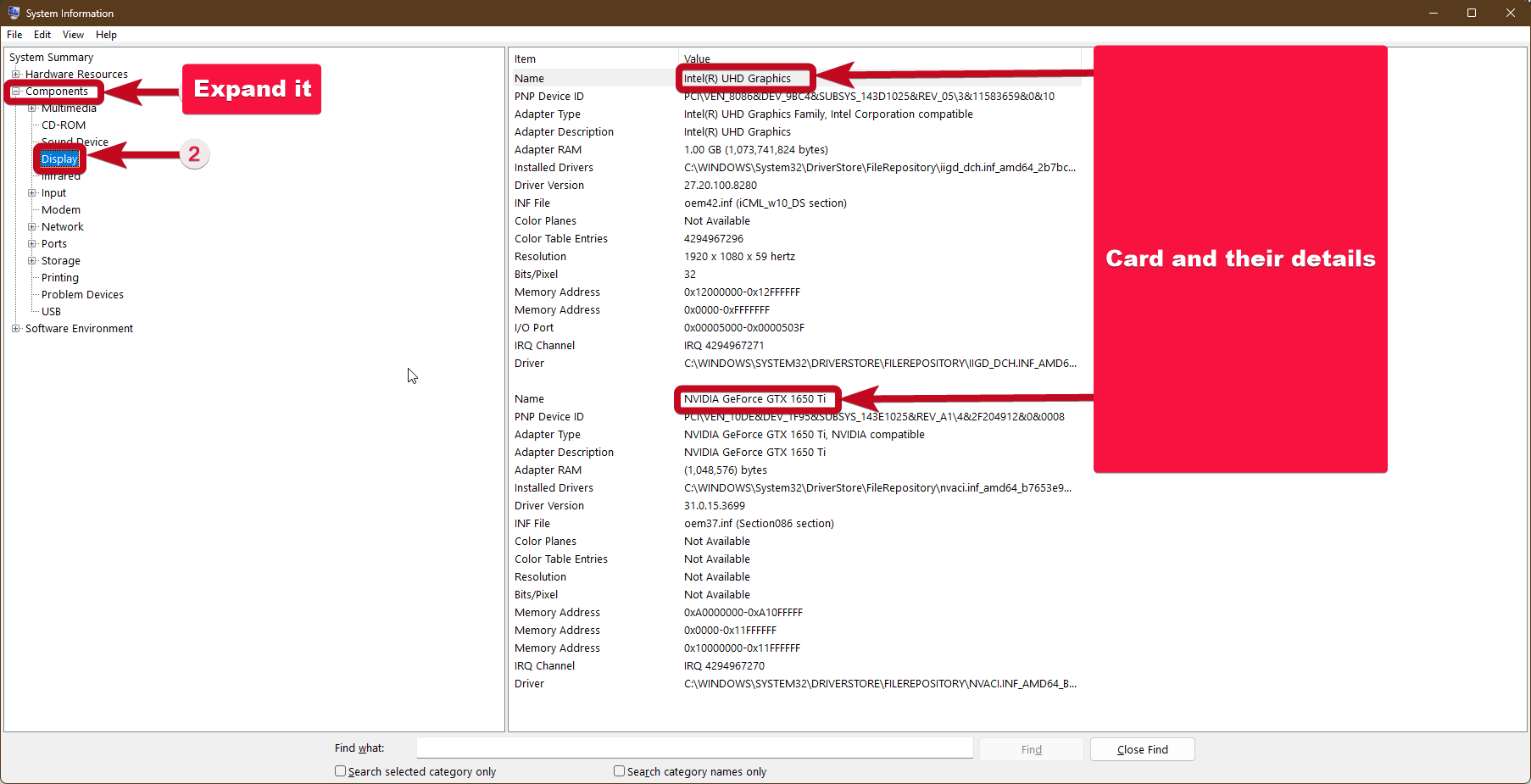
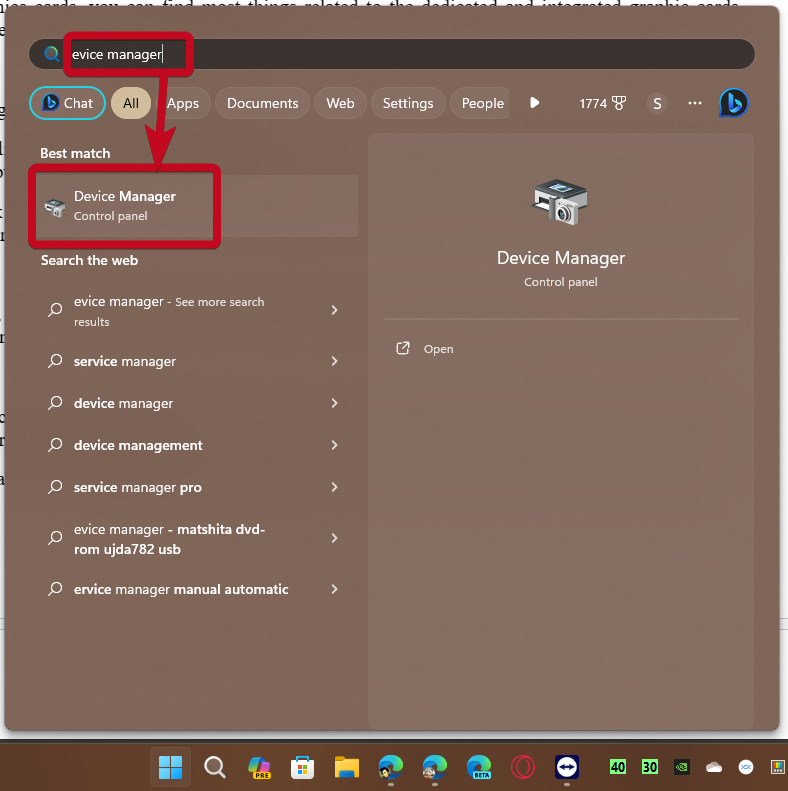
使用系统信息单击“开始”,然后输入“系统信息”。只需单击程序,如下图所示。在这里,您可以找到大多数系统信息,而显卡信息也是您可以找到的一件事。在“系统信息”程序中,展开“组件”,然后单击“显示”。让程序收集所有必要的信息,一旦准备就绪,您就可以在系统上找到特定于显卡的名称和其他信息。即使您有多个显卡,您也可以从这里找到与连接到计算机的专用和集成显卡相关的大多数内容。使用设备管理器Windows11就像大多数其他版本的Windows一样,您也可以从设备管理器中找到计算机上的显卡。单击“开始”,然后输入“设备
使用系统信息
单击“开始”,然后输入“系统信息”。只需单击程序,如下图所示。
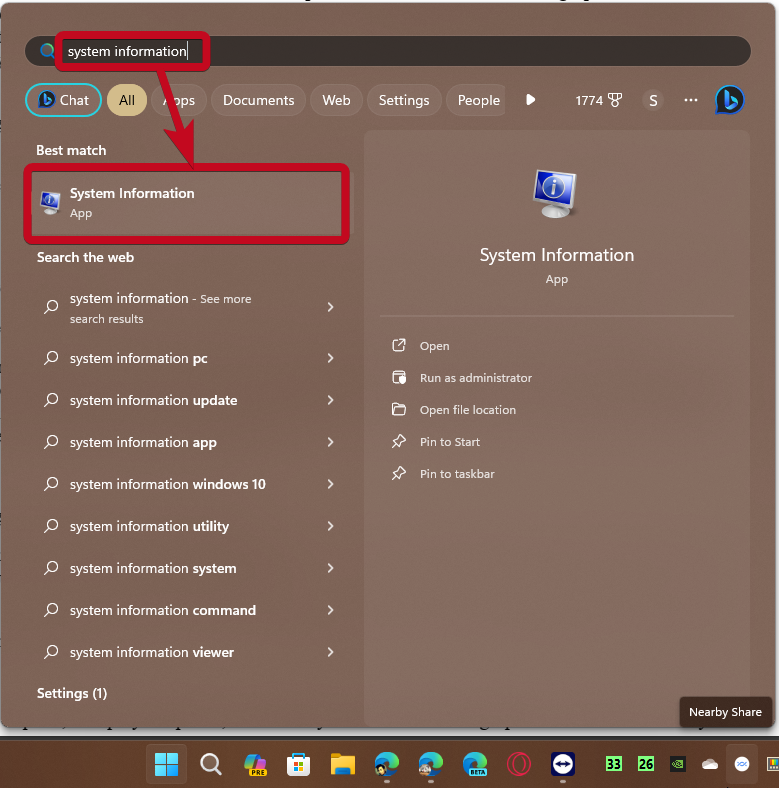
在这里,您可以找到大多数系统信息,而显卡信息也是您可以找到的一件事。
在“系统信息”程序中,展开“组件”,然后单击“显示”。
让程序收集所有必要的信息,一旦准备就绪,您就可以在系统上找到特定于显卡的名称和其他信息。即使您有多个显卡,您也可以从这里找到与连接到计算机的专用和集成显卡相关的大多数内容。
使用设备管理器 Windows 11
就像大多数其他版本的 Windows 一样,您也可以从设备管理器中找到计算机上的显卡。
单击“开始”,然后输入“设备管理器”。因此,单击该程序,如下面的屏幕截图所示。
现在,展开“显示适配器”,因此您会找到连接到系统的所有显卡。
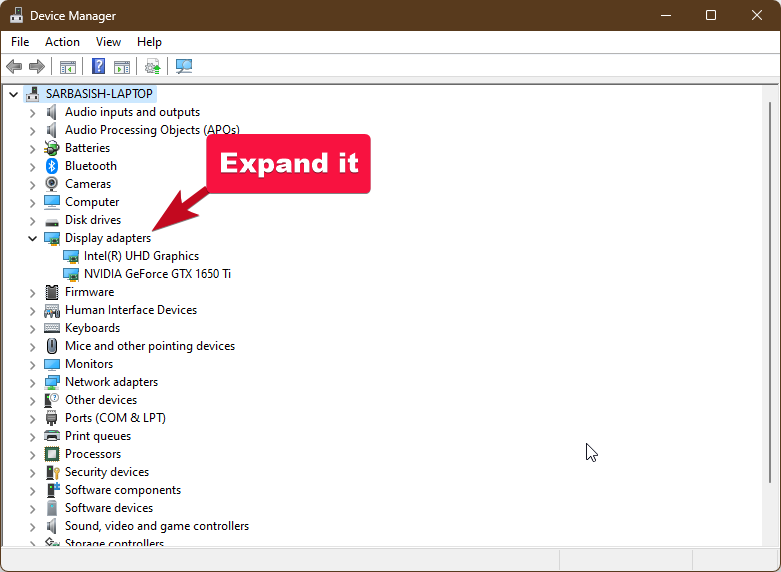
您只需双击任何卡即可找到卡的其他详细信息,更新驱动程序,并执行更多操作。
以上两种方法显示显卡信息,包括显卡名称、系列等。虽然这对于大多数要求来说已经足够了,比如确保程序是否会在具有当前显卡的计算机上运行,或者特定游戏是否会以最大 FPS 运行等等。
但是,如果您想了解更多详细信息,例如专用显卡上有多少VRAM,该卡的制造商等等,则必须使用我接下来将讨论的另一个程序。
使用 Speccy
您需要安装 Speccy,这是一款免费软件,可以更进一步,让您更深入地了解现有的硬件和软件组件。
您也可以使用其他类似的程序,但近十年来,我一直在使用 Speccy 来即时收集必要的软件信息。
开始从链接下载 Speccy。还有一个付费版本,但免费版本很好。
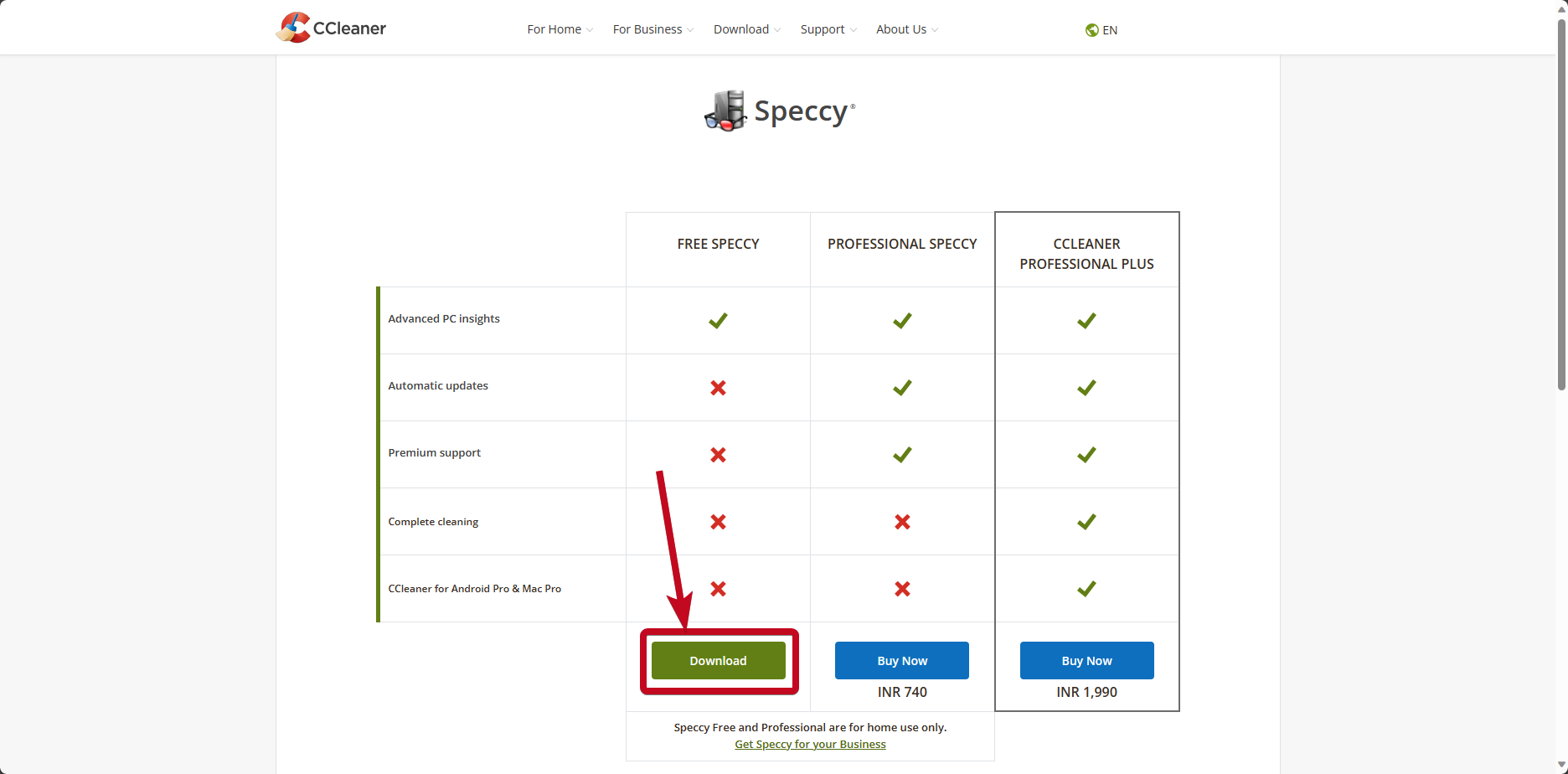
下载后,像安装其他 Windows 程序一样安装 Speccy。完成安装后,从桌面或从“开始”菜单中搜索 Speccy 打开 Speccy。
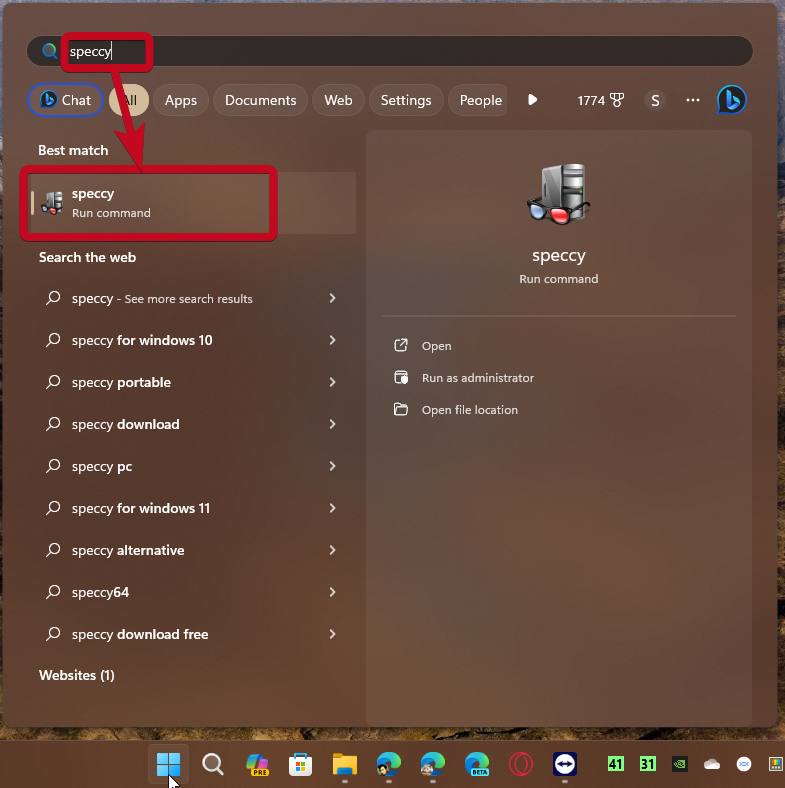
当 Speccy 打开时,给程序一些时间,并收集有关您系统的所有可收集信息。
在左侧面板上,单击“图形”,您应该会立即找到以前方法中未显示的显卡的名称、供应商、VRAM 和其他详细信息。
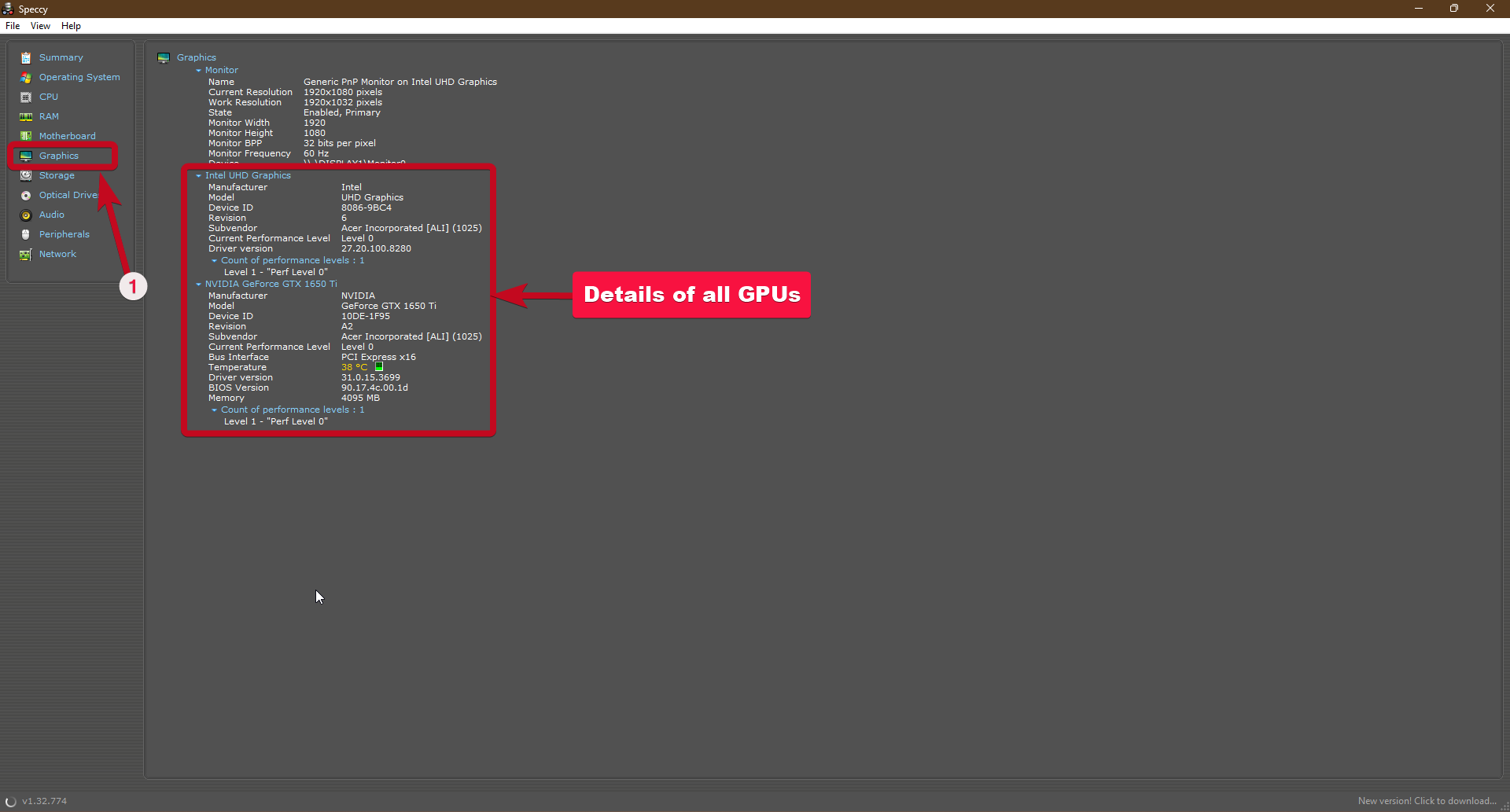
因此,这就是使用预装和第三方免费工具检查您在 Windows 11 中拥有的 GPU 的方法。
查看显卡信息的其他方法
虽然我提到的上述方法适用于所有 Windows 11,也适用于较旧版本的 Windows,但还有其他方法。但是,这些方式可能因卡而异。因此,查看卡详细信息的过程将因 NVIDIA、AMD Radeon 或您安装的 Intel 集成卡而异。
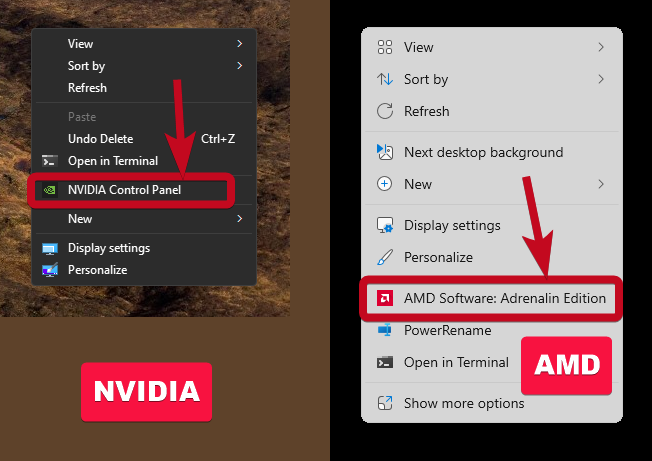
首先,右键单击您的桌面,然后单击“显示更多选项”
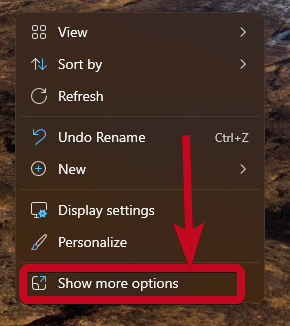
因此,如果您有NVIDIA卡,您应该找到“NVIDIA控制面板”,如果您有AMD Radeon卡,则找到“AMD软件”。
只需根据显示的内容单击该选项即可。
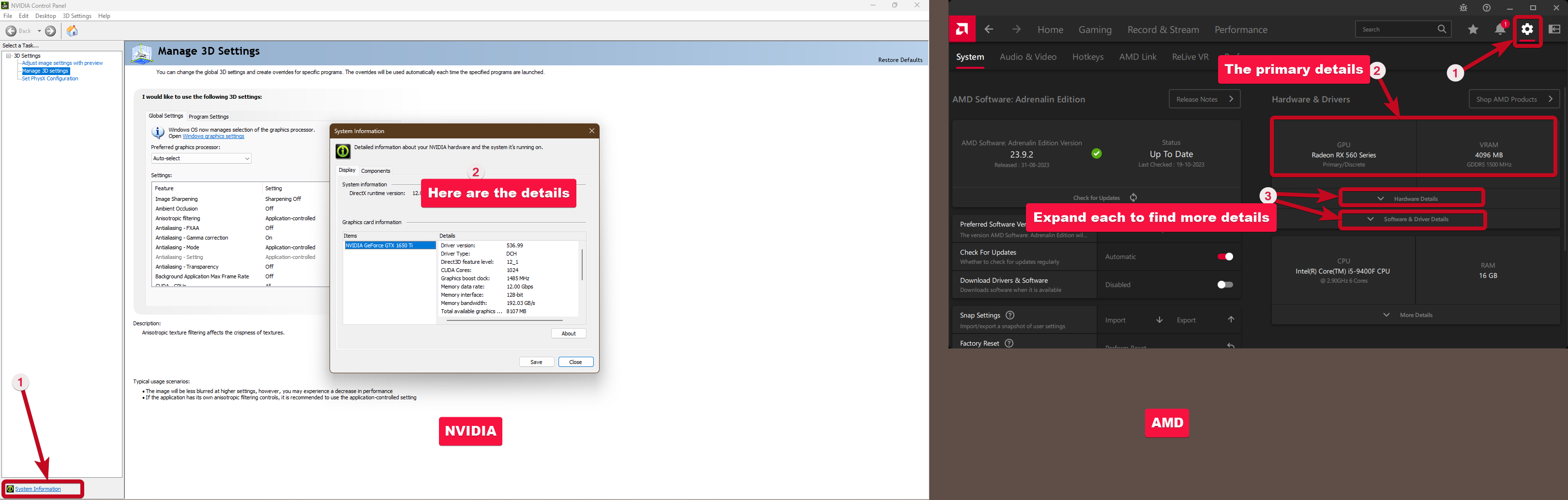
程序打开后,单击NVIDIA控制面板上的“系统信息”以查找与显卡相关的名称和其他详细信息。对于AMD卡,单击设置齿轮,您应该会找到所需的所有信息,包括VRAM,驱动程序版本等。只需展开“硬件详细信息”或“软件和驱动程序详细信息”即可获得更多信息。
因此,这就是通过多种方式检查您在 Windows 11 中拥有的 GPU 或检查您拥有的显卡的方法。
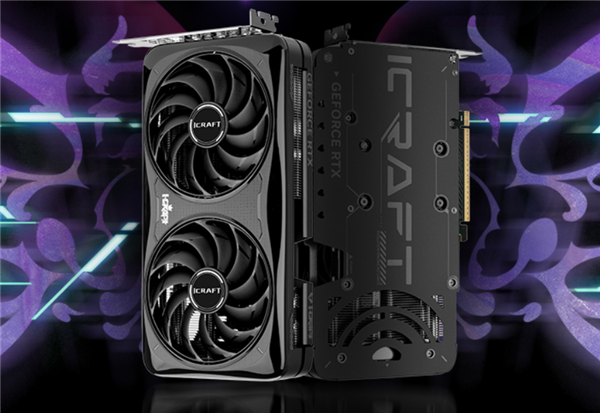
10月5日资讯,随着小机箱装机风潮兴起,越来越多玩家追求紧凑型主机设计,但高性能显卡往往因体积过大而难以兼容。如今,铭瑄带来了新选择——两款采用双风扇设计的RTX5070显卡:“RTX5070iCraftX2OC12GT0”和“RTX5070iCraftOC12G瑷珈X2T0”,整卡长度控制在25厘米以内,完美适配小型机箱。这两款显卡在核心规格与散热配置上完全一致,区别仅在于外观风格。前者为全黑配色,造型硬朗,契合男性用户的审美偏好;后者则采用白色主调,并加入了可爱的Q版瑷珈形象元
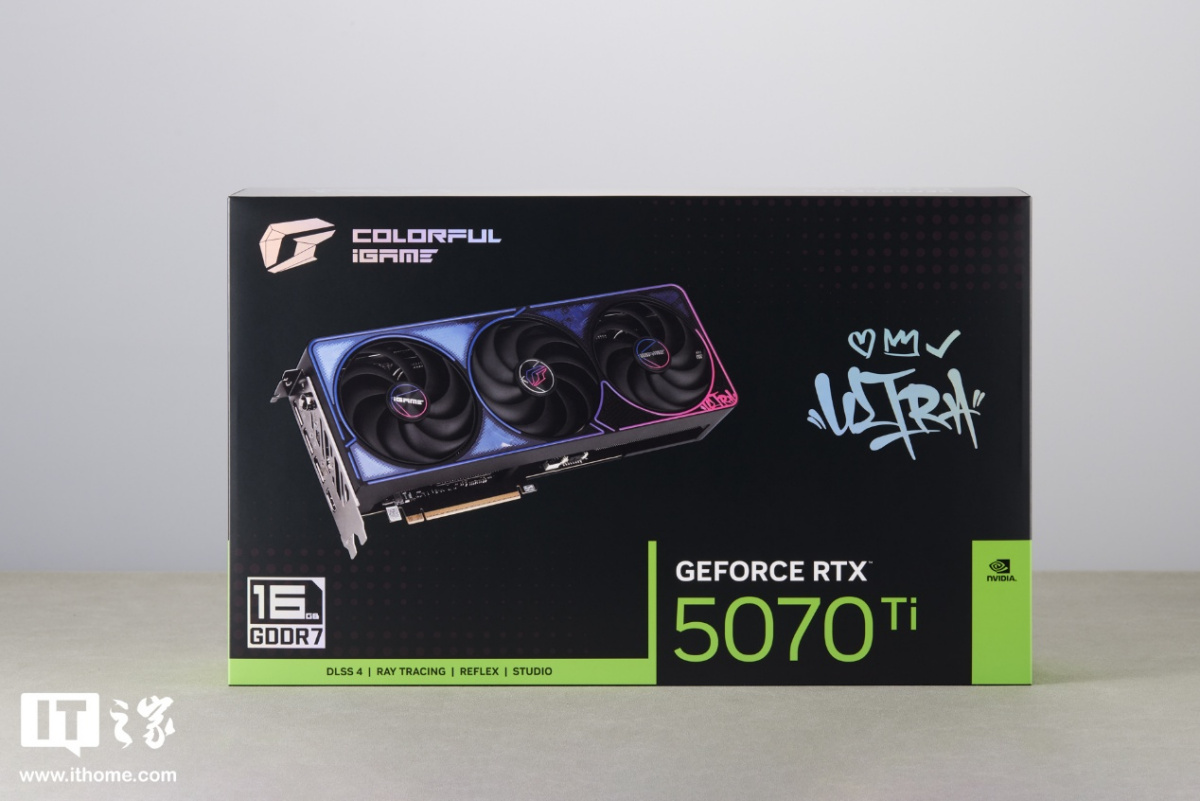
七彩虹iGame RTX 5070 Ti Ultra OC SFF 16GB显卡开箱图赏:当嘻哈涂鸦风换上深色外衣 熟悉七彩虹显卡的朋友都知道,其iGame Ultra系列的设计语言一直独树一帜,以“HIP-HOP”嘻哈艺术为主题,总能带来强烈的视觉冲击。最近,这个经典系列迎来了一次别开生面的更新—
NVIDIARTXPRO6000Blackwell工作站显卡配96GBGDDR7显存,预购价约8000美元,现涨至13250美元(超9万元),涨幅超50%且严重缺货。受AI算力需求推动,单卡性能抵四张RTX5090,功耗仅其四分之一。
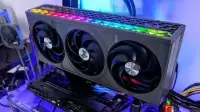
蓝宝石NITRO+RX9070XT显卡供电接口烧毁,送修48小时后被拒保,售后认定转接头问题,显卡原样退回。用户称使用原装转接线且插到位。此前已有至少9起类似案例,引发争议:厂商应换卡还是仅换转接头?用户担忧接口未来可靠性。
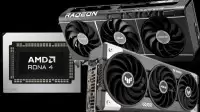
AMD计划三季度上调RX9000系列显卡价格10%至15%,源于显存成本持续上涨。AI产业对内存的疯狂需求导致消费级产品供应紧张,目前显卡价格已比危机前高约20%。英伟达短期内暂无调价计划。
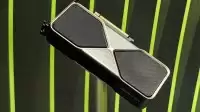
博板堂最新数据显示,RTX50系列显卡价格持续上涨,其中RTX5070批发价已逼近五千元大关,部分零售价甚至突破五千元。近半年内累计涨幅已超百分之六。主要原因在于AI算力需求挤压消费级显卡产能,同时显存成本暴涨超过两倍。







火山引擎是字节跳动旗下企业级云与AI服务平台。聚焦大模型核心能力,依托字节自研豆包多模态大模型,凭借火山方舟一站式平台,提供模型精调、推理部署、智能应用搭建等全链路服务,结合高性能AI算力,助力各行业快速落地大模型数字化与智能化应用。



