

如何用Vue实现炫酷的轮播图
如何用Vue实现炫酷的轮播图随着移动互联网的发展,轮播图成为了网页设计中常见的元素,能够在有限的空间内展示多个图片或内容,提升用户的视觉体验和信息传达效果。在Vue中,我们可以通过简单的代码实现一个炫酷的轮播图,本文将介绍如何用Vue实现这一效果。首先,我们需要创建一个Vue项目,并安装vue-awesome-swiper插件。vue-awesome-swi
如何用Vue实现炫酷的轮播图
随着移动互联网的发展,轮播图成为了网页设计中常见的元素,能够在有限的空间内展示多个图片或内容,提升用户的视觉体验和信息传达效果。在Vue中,我们可以通过简单的代码实现一个炫酷的轮播图,本文将介绍如何用Vue实现这一效果。
首先,我们需要创建一个Vue项目,并安装vue-awesome-swiper插件。vue-awesome-swiper是基于Swiper封装的vue组件,提供了丰富的轮播图功能和样式,方便开发者快速构建轮播图。我们可以通过命令行运行以下命令安装:
npm install vue-awesome-swiper --save
安装完成后,我们就可以开始编写代码了。
首先,在项目的入口文件main.js中引入vue-awesome-swiper:
import Vue from 'vue';
import VueAwesomeSwiper from 'vue-awesome-swiper';

Vue.use(VueAwesomeSwiper);
接下来,我们在需要使用轮播图的组件中编写代码。以一个名为Slider的组件为例,我们在组件模板中添加以下代码:
在上述代码中,我们使用了vue-awesome-swiper提供的swiper和swiper-slide组件来构建轮播图,swiper组件用于包裹轮播内容,swiper-slide组件用于展示每张轮播图片。
接着,在组件的script标签中添加以下代码:
在上述代码中,我们首先定义了一个items数组,用于存储轮播图片的信息。每个元素包括一个imageUrl属性,用于指定轮播图片的地址。
然后,我们定义了swiperOption对象,用于配置轮播图的参数。autoplay为true表示自动播放轮播图,loop为true表示循环播放轮播图,pagination用于配置轮播图的页码指示器。
最后,在项目的样式文件中添加以下样式代码,用于美化轮播图的样式:
在上述代码中,我们首先引入了swiper.css文件,该文件存放了轮播图组件的样式。然后,我们定义了.slider样式类,用于设置轮播图容器的宽度和高度。
至此,我们已经完成了用Vue实现炫酷的轮播图的代码编写。通过简单的配置,我们就能实现一个自动播放、可循环、带页码指示器的轮播图效果。当然,vue-awesome-swiper还提供了更多丰富的配置选项,可以根据项目需求进行灵活设置。
希望本文对你学习Vue实现炫酷轮播图有所帮助,祝你编码愉快!

学习如何在Vue项目中设置文件上传格式限制。本文介绍使用HTML accept属性进行基础过滤,以及结合JavaScript进行严格后缀名校验的方法,确保只允许指定类型的文件被上传。
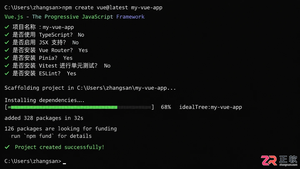
分析Vue项目创建缓慢的常见原因,包括网络延迟和依赖下载问题,提供切换镜像源、更换包管理器及使用Vite等具体优化方案,提升开发环境搭建效率。
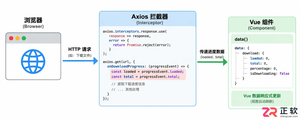
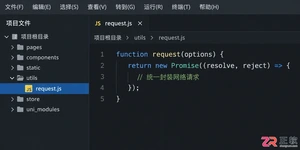
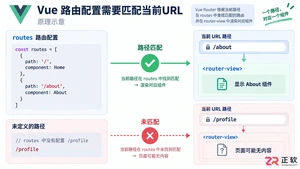
遇到Vue项目页面空白不要慌,本文通过路由匹配、组件生命周期、异步数据加载及权限控制四个真实场景,详解排查步骤与解决办法,助你快速恢复页面显示。

在Sublime中为Vue文件自定义Snippet时,scope参数错误是最常见的Tab无响应原因。需通过Developer:ShowScopeName确认正确语法作用域。占位符需依次递增,$0可选但建议添加。相同数字占位符会同步编辑,可通过不同编号解耦。Snippet无法在新建文件时自动展开,需手动输入tabTrigger后按Tab。务必确保文件已正确识别

在Vue项目中,为解决Prettier默认双引号与Vue单引号规则的冲突,必须在项目根目录创建.prettierrc并设置singleQuote:true。同时VSCode全局设置失效,需依赖项目级配置。此外,需配置Vetur使JS格式化使用Prettier;Vue3项目禁用Vetur启用Volar。最后在ESLint的extends末尾添加eslint-c

Vue3项目需安装Volar并彻底卸载Vetur,否则代码补全失效。ESLint需配置import/resolver以支持别名路径补全。避免同时启用Copilot与TabNine,防止卡顿及补全冲突,推荐二选一使用。

离线环境VSCode自动格式化Vue文件需确保插件版本兼容、路径正确、签名有效。Vue2使用vetur,Vue3使用volar,不可混用。项目级配置写入.vscode/settings.json,保存失败多因ESLint冲突或缺失prettier依赖。建议预先离线安装prettier并验证签名。

离线安装VSCode插件需通过命令面板或输出日志确认加载成功,避免静默失败。Vue文件格式化需确保语言模式正确且每块有对应格式化器,离线环境下Prettier需完整复制插件目录及依赖。关键配置如editor.formatOnSave和语言专属格式化器必须正确设置,防止相互覆盖。





火山引擎是字节跳动旗下企业级云与AI服务平台。聚焦大模型核心能力,依托字节自研豆包多模态大模型,凭借火山方舟一站式平台,提供模型精调、推理部署、智能应用搭建等全链路服务,结合高性能AI算力,助力各行业快速落地大模型数字化与智能化应用。



