

PPT目录页制作技巧与设计方法
PPT目录页设计需清晰简洁且具引导性。首先,使用高质量图片背景融合文字或形状线条分割内容提升层次感;其次,合理运用淡入淡出等简洁动画增强过渡效果;再者,对内容多的目录进行分类展示,采用不同字号层级及网格布局保持整洁;此外,可加入主题相关图标、关键词或品牌信息丰富视觉效果;同时,利用PPT自带模板搜索“目录”快速制作并适当调整;最后,在目录文字或图形上插入超链接实现便捷跳转,确保动画风格与整体协调,避免过度设计。
PPT目录页设计需清晰简洁且具引导性。首先,使用高质量图片背景融合文字或形状线条分割内容提升层次感;其次,合理运用淡入淡出等简洁动画增强过渡效果;再者,对内容多的目录进行分类展示,采用不同字号层级及网格布局保持整洁;此外,可加入主题相关图标、关键词或品牌信息丰富视觉效果;同时,利用PPT自带模板搜索“目录”快速制作并适当调整;最后,在目录文字或图形上插入超链接实现便捷跳转,确保动画风格与整体协调,避免过度设计。
PPT目录页,说白了,就是给你的PPT内容做个导航,让听众或读者知道接下来要讲什么,怎么讲。设计得好,能让人眼前一亮,思路清晰;设计得不好,可能直接影响整个PPT的印象。
PPT目录页的核心在于清晰、简洁,并能引导观众。

PPT目录设计方法详细说明
如何让PPT目录页更吸引人?
其实,吸引人的目录页并不难。别只盯着文字,多想想视觉元素。比如,用一张高质量的图片做背景,然后把目录文字巧妙地融合进去。或者,用一些简单的形状和线条,把目录内容分割开来,让它看起来更有层次感。再高级一点,可以试试用一些动画效果,让目录在切换到下一页的时候,有个平滑的过渡。但记住,别过度设计,简洁才是王道。
目录页内容太多,怎么排版才好看?
内容多是很多PPT目录页的痛点。我的建议是,先对内容进行分类,然后用不同的层级来展示。比如,一级标题用大字号,二级标题用小字号,这样看起来更有条理。另外,可以考虑使用网格布局,把内容均匀地分布在页面上。如果内容实在太多,可以考虑把目录拆分成几页来展示。最重要的是,保持页面整洁,不要让观众觉得眼花缭乱。
除了文字,目录页还能放什么?
除了文字,目录页其实还能放很多东西。比如,可以放一些与主题相关的图片或图标,来增强视觉效果。如果你的PPT是用来做演讲的,可以放一些关键词或核心观点,来帮助听众快速抓住重点。另外,还可以放一些公司的logo或联系方式,来提升品牌形象。但记住,不要放太多无关紧要的东西,保持页面简洁明了。
如何用PPT自带的模板快速制作目录页?
PPT自带了很多现成的模板,可以帮你快速制作目录页。打开PPT,选择“新建”,然后在搜索框里输入“目录”或“议程”,就能找到很多相关的模板。选择一个你喜欢的模板,然后根据自己的内容进行修改。修改的时候,可以调整字体、颜色、布局等等,让它更符合你的需求。用模板的好处是省时省力,但也要注意不要完全照搬,要加入自己的创意和想法。
目录页的动画效果,怎么做才不显得Low?
动画效果用得好,能让你的PPT更生动有趣。但用得不好,反而会显得很Low。我的建议是,动画效果要简洁、自然、流畅。比如,可以用淡入淡出、平移、缩放等效果,让目录内容慢慢地呈现出来。另外,要注意动画的速度,不要太快或太慢,要让观众有足够的时间来阅读。最重要的是,动画效果要与整体风格协调一致,不要显得突兀。
如何在目录页上加入超链接,方便跳转?
在目录页上加入超链接,可以让观众更方便地跳转到自己感兴趣的内容。选中目录上的文字或图形,然后点击“插入”选项卡中的“链接”,选择“本文档中的位置”,然后选择你要跳转到的幻灯片。这样,当观众点击目录上的文字或图形时,就能直接跳转到对应的幻灯片。这个功能非常实用,可以大大提升PPT的交互性。
1、打开PPT,建立空白演示文稿。2、在页面中插入一个细长的矩形。3、插入文本框,按单字输入幻灯片标题。4、接下来,把文字错位放置在矩形附近。5、把各个文字的字号进行调整,使得文字之间有明显的大小对比。6、再插入文本框,作为装饰性文字。这样,一个简约的PPT封面就制作好了。7、除了矩形,使用平行四边形、菱形等形状,也能得到相同的效果。
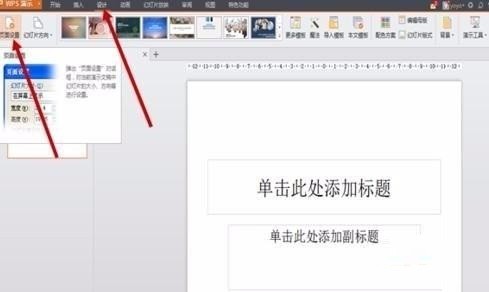
1、打开PPT,点击新建幻灯片,新建幻灯片文档后,在菜单栏的】设计【栏中选择】页面设置【。在弹出对话框中,将】幻灯片大小【设置为】A4【尺寸,然后将】幻灯片方向】设置为【纵向】。点击确定。2、在菜单栏【设计】中选择【背景】,在下拉菜单中选择【背景...】来打开背景设置界面。点击【背景填充】的倒三角形,选择【填充效果】,在弹出窗口中点击【图片】,然后【选择图片】,点击确定。3、可以给海报加入一些元素。菜单栏【插入】→【形状】/【图片】,然后可以选择一些合适的图形加入海报中。4、我们可以给插入的元素设置颜色或
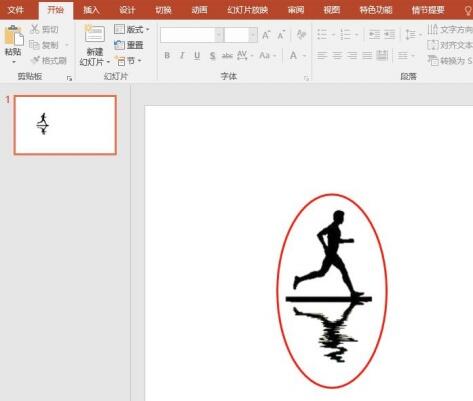
1、新建一页空白页PPT文件,将处理后白色背景的人物图片复制到空白页中。2、在PPT选项栏点击插入,选择形状点击,插入一个矩形形状。3、调整矩形的大小与图片大小完全相同。4、点击图片选择复制。5、点击图片,右键点击设置形状格式。6、按下图所示,依次选择填充为图片或纹理填充,设置插图图片来自剪贴板,设置透明度为合适透明度。7、选择线条,设置无线条,去掉形状的边框;调整插入的图片形状位置到合适位置,即可得到双重曝光的人物效果。
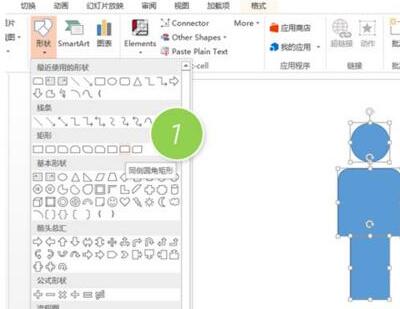
1、新建一个PPT页面,在图形中插入圆形、同侧圆角矩形(下图1处)和长方形,然后组合出一个人形的图形效果。注意圆形(头)和长方形(腿)的宽度一样,同侧圆角矩形略宽。注意人形之间的比例。2、紧接着,全选三个图形,然后去除他们的轮廓线,把颜色改成灰色,然后利用图形【联合】功能(下图2处),将三个图形变成一个人形图形。3、然后缩小后,可以利用Ctrl+D的快速复制大法进行高效复制。4、给小人部分上色。如果是全部上色没什么技术含量,直接把小人的颜色改为绿色即可。二、人形图标上色1、首先我们单独复制出来一个小人。然
1、打开PPT,建立空白演示文稿。2、插入一个正方形。3、再复制多个正方形,组合成为一个整体,而且整体上也呈正方形。4、把组合图形进行等轴右上三维旋转。5、把组合形状复制一份,执行等长顶部朝上三维旋转。6、移动组合图形的位置,得到魔方的两个面。7、再复制一个组合形状,执行等轴左下三维旋转。8、同样,移动位置,就得到了另一个面。9、最后,给每个面的组合形状设置主题色,就得到了最终的效果。
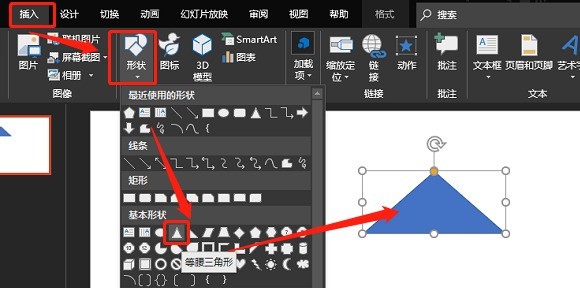
1、插入三角形。如图:。2、插入矩形。如图:3、结合图形。如图:4、插入圆形。如图:5、两个图形叠加如图:6、拆分图形。如图:7、插入圆角矩形,结合。如图:
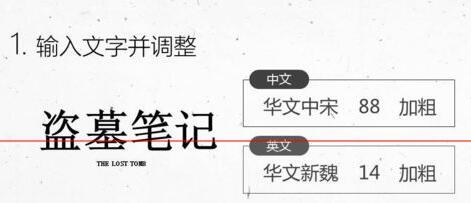
1、输入文字并调整。输入中英文:盗、墓、笔、记、THELOSTTOMB五个文本框。中文用华文中宋→字号88→加粗。英文用华文新魏→字号14→加粗。2、中文简转繁。全选中文文本框→审阅选项卡→简转繁→将文字如图摆放。3、文字背景图处理。将图片饱和度设置为0%→亮度66%→对比度50%→Ctrl+C复制该图。4、图片填充到文字。将刚复制的图片,通过剪贴板填充到文字→Ctrl+G组合。5、文字三维设置。文字三维旋转预设设置为前透视→透视为120°→三维深度设置为20→深度颜色设置为黑色。做好后,可将组合复制粘贴
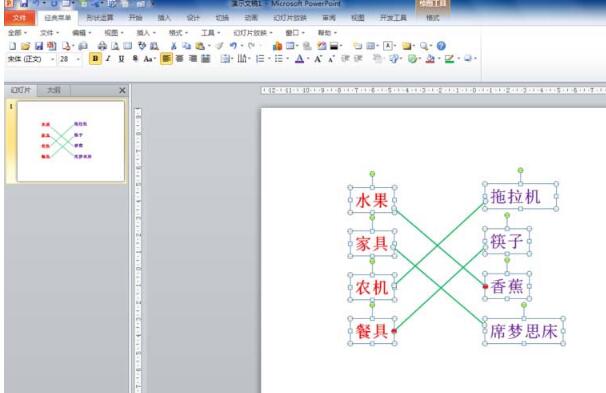
1、在PPT中分别插入独立的文本框输入题目及选项,按正确的答案插入连线。2、选中第一条连线,单击【动画】选项卡,在【高级动画】组中单击【添加动画】按钮,在弹出的下拉列表【进入】类别中选择【擦除】。3、在【动画】组中单击【效果选项】,在下拉列表中选择【自左侧】,在【计时】组中【开始:单击时】保持不变。4、单击【开始】选项卡,在【编辑】组中单击【选择】按钮,单击【选择窗格】打开选择窗格。5、在选择窗格中依次单击里面对象的名称,查看它们在幻灯片中对应哪个对象。为后面选择触发器做准备。6、单击第一条连线,单击【动
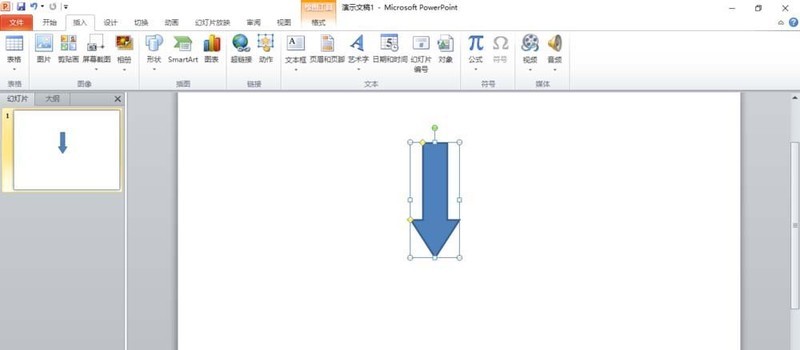
1、打开PPT,单击【插入】选项卡,在【插图】组中单击【形状】按钮。在打开的下拉列表中单击【箭头总汇】中的【下箭头】,在幻灯片窗格绘制出向下箭头。2、右击下箭头,在弹出的快捷菜单中选择【编辑顶点】。3、这时下箭头上出现一些可编辑的顶点。4、分别用鼠标向内拖动箭头倒三角上面两个顶点,使这两个顶点和里面相邻的两个可编辑顶点重合即可。5、更简单方法,从【形状】中插入一个【五边形】,使用五边形上的黄色控制点调整一下右侧的角度。6、把调整好的五边形旋转一下,根据需要设置一下渐变填充即可。
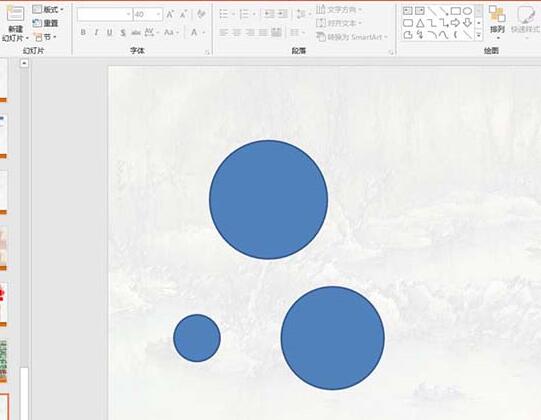
1、新建PPT文件。2、创建三个圆形,外轮廓无色填充,形状填充颜色为蓝色。3、调整三个圆形的透明度,将较小的两个圆调整形状和位置。4、使用曲线工具画两个水波状图形。5、复制两次圆形,并与原复制对象重合。6、使用形状组合工具组合图形。





火山引擎是字节跳动旗下企业级云与AI服务平台。聚焦大模型核心能力,依托字节自研豆包多模态大模型,凭借火山方舟一站式平台,提供模型精调、推理部署、智能应用搭建等全链路服务,结合高性能AI算力,助力各行业快速落地大模型数字化与智能化应用。



