

用 Go 生成带目录的 Tar Gz 文件
本文档详细介绍了如何使用Go语言创建一个包含完整目录结构的tar.gz压缩文件。通过递归遍历目录,并将每个文件和目录的完整路径信息添加到tar归档中,最终生成一个可以在Linux等系统上正确解压并还原目录结构的压缩包。本文提供代码示例,并解释了关键步骤,帮助开发者理解并实现该功能。

本文档详细介绍了如何使用 Go 语言创建一个包含完整目录结构的 tar.gz 压缩文件。通过递归遍历目录,并将每个文件和目录的完整路径信息添加到 tar 归档中,最终生成一个可以在 Linux 等系统上正确解压并还原目录结构的压缩包。本文提供代码示例,并解释了关键步骤,帮助开发者理解并实现该功能。
创建 Tar Gzip 文件的 Go 语言教程
本教程将指导你如何使用 Go 语言创建一个 tar.gz 文件,该文件能够完整地保留目录结构。核心思路是递归遍历目标目录,并将每个文件或目录的完整路径添加到 tar 归档中。
核心代码实现
以下代码展示了如何实现将目录及其内容压缩到 tar.gz 文件的功能。
package main

import (
    "archive/tar"
    "compress/gzip"
    "fmt"
    "io"
    "log"
    "os"
    "path/filepath"
    "strings"
)

func handleError(_e error) {
    if _e != nil {
        log.Fatal(_e)
    }
}

func TarGzWrite(_path string, tw *tar.Writer, fi os.FileInfo) {
    fr, err := os.Open(_path)
    handleError(err)
    defer fr.Close()

    h := new(tar.Header)
    h.Name = _path // 使用完整路径
    h.Size = fi.Size()
    h.Mode = int64(fi.Mode())
    h.ModTime = fi.ModTime()

    err = tw.WriteHeader(h)
    handleError(err)

    _, err = io.Copy(tw, fr)
    handleError(err)
}

func IterDirectory(dirPath string, tw *tar.Writer) {
    dir, err := os.Open(dirPath)
    handleError(err)
    defer dir.Close()
    fis, err := dir.Readdir(0)
    handleError(err)
    for _, fi := range fis {
        curPath := filepath.Join(dirPath, fi.Name()) // 使用 filepath.Join 构建路径
        if fi.IsDir() {
            // 添加目录本身
            hdr := &tar.Header{
                Name:    curPath,
                Mode:    0755, // 目录权限
                ModTime: fi.ModTime(),
                Typeflag: tar.TypeDir,
            }
            if err := tw.WriteHeader(hdr); err != nil {
                log.Fatal(err)
            }
            IterDirectory(curPath, tw) // 递归调用
        } else {
            fmt.Printf("adding... %s\n", curPath)
            TarGzWrite(curPath, tw, fi)
        }
    }
}

func TarGz(outFilePath string, inPath string) {
    // file write
    fw, err := os.Create(outFilePath)
    handleError(err)
    defer fw.Close()

    // gzip write
    gw := gzip.NewWriter(fw)
    defer gw.Close()

    // tar write
    tw := tar.NewWriter(gw)
    defer tw.Close()

    // 添加根目录
    fi, err := os.Stat(inPath)
    handleError(err)

    hdr, err := tar.FileInfoHeader(fi, fi.Name())
    handleError(err)
    hdr.Name = inPath

    if err := tw.WriteHeader(hdr); err != nil {
        log.Fatal(err)
    }

    IterDirectory(inPath, tw)

    fmt.Println("tar.gz ok")
}

func main() {
    targetFilePath := "test.tar.gz"
    inputDirPath := "test/"
    TarGz(targetFilePath, strings.TrimRight(inputDirPath, "/"))
    fmt.Println("Hello, World")
}
代码解释
- TarGzWrite 函数: 此函数负责将单个文件写入 tar 归档。关键在于 h.Name = _path 这一行,它使用文件的完整路径作为 tar 归档中的文件名,从而保留目录结构。
- IterDirectory 函数: 此函数递归地遍历目录。对于每个目录,它递归调用自身。对于每个文件,它调用 TarGzWrite 函数将其写入 tar 归档。特别要注意的是,需要为目录本身添加 tar.Header,并将 Typeflag 设置为 tar.TypeDir。
- TarGz 函数: 此函数是入口函数,它创建输出文件、gzip 写入器和 tar 写入器,然后调用 IterDirectory 函数开始遍历和写入。添加根目录是必要的,否则解压时会缺少根目录。
使用示例
假设你的目录结构如下:
test/
├── 0.txt
└── 1
    └── 1.txt
运行上述代码后,会生成 test.tar.gz 文件。使用 tar -tvf test.tar.gz 命令查看内容,你应该看到类似如下的输出:
drwxr-xr-x  0 0      0       0 2023-10-27 14:55 test/
-rw-r--r--  0 0      0       0 2023-10-27 14:55 test/0.txt
drwxr-xr-x  0 0      0       0 2023-10-27 14:55 test/1/
-rw-r--r--  0 0      0       0 2023-10-27 14:55 test/1/1.txt
这表明 tar.gz 文件中正确地保留了目录结构。
注意事项
- 路径处理: 使用 filepath.Join 来构建路径,以确保跨平台兼容性。
- 目录权限: 在创建目录的 tar.Header 时,需要设置适当的权限 (Mode) 和 Typeflag。
- 错误处理: 务必进行充分的错误处理,以确保程序的健壮性。
- 添加根目录: 务必在递归遍历前,添加根目录,否则解压时会缺少根目录。
总结
通过以上步骤,你可以使用 Go 语言创建一个包含完整目录结构的 tar.gz 文件。关键在于正确地处理路径,并在 tar 归档中包含每个文件和目录的完整路径信息。 希望本教程能够帮助你理解并实现该功能。
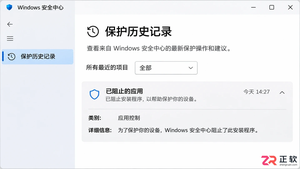
遇到 Visual Studio 安装被拦截?本文指导您如何区分 Defender 与第三方杀毒软件的告警,验证文件数字签名,并在必要时联系管理员或提交日志,避免盲目关闭防护导致安全风险。
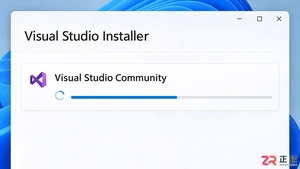
详解 Visual Studio 2022 安装因网络中断失败后的处理流程,包括安装器重试、实例修复及本地布局创建方法,帮助开发者高效解决安装问题。
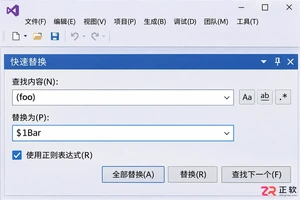
详解 Visual Studio 2019 中正则表达式查找替换技巧,包括 Ctrl+H 与 Ctrl+Shift+H 的使用区别、捕获组语法 $1 与 \1 的应用,以及批量替换前的结果审阅策略,帮助开发者安全高效地重构代码。
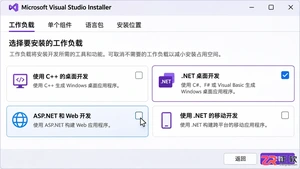
详解 Visual Studio 2026 安装时如何选择必要的工作负载与组件以节省空间,以及如何通过 Installer 修改已安装实例的配置,同时澄清安装目录迁移的限制。
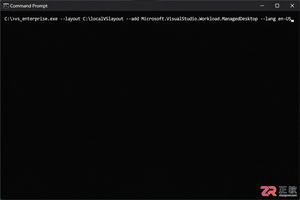
详细指南:通过微软官方引导程序创建 Visual Studio 2019 离线安装包,适用于网络受限或多机部署场景,涵盖布局创建、参数配置及离线安装流程。
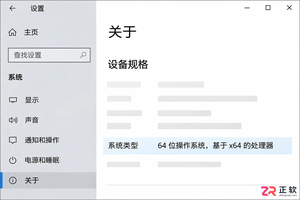
在Windows 10上安装Visual Studio 2019前,需确认系统架构、版本支持状态、内存磁盘空间及管理员权限。本文依据微软官方要求,指导用户完成环境自查与准备工作。
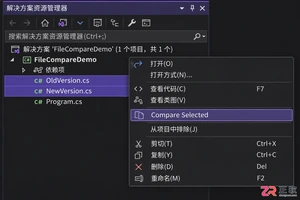
详细讲解 Visual Studio 2022 自带的文件比较功能,包括如何选中文件、启动比较、阅读并排差异视图、切换内联模式以及确认改动的最佳实践,帮助开发者高效检查代码变更。
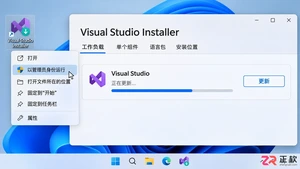
解决 Visual Studio 2022 安装时 UAC 权限不足问题,包括正确使用管理员权限启动安装程序、确认账户类型以及应对组织策略限制的建议。
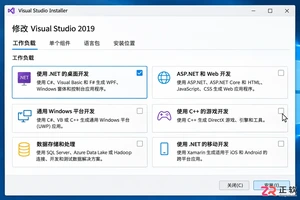
掌握 Visual Studio 2019 安装技巧,通过工作负载和单个组件的合理选择,避免安装冗余工具,提升开发效率。
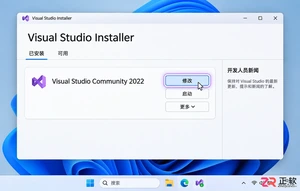
了解 Visual Studio 2022 安装移动开发组件时的空间占用逻辑。掌握如何根据实际需求勾选工作负载,利用安装器估算功能,管理下载缓存以优化磁盘空间使用。





火山引擎是字节跳动旗下企业级云与AI服务平台。聚焦大模型核心能力,依托字节自研豆包多模态大模型,凭借火山方舟一站式平台,提供模型精调、推理部署、智能应用搭建等全链路服务,结合高性能AI算力,助力各行业快速落地大模型数字化与智能化应用。



