

ToDesk远程连接教程及使用方法
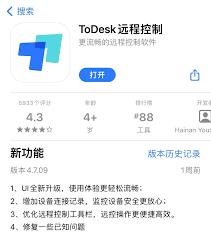
todesk是一款功能强大的远程控制工具,能够实现跨设备的便捷操作。下面将为你全面解析todesk的远程使用步骤。首先,确保你要进行远程操作的两台设备都已安装todesk应用程序。你可以通过访问其官方网站或在主流应用市场中搜索下载,安装流程非常直观,只需按照页面提示完成即可。安装完毕后,启动todesk软件。在主控设备上,点击界面左上角的“+”按钮,选择“添加设备”选项。此时系统会提供两种设备添加方式。第一种是使用设备代码:在被控设备中查看“设备代码”,然后将该代码准确输入到主控端对应栏位,点击“确定”即
todesk是一款功能强大的远程控制工具,能够实现跨设备的便捷操作。下面将为你全面解析todesk的远程使用步骤。
首先,确保你要进行远程操作的两台设备都已安装todesk应用程序。你可以通过访问其官方网站或在主流应用市场中搜索下载,安装流程非常直观,只需按照页面提示完成即可。

安装完毕后,启动todesk软件。在主控设备上,点击界面左上角的“+”按钮,选择“添加设备”选项。
此时系统会提供两种设备添加方式。第一种是使用设备代码:在被控设备中查看“设备代码”,然后将该代码准确输入到主控端对应栏位,点击“确定”即可完成绑定。第二种方式为远程密码连接:在被控端设置一个远程访问密码,随后在主控端输入该密码,也可成功添加设备。
当设备成功添加后,主控端的设备列表中将显示对应的被控设备图标。点击该图标,并根据提示输入被控设备的远程密码(若采用密码方式添加),再点击“连接”按钮。
一旦连接建立,主控端便会实时显示被控设备的桌面画面。此时你可以在本地设备上直接操控远端设备,如打开文件夹、运行程序、调整系统设置等,操作体验与本地使用几乎无异。
todesk还具备实用的附加功能,例如文件传输。在远程连接状态下,点击顶部菜单中的“文件”按钮,即可在两端设备之间快速上传或下载文件,极大提升了数据交互效率。
在安全方面,todesk采用了多重加密机制,有效保障了远程通信过程中的信息安全,防止敏感数据泄露,让用户使用更安心。
如果在使用过程中因网络波动导致连接中断,也无需担心。只要网络恢复稳定,回到主控端重新点击目标设备并发起连接,便能迅速恢复会话,继续未完成的操作。
综上所述,todesk以其简单易用、功能丰富和安全可靠的特点,广泛适用于远程办公、技术支持、家庭设备管理等多种场景。只要按照以上步骤操作,就能轻松实现设备间的远程控制。

本教程演示如何在 Windows 版 Typora 中开启 Highlight 高亮功能,通过双等号语法标记重点文本,并展示如何编辑、取消高亮及验证源码保存状态。

了解讯飞智作平台的在线创作流程:从文字配音到数字人视频生成,再到AIGC工具箱的素材处理。通过具体案例演示如何选择合适的功能入口、调整参数及核对成品权益,适合需要快速制作音频或播报视频的用户参考。

本文详细介绍 Gemini 官方网页版入口地址、个人与组织账号登录流程、运行环境要求、账号体系差异对比及常见访问异常的排查解决方法。

针对初次接触Steam平台的玩家,提供正版Steam官网网址识别、客户端官方安装包下载、本地安装配置及账号安全注册登录的详细图文操作教程。

针对各类支持驱动配置的鼠标,系统梳理鼠标宏设置软件的核心设置逻辑、全流程操作步骤、运行模式选择与排错验证方法,帮助读者准确掌握宏功能的配置与使用。

详解如何在 Word 中使用 EndNote 插件插入文献引用。涵盖从库中搜索记录、插入引文、选择样式到更新参考文献表的步骤,确保引文格式准确且可随时更新。


针对Codex近期更新引发的讨论,本文厘清自动审查的功能边界,区分即时额度恢复与留存重置卡的不同,帮助用户理性评估更新价值,避免对缓存和权益产生误解。

了解讯飞绘文AI写作功能:涵盖选题推荐、智能起稿、风格设定、知识融合及稿件校对。通过社区活动案例,掌握从构思到排版的完整操作逻辑,提升内容创作效率。
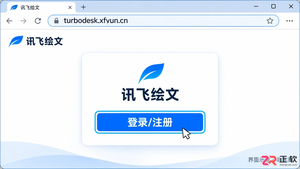
想了解讯飞绘文是否必须安装软件?其实网页版即可满足日常文案创作需求。本文通过实际案例,一步步展示如何在浏览器中登录讯飞绘文、创建写作任务并保存结果,无需下载客户端也能高效工作。





火山引擎是字节跳动旗下企业级云与AI服务平台。聚焦大模型核心能力,依托字节自研豆包多模态大模型,凭借火山方舟一站式平台,提供模型精调、推理部署、智能应用搭建等全链路服务,结合高性能AI算力,助力各行业快速落地大模型数字化与智能化应用。



