

Excel斜线表头怎么画?图文教程详解
通过边框功能在单元格添加斜线,再用换行与空格调整双行文字位置;2.复杂布局可插入直线和文本框自由排版;3.使用格式刷批量应用样式,提升效率。
通过边框功能在单元格添加斜线,再用换行与空格调整双行文字位置;2. 复杂布局可插入直线和文本框自由排版;3. 使用格式刷批量应用样式,提升效率。
如果您需要在Excel单元格中创建斜线表头并合理排版文字,以便区分不同类别的数据标题,可以通过插入线条和文本框的方式实现。以下是具体操作方法:
一、绘制斜线表头
使用Excel的边框功能可以快速添加一条斜线,适用于简单的双字段表头设计。
1、选中目标单元格(如A1),右键选择“设置单元格格式”。
2、切换到“边框”选项卡,在边框样式区域找到斜线按钮(左上至右下)。
3、点击斜线图标后确认,单元格内即显示一条从左上角到右下角的斜线。
二、输入双行文字并定位
斜线分割后需在两侧分别输入不同的标题内容,通过换行与空格调整位置。
1、在单元格中输入第一个标题,例如“姓名”,然后按Alt+Enter换行。
2、输入第二个标题,例如“科目”,此时两行文字垂直排列。
3、通过连续输入空格将第一行文字向右推移,使其位于斜线上方左侧区域。
4、第二行文字会自然落在斜线下方右侧,若需微调可继续增减空格数。
注意:字体大小影响排版效果,建议使用较小字号(如10号字)以获得更精确控制。
三、使用文本框实现自由排版
当内置斜线无法满足多文字或复杂布局需求时,可结合绘图工具进行精准控制。
1、转到“插入”选项卡,点击“形状”,选择直线线条工具。
2、在单元格对角拖动绘制斜线,可自定义起点与终点位置。
3、再次进入“插入”,选择“文本框”,在斜线上方左侧插入一个文本框。
4、输入第一个标题(如“部门”),设置字体、大小并居中对齐。
5、插入第二个文本框,放置于斜线下方右侧,输入第二个标题(如“日期”)。
6、调整文本框边框为“无填充颜色”和“无线条”,使其外观融合于单元格中。
四、批量应用斜线表头样式
若多个工作表需统一格式,可通过复制格式或定义样式提高效率。
1、完成一个标准斜线表头设置后,选中该单元格。
2、点击“开始”选项卡中的“格式刷”按钮。
3、拖动选择其他目标单元格,即可复制相同的斜线与文字格式。
提示:若使用了独立文本框,则需按住Ctrl键同时选中文本框与线条组合后复制。
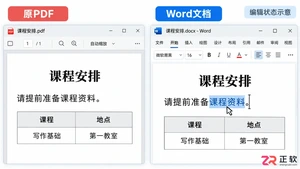
想把PDF变成可编辑的Word文档?本文详解Adobe Acrobat在线导出和Windows Word直接打开两种方法,附带排版校对技巧,助你快速获得准确的DOCX文件。
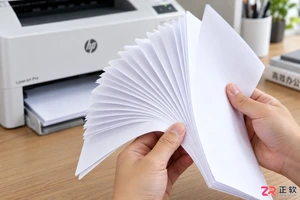
打印机总是同时吸入多张纸?本文详解如何通过整理纸张、清洁搓纸轮以及调整打印机驱动中的“介质类型”和“纸张重量”参数来解决多张进纸问题,确保打印作业顺畅进行。
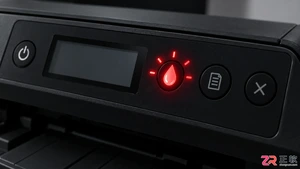
面对打印机墨水灯持续闪烁的困扰,本文深入解析其背后的硬件识别机制与常见误区,提供从清洁触点到软件复位的具体操作步骤,帮助用户精准定位问题并恢复打印。
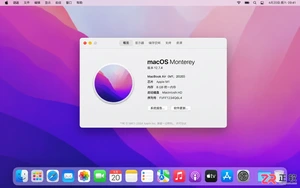
想在Mac上使用灵活计算器?本文详解如何确认芯片型号、通过官方渠道安全下载、处理权限与账号同步,并提供首次使用的功能验证方法,帮助Mac用户高效上手。
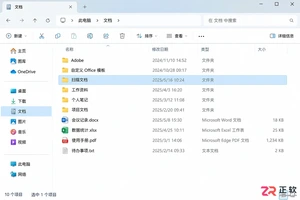
本文详细讲解如何查找打印机扫描文件的默认存储位置,并通过官方驱动软件或系统设置自定义保存路径,帮助用户高效管理扫描文档,避免文件丢失。
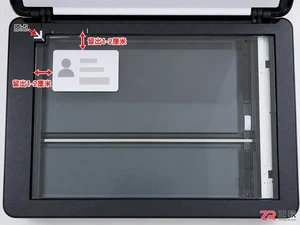
遇到需要提交身份证复印件时,如何确保正反面清晰且位于同一页?本教程分步讲解普通平板打印机的操作流程,包括首次扫描位置、二次翻面对齐技巧及自动双面复印功能的区别,助你高效完成证件复印。
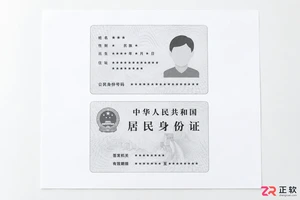
遇到需要提交身份证复印件的情况,如何在不使用专用功能的情况下,将身份证正反面整齐地复印在同一张A4纸上?本文提供通用的手动操作步骤,确保位置准确、清晰可读。
在办公场景中,将Word文档转换为PDF格式是常见需求。本文以极轻PDF(pdf.cn)为例,详细拆解在线转换的完整流程。通过五个关键步骤,帮助用户快速完成文件上传、处理及下载,确保文档格式稳定且易于分享。

多个PDF文件如何合并?使用极轻PDF在线工具,无需下载软件即可快速完成。只需上传文件、调整顺序、点击合并并下载结果,全程免费且安全。

从Office转向WPS的核心操作肌肉记忆切换通常需3至7天,不影响正常办公。适应期长短取决于界面视觉差异与专属格式配置。通过切换“经典界面”、嵌入字体及开启云同步,可实现平滑过渡。本文详解格式兼容、数据迁移及AI功能适用场景,适用于需多端协同、成本控制及国产化兼容的办公人群。





火山引擎是字节跳动旗下企业级云与AI服务平台。聚焦大模型核心能力,依托字节自研豆包多模态大模型,凭借火山方舟一站式平台,提供模型精调、推理部署、智能应用搭建等全链路服务,结合高性能AI算力,助力各行业快速落地大模型数字化与智能化应用。



