

双屏候选框错位?百度输入法校正方法
首先检查并调整系统显示设置,确保双屏布局正确;接着重启百度输入法进程以刷新屏幕坐标;若问题仍存,尝试重置输入法设置或手动拖动候选框至目标位置;最后更新显卡驱动以排除底层兼容性问题。
首先检查并调整系统显示设置,确保双屏布局正确;接着重启百度输入法进程以刷新屏幕坐标;若问题仍存,尝试重置输入法设置或手动拖动候选框至目标位置;最后更新显卡驱动以排除底层兼容性问题。

如果您在使用双屏显示器时,发现百度输入法的候选框没有出现在期望的位置,可能是输入法窗口的显示坐标与实际屏幕布局不匹配。以下是解决此问题的步骤:
本文运行环境:Dell XPS 13,Windows 11
一、检查并调整系统显示设置
确保Windows系统已正确识别两个显示器并设定了准确的物理位置关系,这是输入法正确显示的基础。
1、在桌面空白处点击鼠标右键,选择“显示设置”。
2、在“多显示器”部分,点击“标识”按钮,确认每个显示器上出现的编号与您实际的摆放位置一致。
3、在设置界面中找到代表各个显示器的矩形框,用鼠标拖动它们以匹配您实际的屏幕左右或上下排列方式。
4、将主显示器(通常为编号1)设置为“主显示器”,点击“应用”保存更改。
二、重启百度输入法进程
有时输入法进程可能出现临时性错位,重启该进程可以使其重新获取正确的屏幕信息并重置窗口位置。
1、按下Ctrl + Shift + Esc组合键打开任务管理器。
2、在“进程”选项卡中,找到与“百度输入法”相关的进程(例如 baiduime.exe 或类似名称)。
3、选中该进程,点击右下角的“结束任务”按钮。
4、结束后,尝试在任意文本框内打字,输入法会自动重启,观察候选框是否回到正确位置。
三、重置百度输入法设置
如果候选框位置是由于输入法内部配置错误导致,将其恢复到出厂默认状态可以解决大部分异常问题。
1、点击任务栏上的百度输入法图标,进入菜单后选择“设置”选项。
2、在设置中心,查找“高级设置”或“外观设置”相关标签页。
3、寻找是否有“恢复默认设置”、“还原所有设置”或“修复工具”的按钮。
4、点击该按钮进行重置,完成后重启电脑使设置完全生效。
四、手动调整候选框位置
部分版本的百度输入法支持用户通过拖拽的方式自定义候选框在屏幕上的位置。
1、调出百度输入法的候选框(例如输入任意拼音如“zhong”)。
2、将鼠标指针移动到候选框的顶部边框或标题栏区域。
3、当指针变为移动图标时,按住鼠标左键,将候选框拖动到您希望它出现的显示器和具体位置。
4、松开鼠标,后续输入时候选框应会记住新的位置。
五、更新显卡驱动程序
过时的显卡驱动可能导致多显示器环境下窗口渲染和定位异常,更新驱动可确保系统底层正常工作。
1、右键点击“开始”菜单,选择“设备管理器”。
2、展开“显示适配器”列表,右键点击您的显卡设备(如 NVIDIA、AMD 或 Intel 显卡)。
3、选择“更新驱动程序”,然后选择“自动搜索驱动程序”。
4、按照向导完成更新,如有新版本可用,请安装后重启计算机。
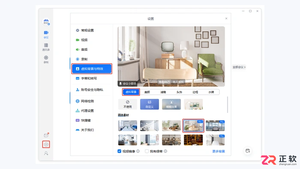
面向需要在腾讯会议中隐藏真实环境的Windows用户,本文详解如何开启并自定义虚拟背景。针对背景杂乱或人物边缘抖动痛点,提供从进入“虚拟背景和美颜”设置、添加本地JPG/PNG图片、调整镜像方向到优化光线与距离的完整步骤。同时涵盖绿幕取色技巧及遇到设备不支持时的驱动更新与替代方案,帮助用户快速获得清晰的视频会议画面。
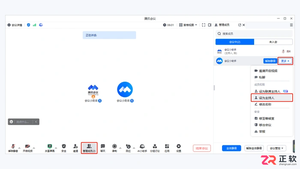
面向需要在腾讯会议Windows客户端中移交管理权的用户,解决因原主持人需离场或更换管理者导致的权限交接需求。本文详解在成员管理列表中定位接任者、通过“更多”菜单执行“设为主持人”的具体步骤,并区分联席主持人与完全主持人的权限差异。同时说明操作前的身份确认要点及转移后原主持人变为普通成员的后果,帮助用户安全、准确地完成会议主导权移交。

面向需在今日头条开展品牌运营的企业主体,本文详解通过电脑端头条号创作平台注册企业账号的完整流程。针对用户常混淆的“注册”与“蓝V认证”概念,明确两者独立办理的原则。内容涵盖登录平台、选择正确的企业账号类型(特别提示无对公账户个体户的选型风险)、提交主体证照及运营人资料等关键步骤,帮助用户高效完成账号初始化,避免因资料不符导致提现受限或审核失败。
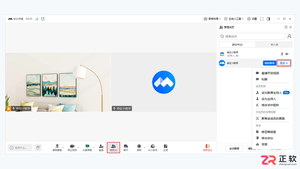
面向腾讯会议参会用户,解决入会后误传环境音或被主持人限制发言时的麦克风控制问题。本文介绍会中通过底部工具栏一键静音的操作方法,讲解如何通过界面图标变化及系统提示准确识别静音状态,区分扬声器音量与麦克风输入的区别。同时说明被主持人全员静音时申请发言的正确流程,以及入会前关闭“入会开启麦克风”的预防设置,帮助用户在会议中保持音频礼仪并避免干扰。
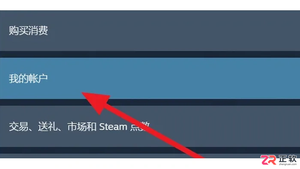
面向需要核查Steam账号安全状况的用户,本文介绍通过客户端“帮助→Steam客服”进入“我的账户”,在“您Steam账户的相关数据”中查看“最近登录历史记录”的具体路径。该方法用于追溯历史活动,不同于管理设备凭据的授权设备列表。文中说明如何结合时间、系统及显示地区核对记录,并提醒在使用加速器或代理时显示地点可能偏差,避免仅因城市不同误判账号被盗,指导用户在发现无法解释的活动时进一步检查安全设置。
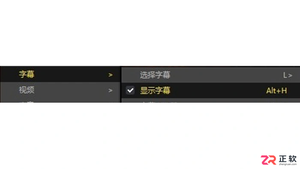
面向使用PotPlayer播放视频时希望隐藏字幕的用户,本文提供两种关闭字幕的可靠路径。针对内嵌轨道或外挂SRT、ASS等渲染字幕,可通过播放窗口按Alt+H快速切换显示状态,或在右键“字幕”菜单中取消“显示字幕”勾选;若需持久关闭,可进入F5选项面板的“字幕”设置,取消“在屏幕上显示字幕”。同时说明快捷键无效时的排查方法,以及压制字幕无法通过软件开关去除的限制,帮助用户准确区分渲染字幕与画面自带文字。
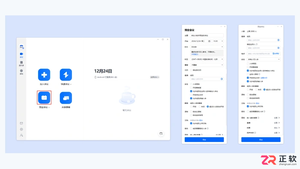
面向需要简化参会流程的腾讯会议组织者,本文介绍如何取消入会密码以提升便捷性。针对新预定会议,指导在安全设置中保持“入会密码”未勾选;针对已创建会议,说明通过“修改会议”关闭密码并重新保存的操作路径。重点提示取消后需重新发送最新邀请链接,因为旧消息中的密码文字不会自动更新。同时涵盖企业管控限制下的替代安全方案,如开启等候室或锁定会议,确保在无密码状态下维持会议安全性。
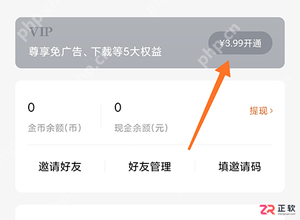
面向需要在番茄免费小说中通过微信支付开通VIP的用户,本文说明从账号登录到完成付款的具体路径。操作核心在于进入当前账号的“我的”页面选择套餐,并在收银台确认是否提供微信支付选项。需注意连续包月的自动续费条款,以及Apple订阅渠道可能不支持直接微信支付的限制,付款前务必核对收款方与权益生效账号。
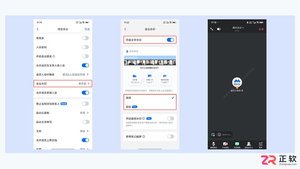
面向腾讯会议主持人或企业管理员,解决会议中显示的文字水印及音频追溯信息问题。本文详解会前预定会议时关闭水印的设置路径,以及会中通过主持人工具实时关闭文字水印的操作步骤。同时说明音频水印的版本要求(3.30.20及以上),并指出若开关被企业策略锁定,普通成员需联系管理员调整账户策略才能取消。
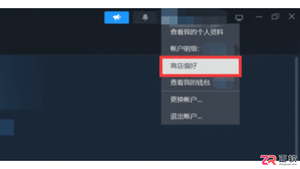
面向希望优化Steam商店浏览体验的用户,通过调整商店偏好解决推荐内容不精准或不想看到特定类型游戏的问题。本文介绍进入商店偏好页面的路径,说明如何勾选或取消内容筛选及产品类型,并指导在排除标签中添加或移除不感兴趣的游戏类型。注意该设置仅影响显示推荐,不改变商店国家或购买资格,选项可能因地区和账户状态而异。





火山引擎是字节跳动旗下企业级云与AI服务平台。聚焦大模型核心能力,依托字节自研豆包多模态大模型,凭借火山方舟一站式平台,提供模型精调、推理部署、智能应用搭建等全链路服务,结合高性能AI算力,助力各行业快速落地大模型数字化与智能化应用。



