

Kivy中访问KV组件ID的两种Python方法
本文详细介绍了在Kivy应用开发中,如何从Python代码中获取和操作在KV语言文件中定义的UI组件ID。我们将探讨两种核心方法:利用self.ids字典进行动态访问,以及通过ObjectProperty进行声明式绑定。文章将提供清晰的代码示例、使用场景分析及注意事项,帮助开发者更高效地实现UI与逻辑的交互。

在Kivy框架中,用户界面通常通过KV语言(.kv文件)进行声明式定义,而应用程序的逻辑则由Python(.py文件)实现。当我们需要在Python代码中引用或修改KV文件中定义的特定UI组件时,通过其ID进行访问是常见的需求。本文将深入探讨两种主流且推荐的方法。
方法一:使用 self.ids 字典进行动态访问
Kivy为每个继承自Widget的类实例提供了一个内置的ids字典。这个字典会自动收集在对应KV规则中所有带有id属性的子组件的引用。通过这个字典,我们可以根据ID名称直接访问到组件实例。
工作原理: 当Kivy加载并解析KV文件时,它会将所有指定了id的组件实例存储在其父组件的ids字典中,键为ID名称,值为组件实例本身。
示例代码:
假设我们有一个home.kv文件定义了一个MDList,并为其指定了ID:
# home.kv: MDBoxLayout: orientation: 'vertical' MDLabel: text: "Kivy ID 访问示例" MDScrollView: MDList: id: box # 这里定义了ID
对应的home.py文件:
# home.py
from kivy.uix.screenmanager import MDScreen
from kivy.lang import Builder
from kivy.app import App

# 假设 home.kv 已经被加载,例如通过 Builder.load_file('home.kv') 或作为 ScreenManager 的一部分
class Home(MDScreen):
    def on_enter(self, *args):
        """
        当屏幕进入时触发,此时KV组件通常已构建完毕。
        注意:在 __init__ 方法中直接访问 self.ids 可能失败,因为组件可能尚未完全加载。
        """
        print(f"尝试访问 MDList (ID: box) ...")
        if self.ids.box:
            print(f"成功获取到 MDList: {self.ids.box}")
            # 可以在这里对 box 进行操作,例如添加列表项
            # self.ids.box.add_widget(MDLabel(text="新列表项"))
        else:
            print("未能获取到 MDList (ID: box)。")

# 这是一个最小化的运行示例,通常 Home 会被 ScreenManager 管理
class TestApp(App):
    def build(self):
        # 确保 home.kv 被加载
        Builder.load_file('home.kv')
        return Home()

if __name__ == '__main__':
    TestApp().run()
注意事项:
- 访问时机: self.ids字典只有在KV规则被解析并实例化后才会被填充。这意味着,在组件的__init__方法中直接访问self.ids通常会导致错误,因为此时子组件可能尚未完全创建。推荐在组件的生命周期方法中访问,例如on_kv_post、on_parent、on_enter(对于屏幕类)或自定义的初始化方法。
- 作用域: id的作用域是局部于定义它的KV规则。例如,在
规则中定义的id: box,只能通过Home实例的self.ids.box访问。
方法二:使用 ObjectProperty 进行声明式绑定
ObjectProperty是Kivy的一种属性类型,它允许我们将一个Kivy对象(如一个Widget实例)作为Python类的一个属性进行声明。结合KV语言,我们可以将KV文件中定义的组件直接绑定到Python类的ObjectProperty上,从而实现更直接的属性访问。
工作原理: 通过在Python类中声明一个ObjectProperty,并在KV文件中将该属性与一个具有ID的组件关联起来,Kivy会在组件创建时自动将该组件实例赋值给对应的ObjectProperty。
示例代码:
首先,修改home.py,添加一个ObjectProperty:
# home.py (修改后)
from kivy.uix.screenmanager import MDScreen
from kivy.properties import ObjectProperty
from kivy.lang import Builder
from kivy.app import App

class Home(MDScreen):
    # 声明一个 ObjectProperty,用于存储对 MDList 的引用
    box = ObjectProperty(None) # 初始值为 None

    def on_enter(self, *args):
        print(f"尝试通过 ObjectProperty 访问 MDList ...")
        if self.box: # 现在可以直接访问 self.box
            print(f"成功获取到 MDList: {self.box}")
            # self.box.add_widget(MDLabel(text="通过 ObjectProperty 添加"))
        else:
            print("未能通过 ObjectProperty 获取到 MDList。")

class TestApp(App):
    def build(self):
        Builder.load_file('home.kv')
        return Home()

if __name__ == '__main__':
    TestApp().run()
然后,修改home.kv,将box属性与MDList绑定:
# home.kv (修改后): box: box # 将 Home 实例的 box 属性绑定到 ID 为 box 的组件 MDBoxLayout: orientation: 'vertical' MDLabel: text: "Kivy ObjectProperty 绑定示例" MDScrollView: MDList: id: box # MDList 仍然需要一个 ID
优点:
- 直接访问: 一旦绑定完成,你可以像访问普通属性一样直接访问self.box,代码更简洁直观。
- 类型安全: 如果你使用类型提示,可以为box属性指定类型,提高代码可读性和可维护性。
- 早期可用性: ObjectProperty在组件初始化完成后即可用,通常比self.ids更早且稳定。
缺点:
- 声明开销: 对于每个需要直接访问的组件,都需要在Python类中声明一个ObjectProperty并在KV中进行绑定,这对于大量组件可能显得冗余。
- 命名冲突: 需要确保ObjectProperty的名称与KV中的ID名称一致,以避免混淆。
选择合适的访问方式
使用 self.ids:
- 适用场景: 当你需要访问的组件数量较多,或者这些组件的访问频率不高,且你更倾向于动态地通过ID名称进行查找时。
- 优点: 灵活性高,无需在Python类中预先声明属性。
- 限制: 访问时机需要注意,通常在组件完全加载后才能安全访问。
使用 ObjectProperty:
- 适用场景: 当某个特定的子组件对父组件的逻辑至关重要,需要频繁或早期访问,并且你希望以属性的形式直接引用它时。
- 优点: 访问直观、代码简洁,且属性在组件创建后即可用。
- 限制: 需要额外的声明和KV绑定,对于大量组件可能增加代码量。
总结
Kivy提供了self.ids字典和ObjectProperty两种强大且灵活的机制,用于实现Python逻辑与KV界面组件之间的交互。self.ids提供了一种动态、基于ID名称的查找方式,适用于通用场景;而ObjectProperty则提供了一种声明式、属性级的绑定,适用于需要频繁或早期直接访问特定组件的场景。理解并熟练运用这两种方法,将大大提升Kivy应用程序的开发效率和代码质量。在实际开发中,可以根据具体需求和组件的特性,灵活选择最适合的访问方式。
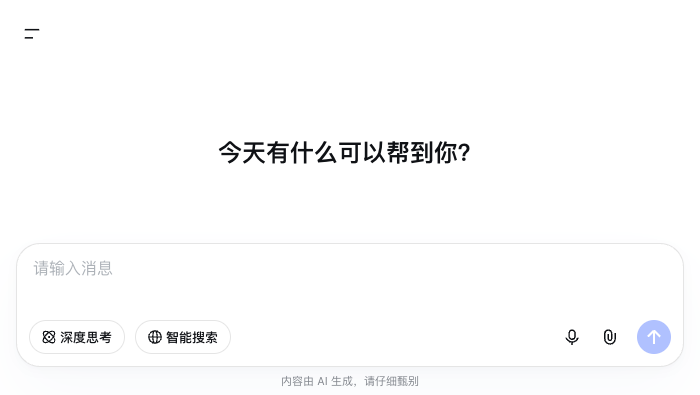
chat-demo v0.1.1可以作为静态聊天客户端在本地运行,但模型、搜索、文件和语音能力仍由DeepSeek API提供。源码运行环境为Node.js 22.12及以上、Git与pnpm。Demo版本号不等于应用API版本;这套应用API未单独标版本,默认聊天模型ID是deepseek-flash。
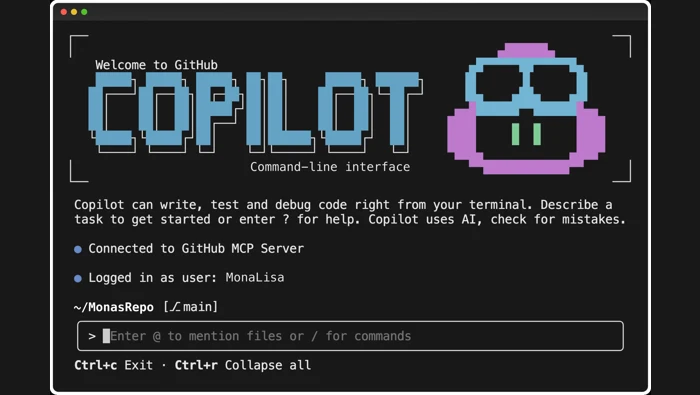
理解GitHub Copilot CLI v1.0.111的高级请求百分比、用户提示活动图与实际路由模型窗口,区分显示口径和任务状态。
按维护分支、利用权限与节点类型对应四项修复,区分正式补丁、Beta和临时缓解的适用边界。

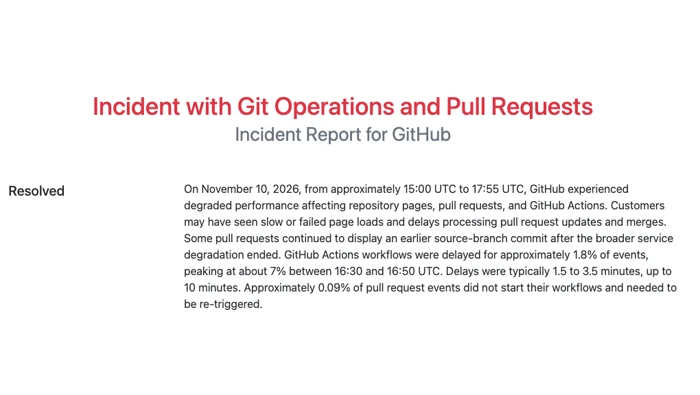
GitHub合并故障中的“已缓解并监控”和“已解决”不能互换。前者表示影响已经采取措施缓解,仍在观察稳定性;后者是供应商正式结束这场事故的状态。11月13日的Pull Requests合并超时事件先进入监控,随后于北京时间11月14日02:29标记为已解决。
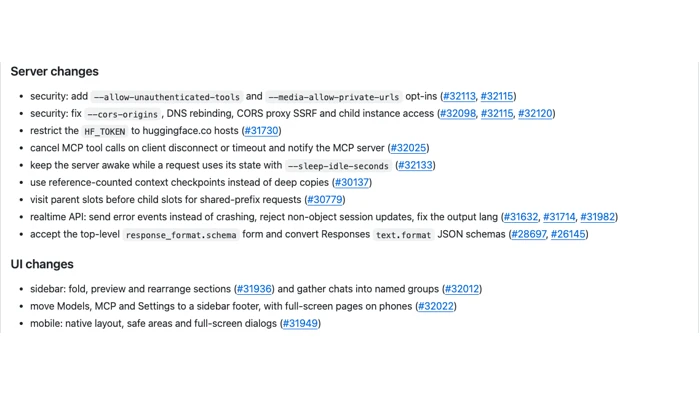
llama.cpp v1.0.0改善聊天组织、长消息编辑和附件预览;界面变化与底层API迁移、缓存及访问边界需要分别理解。
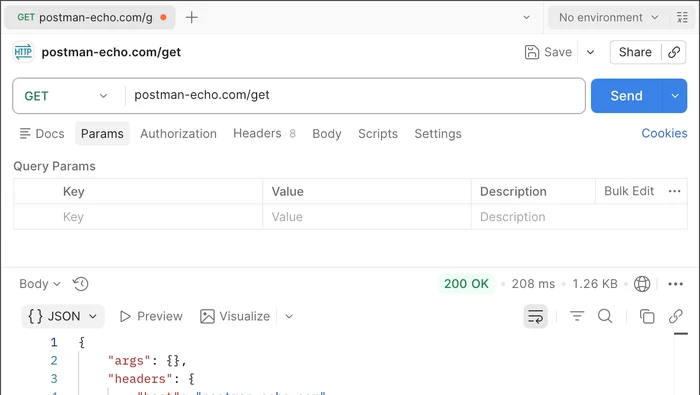
Postman 12.36.4 更新后仍有异常时,可按应用、API请求和平台服务区分问题范围,避免把补丁版本当作故障原因。
按正式、预发布和1.x维护渠道对应补丁,再结合Redis、Agent端点和Pinecone索引判断适用范围。
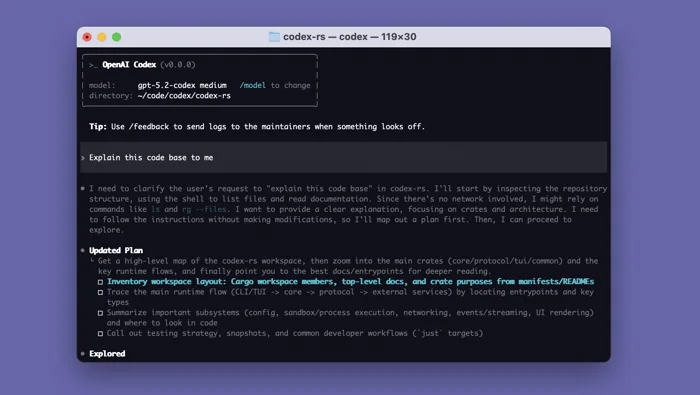
Codex CLI 0.169.0提供有明确说明的终端工作区能力;0.171.0-alpha.2为预发布,当前没有功能清单,选用时应分开评估。
llama.cpp b12345的预发布构建为Hexagon HTP后端增加Q5_0和Q5_1支持。选择模型时需要核对完整量化名称及实际运行后端,不能只看到“Q5”就视为同一种格式。





火山引擎是字节跳动旗下企业级云与AI服务平台。聚焦大模型核心能力,依托字节自研豆包多模态大模型,凭借火山方舟一站式平台,提供模型精调、推理部署、智能应用搭建等全链路服务,结合高性能AI算力,助力各行业快速落地大模型数字化与智能化应用。



