

PHPStorm配置phpStudy快速搭建环境
首先安装并启动phpStudy,选择Web服务器和PHP版本,确认localhost页面正常;接着在PhpStorm中将项目根目录设为phpStudy的WWW目录,创建test.php测试文件;然后配置PhpStorm的PHP解释器路径指向phpStudy中的php.exe;最后在PhpStorm中添加服务器,设置主机为localhost并启用路径映射,确保Xdebug调试功能可用,完成本地开发环境高效搭建。
首先安装并启动phpStudy,选择Web服务器和PHP版本,确认localhost页面正常;接着在PhpStorm中将项目根目录设为phpStudy的WWW目录,创建test.php测试文件;然后配置PhpStorm的PHP解释器路径指向phpStudy中的php.exe;最后在PhpStorm中添加服务器,设置主机为localhost并启用路径映射,确保Xdebug调试功能可用,完成本地开发环境高效搭建。
使用 PhpStorm 配合 phpStudy 快速配置本地 PHP 开发环境,可以极大提升开发效率。phpStudy 提供了一键启动 Apache/Nginx、MySQL 和 PHP 的功能,非常适合本地调试和学习。以下是基于 phpStudy 快速部署并配置到 PhpStorm 中的完整步骤。
1. 安装 phpStudy 并启动服务
下载并安装 phpStudy(推荐使用最新版本,如 phpStudy v8 或小皮面板):
- 访问官网下载 phpStudy,安装后启动程序
- 选择需要的 Web 服务器(Apache 或 Nginx)和 PHP 版本(如 PHP 7.4 或 8.1)
- 点击“启动”按钮,确保 PHP 和服务器正常运行
- 默认项目路径通常为:D:\phpstudy_pro\WWW(根据安装路径可能不同)
在浏览器中访问 http://localhost 或 http://127.0.0.1,确认页面能正常显示,说明环境已就绪。
2. 在 PhpStorm 中配置项目
打开 PhpStorm,创建或打开一个项目:
- 选择 phpStudy 的 WWW 目录作为项目根目录(例如 D:\phpstudy_pro\WWW)
- 新建一个 test.php 文件,写入
- 保存后在浏览器中访问 http://localhost/test.php,查看是否输出 PHP 信息
3. 配置 PhpStorm 的 PHP 解释器
让 PhpStorm 知道使用哪个 PHP 可执行文件进行语法检查和调试:
- 进入 File → Settings → PHP
- 在 “Interpreter” 处点击右侧 “...” 按钮
- 点击 “+” 添加本地解释器
- 路径指向 phpStudy 中的 php.exe,例如:
D:\phpstudy_pro\Extensions\php\php7.4.9nts\php.exe - 确认后,PhpStorm 会解析该 PHP 版本支持的函数和扩展
注意:路径中的 “nts” 表示非线程安全版本,常见于 Apache 模块模式。
4. 配置服务器用于调试和运行
设置本地服务器映射,方便调试和 URL 访问:
- 进入 Settings → PHP → Servers
- 点击 “+” 添加服务器
- 名称可设为 “LocalServer”
- Host 填 localhost,端口一般为 80(若被占用则填实际端口)
- 勾选 “Use path mappings”
- 项目根目录(如 D:\phpstudy_pro\WWW)映射到 Web 路径:/
此配置支持 Xdebug 断点调试。若需调试,请在 php.ini 中启用 Xdebug 扩展(phpStudy 已内置,只需开启)。
基本上就这些。配置完成后,你可以在 PhpStorm 中直接编写代码,浏览器访问 localhost 查看效果,同时享受智能提示、语法检查和断点调试等功能。整个过程不复杂但容易忽略路径匹配和服务状态。确保 phpStudy 正常运行,路径准确无误,就能稳定开发。
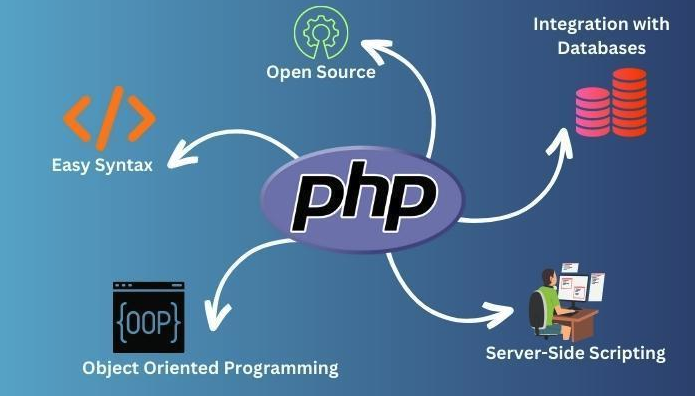
调整内存分配、排除无关目录、禁用非必要插件、优化索引与缓存、降低代码检查级别可显著提升PhpStorm性能,尤其适用于大型PHP项目开发。

首先设置PHP语言级别以匹配项目实际版本,进入Settings→PHP→LanguageLevel选择对应版本;其次为多项目独立配置,确保语法提示准确;然后推荐添加PHP解释器路径以便运行脚本;最后通过编写高版本语法验证设置生效,状态栏可查看当前版本。
PhpStorm可通过内置PHP服务器运行调试项目,无需Apache或Nginx。首先配置PHP解释器路径并验证版本,然后右键PHP文件选择OpeninBrowser启动内置服务器,或通过Run配置自定义端口和路由脚本,服务器随IDE启动关闭,仅限开发使用。
可以为PhpStorm中的PHP配置页面设置快捷键以快速访问。1.进入Settings→Keymap,搜索“PHP”;2.找到Languages&Frameworks→PHP项,右键选择AddKeyboardShortcut;3.按下目标组合键(如Ctrl+Alt+P)完成绑定。此后可通过该快捷键直接打开PHP环境配置页面。此外,也可使用Ctrl+Shift+A调出搜索框,输入“PHPInterpreter”快速定位设置。虽然无法一键完成环境配置,但通过自定义快捷键或全局搜索可显著提升操作效率。

首先安装本地PHP环境如XAMPP,再在PhpStorm中配置PHP解释器路径;接着设置服务器映射,添加localhost并配置路径映射;然后通过右键文件在浏览器预览,确保URL正确;最后可选PHP内置服务器进行快速测试。关键在于路径映射需与实际URL一致,确保调试正常。

首先确保PhpStorm正确配置PHP解释器并启用Xdebug进行断点调试,接着集成代码质量工具如PHP_CodeSniffer和PHPStan以提升规范性,最后通过排除无关目录、调整内存设置优化大型项目性能,实现高效稳定的开发体验。

解析六个GitHub AI开源项目的具体用途,包括软件静态分析、智能体回答检查、多语言配音、求职材料生成、本地代码检索及动态歌词展示,帮助开发者根据实际需求筛选工具并正确验证结果。

遇到OpenCode Skills无法加载或配置无效?本文手把手教你完成Skills的安装、环境变量设置及本地调试,避开常见坑点,让AI助手更懂你的代码习惯。

解决 Visual Studio 2022 编辑时不显示代码分析警告的问题。指南涵盖 .NET 项目实时分析设置、Roslyn 分析器范围调整及错误列表来源筛选,确保开发者能高效利用实时代码诊断功能。

详解 Visual Studio 2022 调试技巧:包括断点设置、监视窗口开启方法、变量添加步骤以及通过 F10 单步执行观察变量值变化的全过程。





火山引擎是字节跳动旗下企业级云与AI服务平台。聚焦大模型核心能力,依托字节自研豆包多模态大模型,凭借火山方舟一站式平台,提供模型精调、推理部署、智能应用搭建等全链路服务,结合高性能AI算力,助力各行业快速落地大模型数字化与智能化应用。



