

Win8飞行模式无法启用解决方法
Win8电脑无法启用飞行模式的解决方法包括重装无线网卡驱动、检查系统服务运行状态及排查冲突软件。首先,打开设备管理器卸载无线网卡设备并重新安装驱动;其次,在服务管理器中确保WLANAutoConfig和RadioManagementService服务正在运行,并将启动类型设为自动;最后,通过干净启动排查第三方软件冲突,找到后卸载冲突软件。若飞行模式按钮灰色不可点击,可尝试删除注册表中的UpperFilters和LowerFilters键值。若飞行模式无法关闭,可重启电脑、禁用再启用无线网卡或使用网络疑难解
Win8电脑无法启用飞行模式的解决方法包括重装无线网卡驱动、检查系统服务运行状态及排查冲突软件。首先,打开设备管理器卸载无线网卡设备并重新安装驱动;其次,在服务管理器中确保WLAN AutoConfig和Radio Management Service服务正在运行,并将启动类型设为自动;最后,通过干净启动排查第三方软件冲突,找到后卸载冲突软件。若飞行模式按钮灰色不可点击,可尝试删除注册表中的UpperFilters和LowerFilters键值。若飞行模式无法关闭,可重启电脑、禁用再启用无线网卡或使用网络疑难解答及重置网络设置。飞行模式自动开启时应检查电源管理设置并将无线适配器节能模式设为最高性能,若仍存在问题可能是硬件故障需联系维修。
Win8电脑无法启用飞行模式,通常是因为驱动程序问题、系统服务异常或某些软件冲突导致的。解决办法包括重装无线网卡驱动、检查相关系统服务是否运行、以及排查冲突软件。下面详细说明。
重装无线网卡驱动
驱动程序是硬件和操作系统之间的桥梁。过时、损坏或不兼容的无线网卡驱动程序可能导致飞行模式无法正常工作。
- 打开设备管理器:右键点击“此电脑”,选择“管理”,然后点击“设备管理器”。
- 找到无线网卡:展开“网络适配器”,找到你的无线网卡设备。通常会包含“Wireless”或“WiFi”字样。
- 卸载设备:右键点击无线网卡设备,选择“卸载设备”。在弹出的对话框中,勾选“删除此设备的驱动程序软件”,然后点击“卸载”。
- 重新安装驱动:重启电脑。系统通常会自动重新安装驱动程序。如果未自动安装,可以前往无线网卡制造商的官方网站下载最新的驱动程序,然后手动安装。
检查相关系统服务是否运行
Windows系统依赖于一些服务来管理网络连接和飞行模式。如果这些服务未运行,飞行模式可能无法正常工作。
- 打开服务管理器:按下
Win + R键,输入services.msc,然后点击“确定”。 - 检查WLAN AutoConfig服务:在服务列表中找到“WLAN AutoConfig”服务,确保其状态为“正在运行”。如果未运行,右键点击该服务,选择“启动”。
- 检查Radio Management Service服务:在服务列表中找到“Radio Management Service”服务,确保其状态为“正在运行”。如果未运行,右键点击该服务,选择“启动”。如果启动失败,可能是权限问题,尝试以管理员身份登录后重试。
- 设置服务启动类型:右键点击“WLAN AutoConfig”服务,选择“属性”。在“常规”选项卡中,将“启动类型”设置为“自动”。对“Radio Management Service”服务也进行相同的设置。
排查冲突软件
某些第三方软件,特别是网络管理软件或安全软件,可能会干扰飞行模式的正常工作。
- 干净启动:按下
Win + R键,输入msconfig,然后点击“确定”。 - 禁用非Microsoft服务:在“系统配置”窗口中,切换到“服务”选项卡。勾选“隐藏所有 Microsoft 服务”复选框,然后点击“全部禁用”按钮。
- 禁用启动项:切换到“启动”选项卡,点击“打开任务管理器”。在任务管理器中,禁用所有启动项。
- 重启电脑:重启电脑后,查看飞行模式是否可以正常启用。如果可以,逐个启用之前禁用的服务和启动项,每次启用后都重启电脑,直到找到导致问题的软件。
- 卸载冲突软件:找到冲突软件后,卸载该软件,然后重新启动电脑。
Win8飞行模式灰色无法点击怎么办?
如果飞行模式按钮是灰色的,无法点击,除了上述驱动、服务和软件冲突原因外,还可能是由于注册表设置被修改。可以尝试以下方法:
- 打开注册表编辑器:按下
Win + R键,输入regedit,然后点击“确定”。 - 找到相关键值:导航到以下路径:
HKEY_LOCAL_MACHINE\SYSTEM\CurrentControlSet\Control\Class\{4D36E972-E325-11CE-BFC1-08002BE10318}。 - 查找UpperFilters和LowerFilters:在该路径下,查找名为“UpperFilters”和“LowerFilters”的键值。
- 删除相关键值:如果找到这两个键值,右键点击它们,选择“删除”。删除前建议备份注册表。
- 重启电脑:重启电脑后,查看飞行模式是否可以正常启用。
Win8飞行模式开启后无法关闭怎么办?
如果飞行模式开启后无法关闭,可能是由于无线网卡驱动程序或系统设置出现问题。可以尝试以下方法:
- 重启电脑:这是最简单的解决方法,有时可以解决临时性的问题。
- 禁用并重新启用无线网卡:在设备管理器中,找到无线网卡设备,右键点击它,选择“禁用”。等待几秒钟后,再次右键点击它,选择“启用”。
- 使用网络疑难解答:右键点击任务栏中的网络图标,选择“疑难解答”。Windows会自动检测并尝试修复网络问题。
- 重置网络设置:打开命令提示符(以管理员身份运行),输入以下命令并按回车键:
netsh winsock reset
netsh int ip reset
ipconfig /release
ipconfig /renew
ipconfig /flushdns
重启电脑。
飞行模式自动开启的解决方法
如果飞行模式在没有手动操作的情况下自动开启,可能是由于电源管理设置不正确或某些硬件故障。
- 检查电源管理设置:打开控制面板,选择“硬件和声音”,然后点击“电源选项”。
- 更改计划设置:在当前使用的电源计划旁边,点击“更改计划设置”。
- 更改高级电源设置:点击“更改高级电源设置”。
- 无线适配器设置:展开“无线适配器设置”,然后展开“节能模式”。
- 设置节能模式:将“使用电池”和“已连接”都设置为“最高性能”。
- 检查硬件故障:如果问题仍然存在,可能是由于无线网卡或其他相关硬件出现故障。建议联系电脑制造商或专业维修人员进行检查和维修。

iPhone 17 Pro Max 时不时来个“无服务”,这事儿确实挺恼人。不过别急,这通常不是什么大问题,多半是SIM卡没插好、网络设置抽风或者运营商网络临时“开小差”。解决方案也相当直接——重启、重插SIM卡或者更新运营商设置,九成以上的情况都能药到病除。 为什么iPhone 17 Pro Ma

通过百度手机助手下载“全能定时器”应用,设置飞行模式的定时开关。例如晚上11点自动开启以减少辐射和干扰,早上7点自动关闭恢复通话和网络。该应用还附带自动报时和模拟来电功能,操作简单,无需手动干预。

用UEFI启动安装电脑系统,省去了传统BIOS模式下开机按F12选U盘启动的麻烦,体验确实顺畅不少。今天就用方正电脑配合UEFI启动,手把手教大家装Win8系统。以下是完整的操作流程,跟着走就行。 准备工作 动手之前,先确认三件事: 1. 方正电脑的主板必须支持UEFI BIOS,并且在BIOS里把
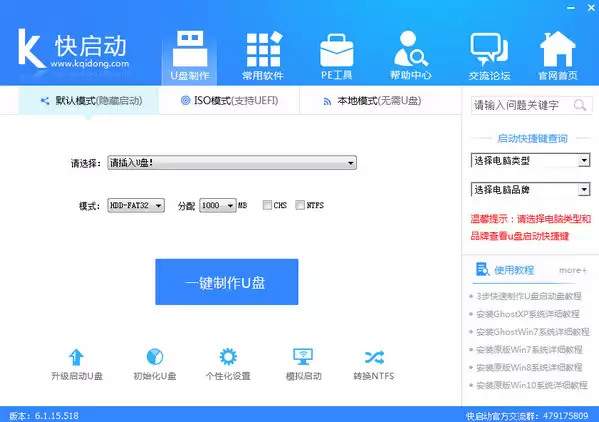
之前跟大家聊过快启动U盘制作启动盘以及安装XP/Win7系统的具体流程,不少朋友反馈说更偏爱Win8系统。那么问题来了——快启动U盘能不能装Win8原版系统?答案自然是肯定的。下面就把整个一键装机的步骤拆开来讲,每一步都配了图,照着操作基本不会翻车。 准备步骤 动手之前,先确保两样东西到位: 一个已
可通过控制面板或命令提示符自定义Windows8电源按钮功能:1.在控制面板的电源选项中设置接通电源和使用电池时按下电源按钮的操作;2.在高级电源设置中进一步调整电源按钮行为;3.使用管理员权限的命令提示符,通过powercfg命令配置AC(接通电源)和DC(使用电池)状态下的按钮操作,并应用更改。
首先确认无线功能是否开启,再通过桌面模式、Metro界面、手动添加SSID或快捷键方式连接WiFi。具体步骤包括检查网络图标、开启无线开关、输入密码及启用物理开关等操作,确保系统能正常扫描并连接无线网络。

首先创建家庭组并记录生成的密码,在其他设备上通过控制面板加入该家庭组并输入正确密码,随后可手动共享特定文件夹为“读取”或“读取/写入”权限,最后检查网络发现与共享设置,确保启用网络发现、文件和打印机共享功能以实现局域网内设备互访。
1、通过Win+X快捷键可快速打开命令提示符;2、使用Win+R输入cmd可启动命令行;3、在开始屏幕搜索cmd并点击结果即可打开,支持以管理员身份运行。
Win8系统磁盘检查卡住的解决方法包括:1.强制重启以解决临时软件冲突;2.启动时按任意键跳过磁盘检查并备份数据;3.进入安全模式运行chkdsk/f/r命令修复文件系统和坏扇区;4.使用管理员权限命令提示符安排下次启动时进行磁盘检查;5.利用CrystalDiskInfo检测硬盘健康状态,判断是否需要更换硬盘;6.尝试系统还原至之前正常的时间点;7.最后无效则考虑重装系统。为判断是软件还是硬件问题,可观察错误信息、卡住规律、系统稳定性、SMART信息、更换测试等。避免再次发生该问题的方法包括定期整理磁盘
首先确认ReadyBoost功能是否支持并启用,通过U盘属性设置缓存空间,若选项缺失则使用磁盘管理工具检查设备状态,并确保ReadyBoost服务已设为自动启动且正常运行。





火山引擎是字节跳动旗下企业级云与AI服务平台。聚焦大模型核心能力,依托字节自研豆包多模态大模型,凭借火山方舟一站式平台,提供模型精调、推理部署、智能应用搭建等全链路服务,结合高性能AI算力,助力各行业快速落地大模型数字化与智能化应用。



