

QQ视频通话黑屏解决方法大全
检查摄像头权限是否开启,确保系统和应用授权;2.测试摄像头设备是否正常工作;3.更新或重装摄像头驱动;4.关闭冲突软件并重启QQ。多数问题由此解决。
检查摄像头权限是否开启,确保系统和应用授权;2. 测试摄像头设备是否正常工作;3. 更新或重装摄像头驱动;4. 关闭冲突软件并重启QQ。多数问题由此解决。

QQ视频通话黑屏通常是指对方能看到你,但你看不到对方画面,或者双方画面都显示黑屏。这个问题多由权限设置、驱动问题或软件冲突引起。以下是几个实用的解决方法。
检查摄像头权限是否开启
系统权限未开启会导致QQ无法调用摄像头,从而出现黑屏。
- Windows系统:进入“设置”→“隐私”→“相机”,确保“允许应用访问相机”已打开,并确认QQ在允许列表中。
- 手机端:进入“设置”→“应用管理”→“QQ”→“权限”,开启相机和麦克风权限。
确认摄像头设备正常
摄像头本身异常也会导致黑屏。
- 使用系统自带相机应用测试摄像头是否能正常工作。
- 电脑可打开“相机”应用预览画面;手机可用前置或后置摄像头拍照测试。
- 若其他应用也无法使用摄像头,可能是硬件故障或驱动问题。
更新或重装摄像头驱动(仅电脑)
老旧或损坏的驱动会影响QQ视频功能。
- 右键“此电脑”→“管理”→“设备管理器”→展开“照相机”或“图像设备”。
- 右键摄像头设备,选择“更新驱动程序”。
- 若无效,尝试卸载后重启电脑,系统会自动重装驱动。
关闭冲突软件并重启QQ
某些安全软件或后台程序可能占用摄像头资源。
- 关闭杀毒软件、录屏工具或其他正在使用摄像头的应用。
- 完全退出QQ,重新启动后再进行视频通话。
- 尝试更换QQ版本,如使用QQ轻聊版或最新正式版。
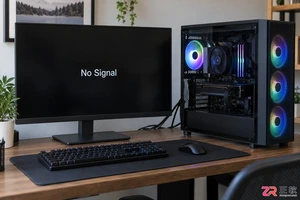
遇到电脑黑屏但主机仍在运行的情况不要慌。本文提供详细的硬件排查指南,包括检查视频线、重新插拔内存和显卡、清除CMOS等实操步骤,帮助你快速恢复显示。
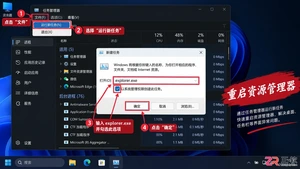
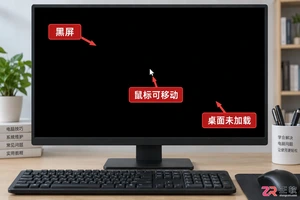
解决Windows电脑登录后黑屏但鼠标可动的问题,通过任务管理器重启桌面进程或进入安全模式卸载近期安装的冲突软件,快速恢复桌面显示。
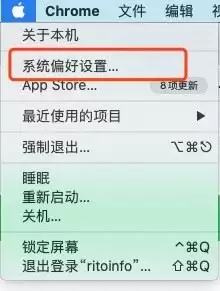
用Mac电脑的朋友可能都碰到过这种怪事:鼠标一不小心滑到屏幕右上角,屏幕突然就黑了,吓得以为电脑出了什么毛病。可只要把鼠标挪开,屏幕又立刻恢复正常,既没有休眠也没有关机。其实这不是什么故障,而是系统里一个叫“触发角”的小功能在捣鬼。下面就来聊聊怎么把它关掉,或者按自己的喜好重新设置。 先点一下屏幕左
首先重启Windows资源管理器或手动启动explorer.exe,若无效则通过强制关机三次进入安全模式,检查资源占用、卸载新软件、更新驱动,再运行sfc/scannow修复系统文件,必要时进行系统还原或重置此电脑。
遇到Win7系统桌面背景变黑的问题时,首先尝试更改桌面背景设置,然后检查系统文件和驱动程序。1.右键点击桌面,选择“个性化”,在“桌面背景”中选择图片或颜色。2.使用命令提示符运行“sfc/scannow”修复系统文件。3.更新或重新安装显卡驱动,并检查其他相关设备驱动。
黑屏问题通常由驱动不兼容、系统文件损坏或硬件冲突引起,解决方法如下:1.强制重启尝试恢复;2.进入安全模式排查驱动或软件问题;3.卸载最近安装的驱动或软件;4.使用系统还原恢复到更新前状态;5.重置此电脑并选择保留或删除文件;6.使用安装介质修复引导记录;7.检查内存和硬盘等硬件。为避免再次发生,建议更新前备份系统并从官网下载驱动。若安全模式无法进入,可使用安装介质修复或重装系统。其他原因包括系统文件损坏、电源不稳定及硬件不兼容,更新前应检查硬件是否符合要求。

电脑黑屏但仍在运行的常见原因包括驱动问题、硬件连接故障或显卡损坏,解决方法依次为强制重启、检查显示器连接、尝试不同显示器或端口、更新或回滚显卡驱动、进入安全模式排查软件冲突、检查硬件如显卡和内存、确认BIOS设置正确、必要时进行系统恢复;若要区分软硬件问题,可在安全模式测试、观察启动过程、使用诊断工具、替换法测试硬件、听电脑异常声音;为预防再次发生,应保持驱动更新、安装正版软件、定期维护系统、注意散热与电源稳定、避免超频、定期备份数据并监控硬件温度。
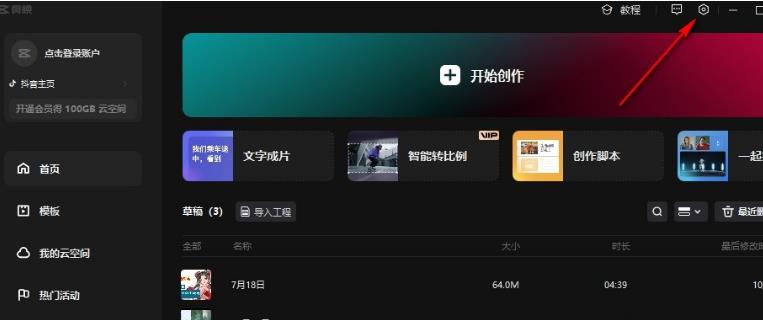
剪映是一款功能强大的视频编辑工具,很多小伙伴都会选择使用剪映对视频进行编辑,但有时难免会遇到各种各样的问题,比如黑屏或是花屏的问题,其实这个问题在性能页面中找到“启用硬件加速解码”选项取消勾选即可,下面一起来看看具体步骤。 解决方法 1、在电脑中点击打开剪映软件,然后在剪映页面右上角点击打开设置图标。 2、打开设置图标之后,我们在下拉列表中点击选择“全局设置”选项。 3、进入全局设置页面之后,我们先点击打开“性能”选项。
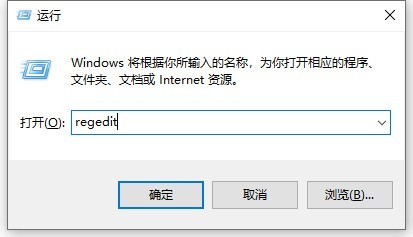
1、在电脑上同时按win键+r键,输入regedit确定,进入注册表编辑器。2、依次点击【HKEY_LOCAL_MACHINESYSTEMCurrentControlSetControlGraphicsDriversDCI】。3、找到并双击打开Timeout,把数值数据改为0,点击确定退出即可。4、如果是使用第三方软件截图,可以尝试卸载软件然后重新安装或者更换其他的截图软件解决。





火山引擎是字节跳动旗下企业级云与AI服务平台。聚焦大模型核心能力,依托字节自研豆包多模态大模型,凭借火山方舟一站式平台,提供模型精调、推理部署、智能应用搭建等全链路服务,结合高性能AI算力,助力各行业快速落地大模型数字化与智能化应用。



