

Win10更新黑屏怎么办?启动失败解决方法
黑屏问题通常由驱动不兼容、系统文件损坏或硬件冲突引起,解决方法如下:1.强制重启尝试恢复;2.进入安全模式排查驱动或软件问题;3.卸载最近安装的驱动或软件;4.使用系统还原恢复到更新前状态;5.重置此电脑并选择保留或删除文件;6.使用安装介质修复引导记录;7.检查内存和硬盘等硬件。为避免再次发生,建议更新前备份系统并从官网下载驱动。若安全模式无法进入,可使用安装介质修复或重装系统。其他原因包括系统文件损坏、电源不稳定及硬件不兼容,更新前应检查硬件是否符合要求。
黑屏问题通常由驱动不兼容、系统文件损坏或硬件冲突引起,解决方法如下:1. 强制重启尝试恢复;2. 进入安全模式排查驱动或软件问题;3. 卸载最近安装的驱动或软件;4. 使用系统还原恢复到更新前状态;5. 重置此电脑并选择保留或删除文件;6. 使用安装介质修复引导记录;7. 检查内存和硬盘等硬件。为避免再次发生,建议更新前备份系统并从官网下载驱动。若安全模式无法进入,可使用安装介质修复或重装系统。其他原因包括系统文件损坏、电源不稳定及硬件不兼容,更新前应检查硬件是否符合要求。
系统更新后黑屏,通常意味着驱动不兼容、系统文件损坏或者硬件冲突。别慌,一步一步排查,总能找到解决办法。
解决方案
强制重启: 长按电源键强制关机,再开机试试。有时候只是小故障,重启就能解决。
进入安全模式: 重启电脑,在出现Windows标志之前,连续按F8或Shift+F8(不同电脑可能按键不同,可以尝试按Esc键看是否有启动选项),进入高级启动选项。选择“安全模式”。如果在安全模式下正常,说明是驱动或软件问题。
卸载最近安装的驱动或软件: 在安全模式下,打开设备管理器,查看最近更新的驱动,尤其是显卡驱动,尝试回滚到之前的版本。如果最近安装过什么软件,也卸载掉试试。
系统还原: 如果之前创建过系统还原点,在高级启动选项中选择“系统还原”,恢复到更新前的状态。这招通常很有效,但前提是你开启了系统还原功能。
重置此电脑: 在高级启动选项中选择“重置此电脑”,可以选择保留个人文件或者删除所有内容。这个方法会重装系统,但保留文件可以减少损失。如果选择删除所有内容,就相当于全新安装系统了。
使用安装介质修复: 如果以上方法都不行,需要使用Windows 10安装U盘或光盘启动电脑,选择“修复计算机”,然后尝试启动修复或命令提示符。
命令提示符修复: 在安装介质的命令提示符中,输入以下命令:
bootrec /fixmbr
bootrec /fixboot
bootrec /scanos
bootrec /rebuildbcd
这些命令可以修复引导记录,重新构建BCD文件,解决启动问题。
检查硬件: 如果以上方法都无效,可能是硬件问题,比如硬盘损坏、内存松动等。可以尝试重新插拔内存条,或者更换硬盘测试。
Win10更新后黑屏,如何避免再次发生?
更新前备份是个好习惯。可以使用系统自带的备份工具,或者使用第三方备份软件,创建一个系统镜像。这样,即使更新失败,也可以快速恢复到之前的状态。另外,更新驱动时,最好从官方网站下载,避免使用第三方驱动管理软件,以免安装不兼容的驱动。
更新后黑屏,安全模式也进不去怎么办?
如果安全模式也进不去,说明问题比较严重。可以尝试使用安装介质启动电脑,然后选择“修复计算机”,或者使用命令提示符进行修复。如果还是不行,可能需要重新安装系统了。
除了驱动问题,还有哪些原因会导致更新后黑屏?
除了驱动问题,还有可能是系统文件损坏、硬件冲突、电源不稳定等原因。如果更新过程中断电,也容易导致系统文件损坏。另外,一些老旧的硬件可能与新版系统不兼容,也会导致黑屏。所以,更新前最好检查一下硬件是否符合系统要求。
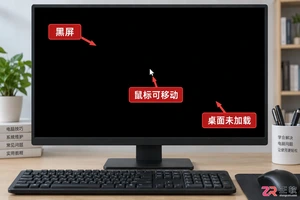
解决Windows电脑登录后黑屏但鼠标可动的问题,通过任务管理器重启桌面进程或进入安全模式卸载近期安装的冲突软件,快速恢复桌面显示。
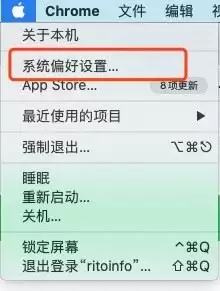
用Mac电脑的朋友可能都碰到过这种怪事:鼠标一不小心滑到屏幕右上角,屏幕突然就黑了,吓得以为电脑出了什么毛病。可只要把鼠标挪开,屏幕又立刻恢复正常,既没有休眠也没有关机。其实这不是什么故障,而是系统里一个叫“触发角”的小功能在捣鬼。下面就来聊聊怎么把它关掉,或者按自己的喜好重新设置。 先点一下屏幕左
可通过调整“传递优化”设置减少Windows10后台带宽占用,首先在“设置-更新和安全-Windows更新-传递优化”中关闭“允许从其他电脑下载更新”并限制上传范围;若需更精细控制,专业版用户可使用组策略编辑器将“指定传递优化模式”设为“关闭(简单下载)”,彻底禁用P2P功能以节省网络资源。
更新停滞时可重启WindowsUpdate服务、重置更新组件、运行DISM和SFC修复系统文件、恢复$GetCurrent中的Media文件夹或使用系统疑难解答工具解决。
首先重启Windows资源管理器或手动启动explorer.exe,若无效则通过强制关机三次进入安全模式,检查资源占用、卸载新软件、更新驱动,再运行sfc/scannow修复系统文件,必要时进行系统还原或重置此电脑。
检查摄像头权限是否开启,确保系统和应用授权;2.测试摄像头设备是否正常工作;3.更新或重装摄像头驱动;4.关闭冲突软件并重启QQ。多数问题由此解决。
首先检查并启用播放设备,确认默认音频输出是否被禁用;接着重启Windows音频服务,确保其启动类型设为自动;然后更新或重新安装声卡驱动,解决驱动不兼容问题;再运行系统自带的音频疑难解答工具进行故障修复;最后执行SFC系统文件扫描,修复可能损坏的系统文件。
首先检查是否登录临时账户,重启并选择个人账户;接着通过文件资源管理器访问用户目录查找原桌面文件;启用隐藏项目查看文件是否被隐藏;使用系统搜索功能定位丢失内容;检查回收站还原误删文件;运行chkdsk命令修复磁盘错误;最后用专业软件深度扫描恢复数据。
首先使用Windows更新疑难解答工具检测并修复问题,接着重置WindowsUpdate组件、通过DISM和SFC修复系统文件,必要时禁用更新服务并调整组策略,最后可强制进入恢复环境进行高级修复。
遇到Win7系统桌面背景变黑的问题时,首先尝试更改桌面背景设置,然后检查系统文件和驱动程序。1.右键点击桌面,选择“个性化”,在“桌面背景”中选择图片或颜色。2.使用命令提示符运行“sfc/scannow”修复系统文件。3.更新或重新安装显卡驱动,并检查其他相关设备驱动。





火山引擎是字节跳动旗下企业级云与AI服务平台。聚焦大模型核心能力,依托字节自研豆包多模态大模型,凭借火山方舟一站式平台,提供模型精调、推理部署、智能应用搭建等全链路服务,结合高性能AI算力,助力各行业快速落地大模型数字化与智能化应用。



