

Win10更新卡在xx%怎么解决
更新停滞时可重启WindowsUpdate服务、重置更新组件、运行DISM和SFC修复系统文件、恢复$GetCurrent中的Media文件夹或使用系统疑难解答工具解决。
更新停滞时可重启Windows Update服务、重置更新组件、运行DISM和SFC修复系统文件、恢复$GetCurrent中的Media文件夹或使用系统疑难解答工具解决。
如果您正在尝试对Windows 10系统进行更新,但进度条停滞在某个百分比(如99%、100%等)长时间无响应,则可能是由于更新组件异常、文件损坏或服务冲突导致。以下是解决此问题的多种方法:
本文运行环境:Dell XPS 13,Windows 10 专业版。
一、重启Windows Update服务
该操作旨在刷新更新服务状态,解决因服务卡死导致的更新停滞问题。
1、按下 Win + R 组合键打开“运行”窗口。
2、输入 services.msc 并按回车,打开服务管理器。
3、在服务列表中找到 Windows Update,右键点击并选择“停止”。
4、等待几秒后,再次右键点击该服务,选择“启动”以重新激活服务。
5、关闭服务窗口,返回系统查看更新是否继续。
二、重置Windows Update组件
通过清除临时更新文件和重置相关服务,可修复因缓存损坏导致的更新失败。
1、以管理员身份打开命令提示符:按下 Win + X,选择“Windows PowerShell(管理员)”或“命令提示符(管理员)”。
2、依次执行以下命令,每输入一条请按回车:
net stop wuauserv
net stop bits
net stop cryptsvc
3、接着执行以下命令,重命名两个关键文件夹:
ren C:\Windows\SoftwareDistribution SoftwareDistribution.old
ren C:\Windows\System32\catroot2 catroot2.old
4、然后重新启动服务:
net start wuauserv
net start bits
net start cryptsvc
5、关闭命令提示符,重新检查并尝试更新。
三、运行DISM和SFC命令修复系统文件
用于扫描并修复可能损坏的系统映像和系统文件,确保更新环境完整。
1、以管理员身份打开命令提示符。
2、首先运行DISM命令修复系统映像:
DISM.exe /Online /Cleanup-image /Restorehealth
3、等待上述命令完成后,运行SFC扫描:
sfc /scannow
4、扫描完成后根据提示操作,重启电脑并尝试再次更新。
四、复制并恢复$GetCurrent中的Media文件夹
当更新卡在99%时,Media文件夹可能在重启后丢失,需手动恢复以继续安装流程。
1、打开“文件资源管理器”,在地址栏输入 C:\$GetCurrent 并按回车。
2、若未看到“Media”文件夹,请点击顶部“查看”选项卡,勾选“隐藏的项目”。
3、右键点击“Media”文件夹,选择“复制”。
4、右键点击桌面,选择“粘贴”,将文件夹备份至桌面。
5、右键开始菜单,选择“关机”>“重启”。
6、系统重启后登录账户,右键桌面上的“Media”文件夹,选择“复制”。
7、再次进入 C:\$GetCurrent 目录,右键空白处选择“粘贴”。
8、打开粘贴后的“Media”文件夹,双击其中的安装程序以继续升级过程。
五、使用系统自带的疑难解答工具
Windows内置的更新疑难解答可自动检测并修复常见更新问题。
1、点击“开始”菜单,进入“设置”>“更新和安全”>“疑难解答”。
2、在“其他疑难解答”中找到“Windows 更新”选项。
3、点击“运行疑难解答”,等待系统自动扫描问题。
4、按照向导提示应用修复建议,完成后重启电脑。
可通过调整“传递优化”设置减少Windows10后台带宽占用,首先在“设置-更新和安全-Windows更新-传递优化”中关闭“允许从其他电脑下载更新”并限制上传范围;若需更精细控制,专业版用户可使用组策略编辑器将“指定传递优化模式”设为“关闭(简单下载)”,彻底禁用P2P功能以节省网络资源。
首先检查并启用播放设备,确认默认音频输出是否被禁用;接着重启Windows音频服务,确保其启动类型设为自动;然后更新或重新安装声卡驱动,解决驱动不兼容问题;再运行系统自带的音频疑难解答工具进行故障修复;最后执行SFC系统文件扫描,修复可能损坏的系统文件。
首先检查是否登录临时账户,重启并选择个人账户;接着通过文件资源管理器访问用户目录查找原桌面文件;启用隐藏项目查看文件是否被隐藏;使用系统搜索功能定位丢失内容;检查回收站还原误删文件;运行chkdsk命令修复磁盘错误;最后用专业软件深度扫描恢复数据。
首先使用Windows更新疑难解答工具检测并修复问题,接着重置WindowsUpdate组件、通过DISM和SFC修复系统文件,必要时禁用更新服务并调整组策略,最后可强制进入恢复环境进行高级修复。
黑屏问题通常由驱动不兼容、系统文件损坏或硬件冲突引起,解决方法如下:1.强制重启尝试恢复;2.进入安全模式排查驱动或软件问题;3.卸载最近安装的驱动或软件;4.使用系统还原恢复到更新前状态;5.重置此电脑并选择保留或删除文件;6.使用安装介质修复引导记录;7.检查内存和硬盘等硬件。为避免再次发生,建议更新前备份系统并从官网下载驱动。若安全模式无法进入,可使用安装介质修复或重装系统。其他原因包括系统文件损坏、电源不稳定及硬件不兼容,更新前应检查硬件是否符合要求。
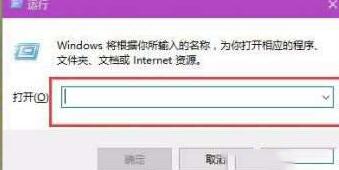
1、在Win10桌面上按下Windows徽标键+R键,打开Windows运行菜单程序窗口。2、打开运行菜单窗口以后,输入如下的命令,直接复制以下的信息即可:Cmd/cren%systemroot%System32Spupdsvc.exeSpupdsvc.old。3、在运行程序窗口中输入了命令之后,点击确定按钮,然后程序将执行我们输入的命令,程序执行完毕之后,点击Win10系统中的开始菜单,在开始菜单中点击找到【设置】按钮,打开Win10系统设置页面。4、在Win10系统设置页面中,点击页面中的【更新和安全
微软向Win10用户推送了2024年一月最新的更新补丁KB5034122,版本也提升为19044.3930和19045.3930,此次更新不仅解决了智能卡登录时不显示图标的情况,还修复了IE模式下影响ActiveX滚动条的情况,下面就一起来看看完整的内容吧。更新内容重要信息此更新解决了Windows操作系统的安全问题。改进备注若要查看已解决的问题列表,请单击或点击OS名称以展开可折叠部分。Windows10版本22H2重要:使用EKBKB5015684更新到Windows10版本22H2。此安全更新程序包
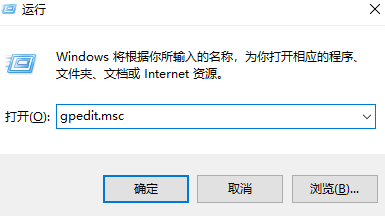
有用户经过反馈指出他们的个人计算机遇到了"无法完成更新正在撤销更改"的提示困扰,此现象常常源于在系统更新运行期间遭遇意外错误或部分关键文件损毁所致。因此我们特为您提供以下一系列实用且细致深入的应对策略和执行步骤。win10家庭版我们无法完成更新正在撤销1、按下win+R然后输入“gpedit.msc”2、依次展开到:计算机配置>管理模板>Windows组件>Windows更新,找到“配置自动更新”3、打开以后选择已禁用就可以了。
微软目前已经Win10用户发布了最新的KB5022834补丁,内部版本号为19042.2604、19044.2604和19045.2604,本次更新不仅解决了影响某些物联网(IoT)设备的问题,还对对服务堆栈进行了质量改进,让用户能够拥有一个强大且可靠的服务堆栈。Win10KB5022834补丁下载地址:点击下载更新内容重要信息今天,2023年2月14日,在某些版本的Windows10上使用MicrosoftEdge更新,将永久关闭已停用、不支持的InternetExplorer11桌面应用程序。此更新解
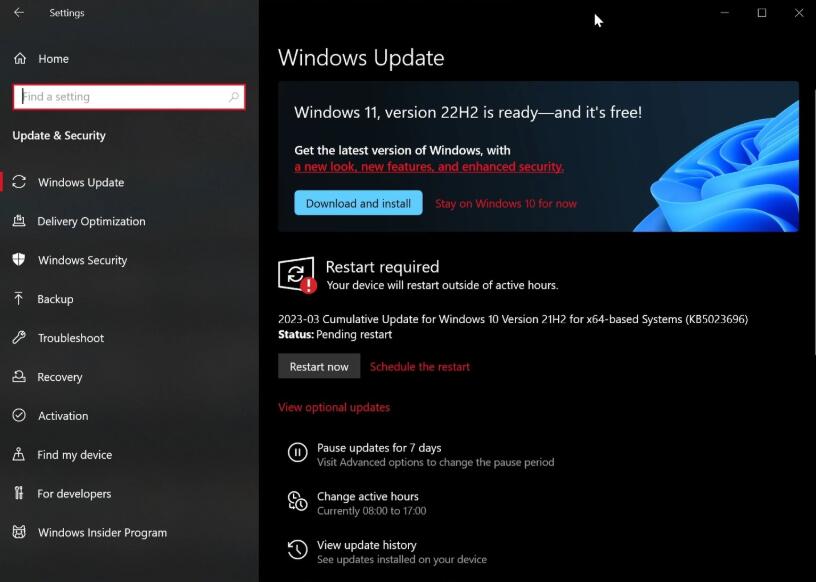
微软在上周的补丁星期二活动日中,为Win10和Win11系统推送了累积更新。Win11用户反馈本月更新存在安装失败、拖慢SSD传输速度等问题,而现在Win10用户也反馈存在诸多问题,包括安装失败、蓝屏等。微软面向Win10Version22H2等功能更新发布了KB5023696累积更新,用户反馈在安装该更新之后出现了性能下降、蓝屏等问题。其中一位用户反馈本次更新导致设备负载增加,设备出现过热情况,风扇转速增加导致噪音等问题。用户联系了Microsoft和Dell售后,但均从未收到回复。该用户在Feedba




Postman是一套面向API全生命周期的开发与测试平台,可在Mac上发送和调试多种协议请求,管理集合、环境及认证信息,并完成脚本测试、模拟服务、监控、文档发布和团队协作。它适合开发、测试及运维人员使用,提供个人免费方案。

Docker Desktop 是 Docker 官方为 Mac 提供的容器开发环境,集成 Docker Engine、命令行工具、Compose、Build、Kubernetes 与图形化管理界面。

Android Studio 是 Google 面向安卓应用开发提供的官方集成开发环境,基于 IntelliJ IDEA 构建。它整合智能代码编辑、Gradle 构建、界面预览、设备模拟、性能分析、调试测试及 APK 分析等工具。

PixPix 是面向品牌、卖家和内容团队的在线 AI 图片视频创作平台,提供图视频 Agent、无限画布、图片生成、视频生成、自然语言编辑及商品套图、产品精修和带货视频等电商工具。

Postman 是面向 API 全生命周期的开发与协作平台。Windows 桌面版可用于构建和发送 HTTP、GraphQL、gRPC、WebSocket、MQTT 等请求,并提供环境变量、集合、脚本测试、模拟服务、监控、文档及团队工作区等

Docker Desktop 为 Windows 开发者提供集成式容器环境,内置 Docker Engine、命令行工具、Compose、Build 与 Kubernetes 等组件,可在本机完成镜像构建、容器运行、日志查看和资源管理。