

如何在Word中制作折线图表_Word图表数据可视化教程
在Word中制作折线图的步骤如下:首先插入折线图并输入或粘贴数据;其次调整图表标题、坐标轴标签、图例、线条颜色等美化图表;接着处理异常值或缺失值以确保准确性;最后选择“链接与保留源格式”嵌入图表实现自动更新,并可添加趋势线、误差线等进行数据分析。掌握这些步骤,即可轻松制作美观且实用的折线图。
在Word中制作折线图的步骤如下:首先插入折线图并输入或粘贴数据;其次调整图表标题、坐标轴标签、图例、线条颜色等美化图表;接着处理异常值或缺失值以确保准确性;最后选择“链接与保留源格式”嵌入图表实现自动更新,并可添加趋势线、误差线等进行数据分析。掌握这些步骤,即可轻松制作美观且实用的折线图。

其实,在Word里做折线图表并不难,关键在于掌握数据输入和图表格式调整。别担心,跟着我一步步来,你也能做出漂亮的折线图!

在Word中制作折线图表,核心在于数据输入、图表类型选择和个性化格式调整。

如何快速输入数据并生成折线图?
首先,打开Word,点击“插入”选项卡,找到“图表”按钮,选择“折线图”。这时,Word会自动弹出一个Excel表格,这就是你的数据输入区。

很多人觉得Excel表格很复杂,其实只需要关注几个关键点:
- 第一列: 代表横坐标(X轴),比如时间、日期或者产品名称。
- 第一行: 代表图例,也就是每一条折线的名称,比如产品A的销量、产品B的销量。
- 中间区域: 填入实际的数据,确保数据类型正确,比如数字、日期等。
输入完成后,Word会自动根据你的数据生成折线图。如果数据有误,可以直接在Excel表格中修改,图表会实时更新。
一个小技巧:如果你已经有现成的数据,可以直接复制粘贴到Excel表格中,但要注意数据格式是否正确,避免出现错误。
如何让折线图更美观、更易读?
图表生成后,下一步就是美化。Word提供了丰富的图表格式设置选项,可以根据自己的需求进行调整:
- 图表标题: 点击图表标题,可以直接修改,让读者一眼就能明白图表的主题。
- 坐标轴标签: 可以修改坐标轴的标签,让读者更清楚地了解坐标轴的含义。
- 图例: 可以调整图例的位置、大小和颜色,使其更醒目。
- 线条颜色和粗细: 可以修改折线的颜色和粗细,突出重点数据。
- 数据标签: 可以添加数据标签,直接在折线上显示数据,方便读者查看。
我个人比较喜欢简洁明了的风格,所以通常会选择去掉网格线,调整线条颜色,让图表看起来更干净。
如何处理折线图数据异常或缺失?
有时候,数据可能存在异常值或者缺失值,这会影响折线图的准确性。
- 异常值: 如果发现异常值,应该先检查数据来源,确认数据是否正确。如果数据确实存在异常,可以考虑删除或者修正异常值。
- 缺失值: 如果数据存在缺失值,Word会自动用空白表示。你可以选择用0填充缺失值,或者用插值法估算缺失值。
我曾经遇到过一个案例,由于数据录入错误,导致折线图出现了一个明显的尖峰。后来我仔细检查了数据,发现是一个小数点错误,修正后图表就恢复正常了。
如何将折线图嵌入到Word文档中,并保持图表更新?
将折线图嵌入到Word文档中很简单,直接复制粘贴即可。但要注意,如果数据源发生变化,图表不会自动更新。
想要保持图表更新,需要在粘贴时选择“链接与保留源格式”。这样,当Excel表格中的数据发生变化时,Word文档中的图表也会自动更新。
不过,这种方式需要保证Excel表格和Word文档都在同一个文件夹下,否则可能会出现链接失效的问题。
如何使用Word图表工具进行数据分析?
Word的图表工具虽然不如专业的统计软件强大,但也提供了一些基本的数据分析功能:
- 趋势线: 可以添加趋势线,分析数据的变化趋势。
- 误差线: 可以添加误差线,显示数据的误差范围。
- 数据表: 可以添加数据表,在图表下方显示原始数据。
这些功能可以帮助你更深入地了解数据,并从中发现有价值的信息。
总的来说,在Word中制作折线图表并不难,只要掌握了基本的数据输入和格式调整技巧,就能做出漂亮的图表。当然,想要做出更专业的图表,还需要不断学习和实践。
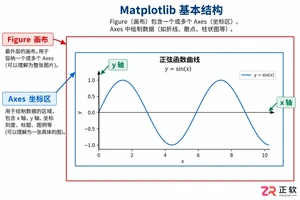
本教程深入解析Matplotlib绘图的核心步骤,通过实际代码示例展示如何创建画布、绘制基础图形、定制坐标轴标签以及管理多图布局,帮助开发者摆脱默认样式的束缚,构建清晰专业的数据图表。

在Word中制作折线图的关键步骤包括准备数据、插入图表、编辑与自定义图表、添加数据标签、设置趋势线、创建双坐标轴及设置动态数据源。1.准备数据:整理成表格形式,确保准确无误;2.插入图表:通过“插入”选项卡选择合适的折线图类型;3.编辑数据:使用弹出的Excel表格复制粘贴数据并调整行列对应;4.自定义图表:修改标题、坐标轴标签、线条颜色等;5.添加数据标签:右键选中折线选择“添加数据标签”,可自定义格式与位置;6.设置趋势线:右键添加趋势线,选择合适类型并调整格式或预测趋势;7.创建双坐标轴:将第二个数
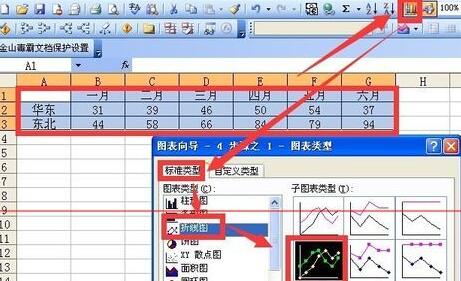
1、如图,有一个数据源表,有两行数据组成,选中该区域,通过菜单栏图表向导,生成一个折线图,直接点击完成即可。2、这是生成的包含两个系列的折线图,可以观察到坐标轴的起点为0,折线上的数据点没有标记。3、可以通过双击坐标轴,调出坐标轴格式,在刻度选项卡的最小值下设置为20。4、点确定后查看效果,坐标的起点已经变为20了。5、双击上边的折线调出数据系列格式对话框,在数据标志选下卡上勾选值,这样就可以标记数据点了。6、点击确定之后,观察上方折现的的数据点已经被相应的值标记上了,但是标记的位置有的与折线重合了。7、
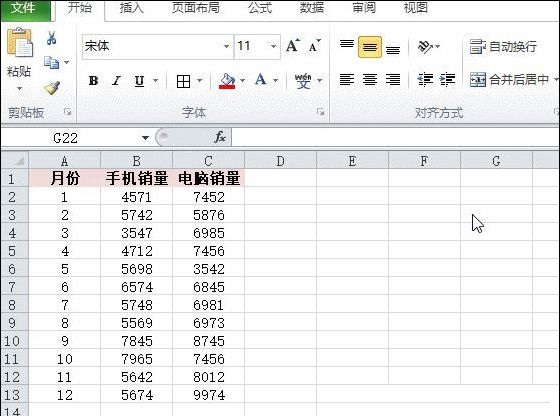
很多小伙伴不知道怎么用excel做折线图,所以下面小编就分享了用excel做折线图的方法,一起去看看吧,相信对大家会有帮助。1、打开Excel数据表格(如下图所示)。2、将表格内容全选中,然后点击菜单栏插入-折线图(如下图所示)。3、选择一种你喜欢的折线图点击一下(如下图所示)。4、最后,在Excel表格里面就会自动生成一个数据一致的折线图(如下图所示)。上面就是小编为大家带来的怎么用excel做折线图的全部内容,希望对大家能够有所帮助哦。
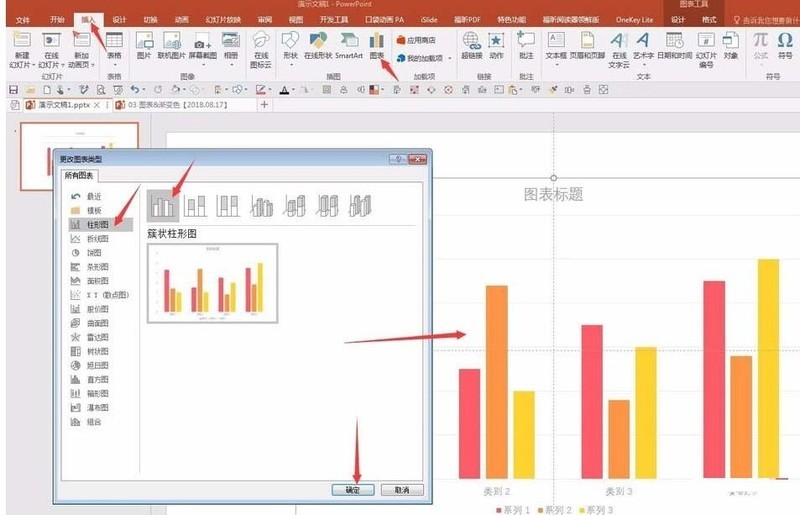
1、在PPT中插入数据图,类型选择【簇状柱形图】。2、输入源数据,只使用两列数据,比如,第一列为月数据,第二列为月累计数据。3、更改累计数据系列的图表类型,点击图表工具下的"更改图表类型,点击【组合】,累计数据选择带数据标记的折线图,并勾选次坐标轴。4、点击确定后,得到了基本的组合图形。5、添加柱形图和折线图的数据标签。并设置不同颜色以示区别。6、对数据图做进一步美化,删除不必要的元素,凸显信息,得到最终图表。
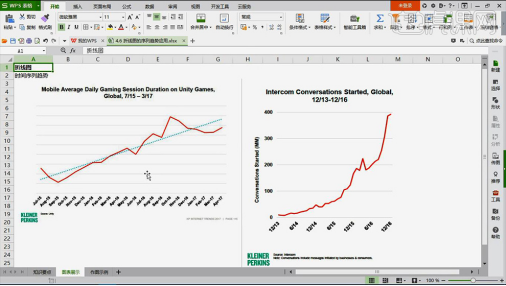
使用wps表格进行大量的数据处理可以使我们的工作更加有效率,当然,wps表格不光能处理数据,还可以根据数据制定折线图图表等数据,这样查看时更佳直观。可对于有些新手来说,不知道wps表格折线图怎么做,今天我就跟大家讲解下制作折线图的详细步骤:1、首先查看【折线图的使用场景】。2、制作方法:首先选择【数据源-插入图表-折线图】点击【图表元素-勾选趋势线-图表中会相应的出现一道虚线】。3、然后在【数据源中插入一列为平均值】使用【AVERAGE进行求平均值】下拉填充的方法【先复制粘贴值-然后在下拉填充】。4、然后

实战指南:使用matplotlib绘制折线图解决实际问题引言数据可视化在解决实际问题中起着重要的作用。而折线图是其中最常用和常见的一种图表类型。在这篇文章中,我们将介绍如何使用Python的matplotlib库来绘制折线图,并通过具体的代码示例来解决实际问题。一、准备工作在开始之前,我们需要安装matplotlib库。打开终端或命令提示符,输入以下命令来安
进阶教程:探索matplotlib绘制折线图的更多功能和应用折线图是数据可视化中常用的一种图表类型,它可以清晰地展示数据的变化趋势和关系。而matplotlib是Python中最常用的数据可视化库之一,功能强大且易于使用。本文将介绍如何使用matplotlib绘制折线图,并进一步探索其更多的功能和应用。介绍matplotlib的基本用法要开始绘制折线图,首先
简易教程:学会使用Matplotlib绘制折线图引言:Matplotlib是Python中常用的绘图库之一,可以用于绘制各种类型的图形,包括折线图。折线图是一种常用的数据可视化方式,能够清晰展示数据的变化趋势。本文将通过具体的代码示例,介绍如何使用Matplotlib绘制折线图。一、安装Matplotlib库:在使用Matplotlib之前,首先需要安装它。
高级技巧:优化matplotlib绘制折线图的效果和样式折线图是数据可视化中常用的一种图表类型,能够直观地展现数据的变化趋势。而matplotlib是Python中最常用的数据可视化库之一,提供了丰富的功能和灵活的定制选项。本文将介绍一些优化matplotlib绘制折线图的效果和样式的高级技巧,并提供具体的代码示例。设置线条样式和颜色通过设置线条样式和颜色,





火山引擎是字节跳动旗下企业级云与AI服务平台。聚焦大模型核心能力,依托字节自研豆包多模态大模型,凭借火山方舟一站式平台,提供模型精调、推理部署、智能应用搭建等全链路服务,结合高性能AI算力,助力各行业快速落地大模型数字化与智能化应用。



