

Steam启动GTA V错误1000.50怎么解决

一款功能强大的目前最新版本视频处理软件,内置丰富的视频转场特效供用户选择使用,支持多种主流音视频编码的转换功能。
错误代码1000.50因RockstarLauncher无法初始化,需先验证并重装Launcher,确保以管理员权限运行;接着检查RockstarGamesService是否设为自动并已启动;通过Steam验证GTAV文件完整性;清理hosts文件中对rockstargames.com等域名的错误映射,并刷新DNS缓存;最后删除LocalAppData中的RockstarGames和SocialClub文件夹,检查安装目录权限,确保当前用户拥有完全控制权。
错误代码1000.50因Rockstar Launcher无法初始化,需先验证并重装Launcher,确保以管理员权限运行;接着检查Rockstar Games Service是否设为自动并已启动;通过Steam验证GTA V文件完整性;清理hosts文件中对rockstargames.com等域名的错误映射,并刷新DNS缓存;最后删除LocalAppData中的Rockstar Games和SocialClub文件夹,检查安装目录权限,确保当前用户拥有完全控制权。
如果您尝试通过 Steam 在 Windows 上启动 GTA V 时遇到错误代码 1000.50,这通常意味着游戏无法正确初始化 Rockstar Games Launcher 或相关组件。该问题可能与权限设置、服务状态或文件路径有关。
本文运行环境:Dell XPS 13,Windows 11
一、验证并修复 Rockstar Games Launcher 安装
错误代码 1000.50 常因 Rockstar Games Launcher 损坏或未正常运行引起。确保其安装完整且可独立启动是解决问题的第一步。
1、前往“开始”菜单,搜索 Rockstar Games Launcher 并尝试手动打开。
2、如果无法启动,请访问 Rockstar 官方网站下载最新版本的安装程序。
3、卸载当前的 Rockstar Games Launcher,通过控制面板中的“添加或删除程序”进行移除。
4、重新安装 Rockstar Games Launcher,安装过程中以管理员身份运行安装程序。
5、安装完成后重启计算机,并再次尝试通过 Steam 启动 GTA V。
二、检查并启动相关后台服务
Rockstar 游戏依赖特定的 Windows 服务来验证用户身份和同步云存档。若这些服务被禁用,可能导致错误代码 1000.50。
1、按下 Win + R 键,输入 services.msc 并回车。
2、在服务列表中找到 “Rockstar Games Service”。
3、右键点击该项,选择“属性”,将启动类型设为“自动”。
4、如果服务状态为“已停止”,请点击“启动”按钮。
5、确认服务正在运行后关闭窗口,重新启动 Steam 并尝试进入 GTA V。
三、修复游戏文件完整性
损坏或缺失的游戏文件也可能导致启动失败。Steam 提供了内置工具用于检测和替换异常文件。
1、打开 Steam 客户端,进入“库”页面。
2、右键点击 GTA V,选择“属性”。
3、切换到“本地文件”选项卡,点击“验证游戏文件的完整性”。
4、等待 Steam 扫描完成,它将自动修复任何发现的问题。
5、验证完成后重启 Steam 客户端并尝试再次启动游戏。
四、修改主机文件排除网络干扰
某些情况下,系统 hosts 文件中存在对 Rockstar 域名的错误映射,会阻止认证流程,从而触发错误代码 1000.50。
1、使用记事本以管理员身份打开路径:C:\Windows\System32\drivers\etc\hosts。
2、检查文件中是否包含与 gtav.online、rockstargames.com 或 socialclub.rockstargames.com 相关的条目。
3、如有此类条目,请将其整行删除或在行首添加 # 进行注释。
4、保存文件并关闭编辑器。
5、清除 DNS 缓存:打开命令提示符(管理员),输入 ipconfig /flushdns 并回车。
五、重置应用权限与临时文件
残留的临时数据或不正确的访问权限会影响 Rockstar 组件的执行。清理这些内容有助于恢复正常的启动流程。
1、关闭 Steam 和所有 Rockstar 相关进程。
2、按 Win + R,输入 %localappdata% 并回车。
3、删除文件夹 Rockstar Games 和 SocialClub(如有)。
4、进入 C:\Program Files (x86)\Rockstar Games(或您自定义的安装路径),右键点击文件夹,选择“属性”。
5、在“安全”选项卡中,确保当前用户具有“完全控制”权限;如不确定,点击“编辑”并勾选相应权限。
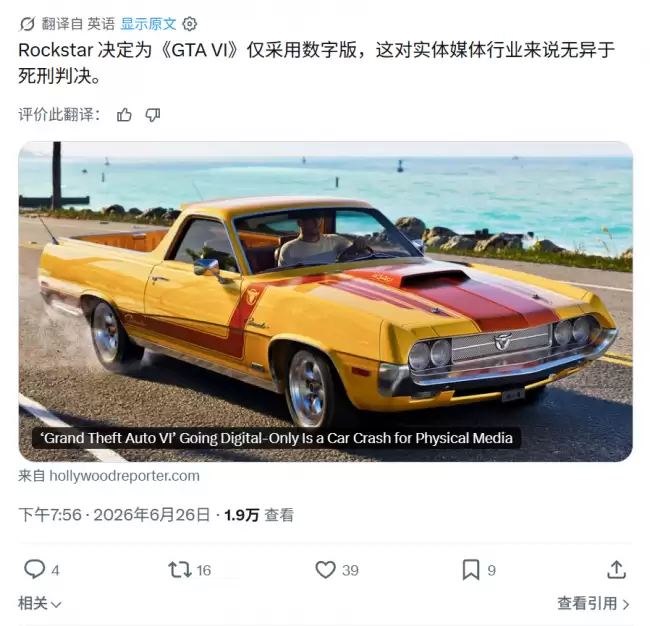
R星确认《GTA6》实体版仅含数字兑换码,无光盘且暂无生产计划。此举对销量影响有限,但冲击零售商及二手平台。数字发行趋势持续,无光驱主机用户增多,标志游戏业数字化加速,实体光盘时代渐行渐远。

2026年3月腾讯元宝升级接入DeepSeekV3与混元T1双模型,聚焦编程、数学推理与长文本处理。混元T1擅长深度思考,DeepSeekV3优化代码与创意写作,形成互补;新增图片理解与文件解析功能,多模态能力显著拓展。
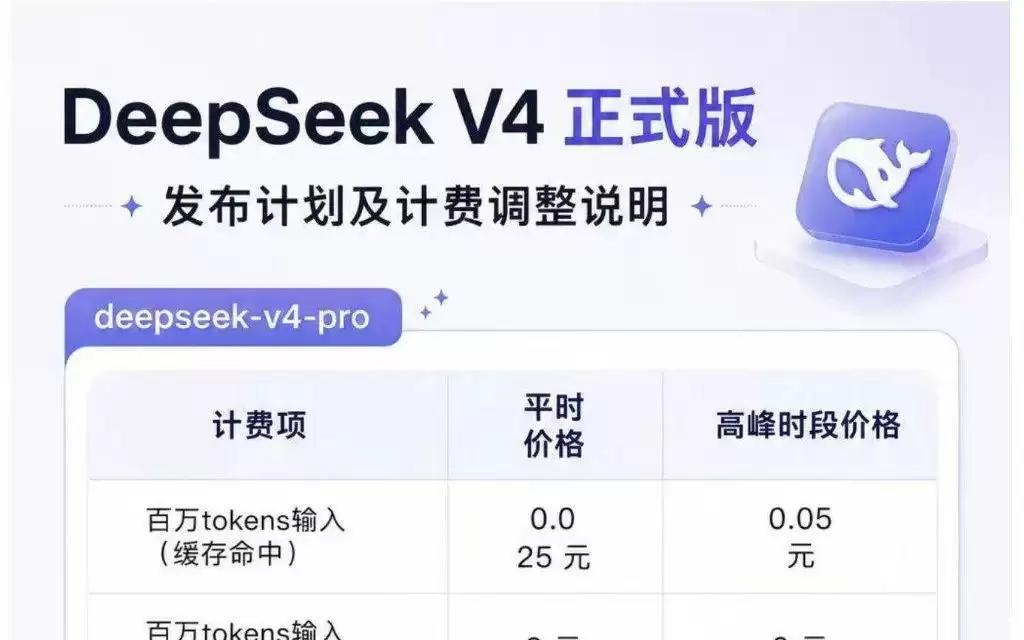
DeepSeekV4正式版定于7月中旬正式上线,并且同步启动API峰谷定价机制,高峰时段价格翻倍。此外,与北京大学联合推出的推理加速框架DSpark已经完成全量部署,单用户生成速度显著提升60%至85%,相关技术也已同步开源。
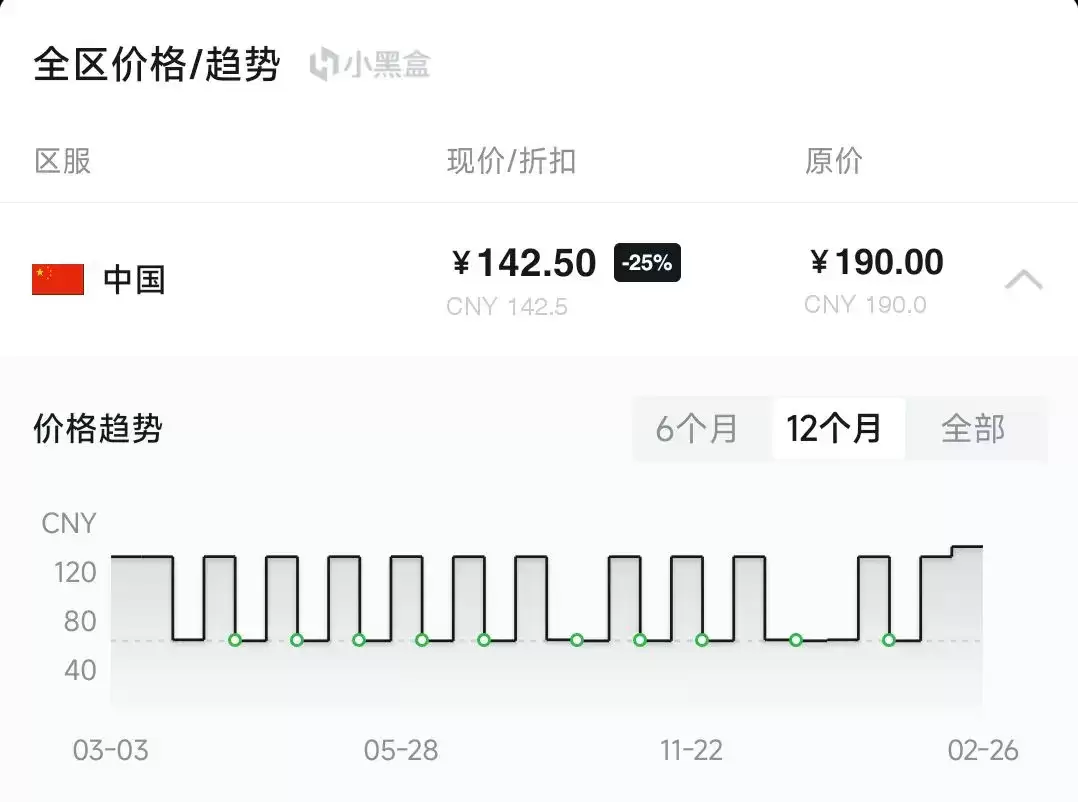
嘿,你知道吗?GTA5又涨价啦!这款游戏可一直因其“钞能力”被玩家们热烈讨论呢。它从最初的免费赠送,到国区史低价40.33元,之后长期维持在65.4元的价格,如今却迎来了史上最高价——折后142.5元!相较于之前的134.25元,这次涨价幅度达到了8.25元,这可真是让那些苦苦等待折扣的“等等党”们
DeepSeek宣布API价格调整,引入峰谷计费机制,高峰时段(9-12点、14-18点)价格翻倍,以平衡系统负载。同时,DeepSeekV4正式版计划7月中旬上线,将同步优化功能并调整定价策略。
DeepSeekV4正式版将于7月中旬上线,API同步引入峰谷定价机制,高峰时段(9:00-12:00、14:00-18:00)价格翻倍。Pro版缓存命中输入每百万tokens从0.025元升至0.05元,输出从6元升至12元;Flash版相应价格翻倍。此举旨在分流非紧急任务,保障工作时段服务稳定。
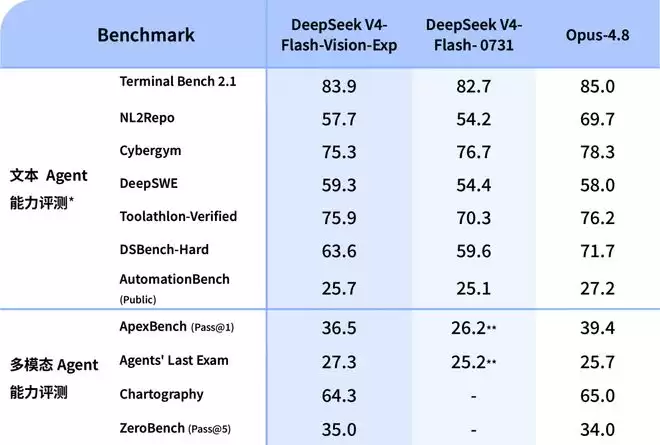
8月21日,DeepSeek给V4-Flash补上了"眼睛":多模态视觉理解模型DeepSeek-V4-Flash-Vision-Exp上线并开放API,但仍是实验版本,用户需要在调用时手动指定模型名称(deepseek-v4-flash-vision-exp)才能访问。最新本次没有提及网页端和Ap
有玩家用三年MicrosoftRewards积分免费兑换《GTA6》终极版,省下99.99美元。普通玩家攒足10万积分需两到三年,且因区服不同奖励各异。若现在开始攒到11月发售,最多得约5万积分,可抵扣约40美元,相当于五折。积分体系本质是用时间换折扣。
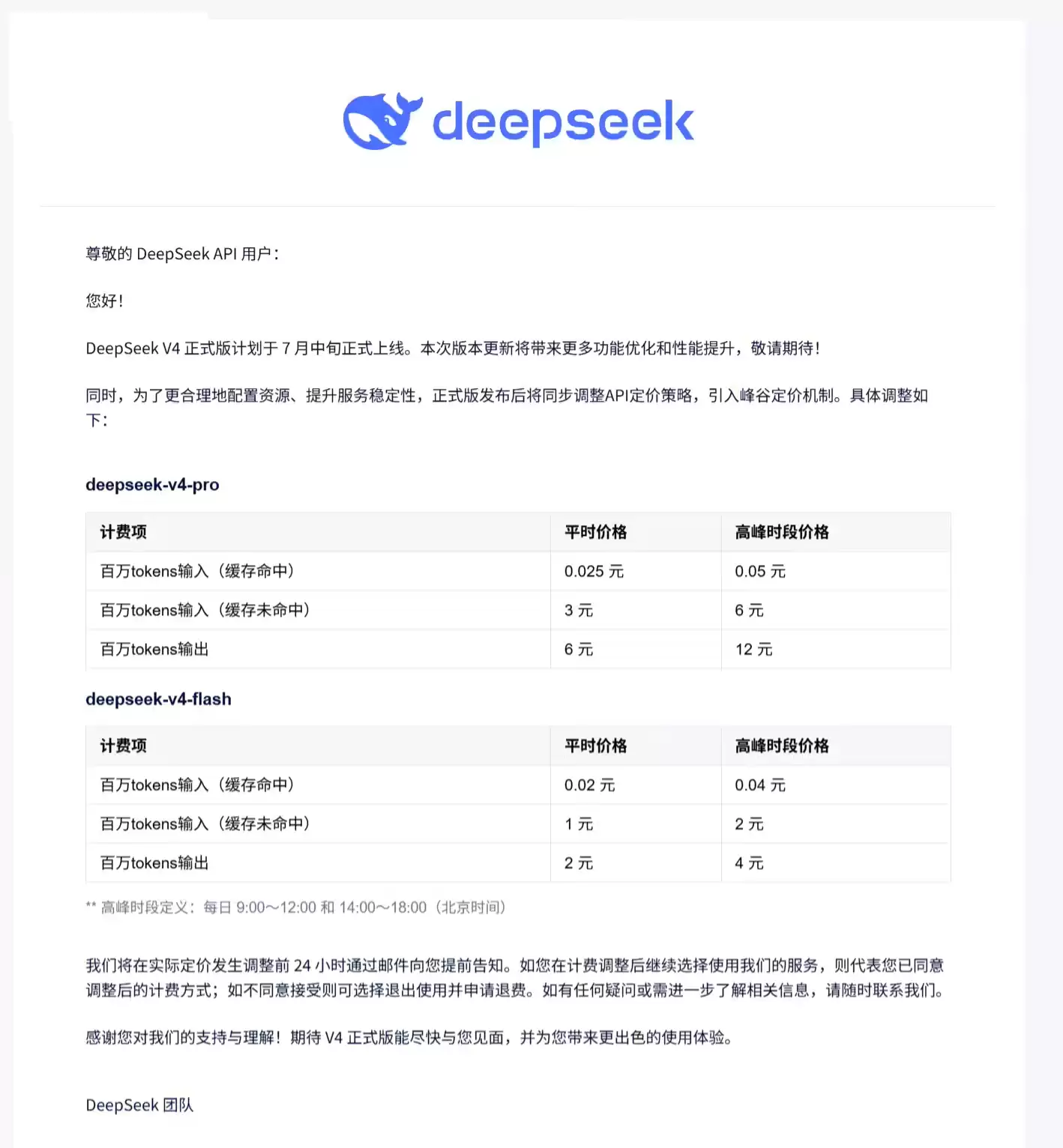
DeepSeekV4正式版将于7月中旬上线,带来功能与性能优化。同时引入峰谷定价机制,每天9-12点及14-18点价格翻倍,其余时段维持原价,旨在合理分配资源、提升服务稳定性。该模型预览版已于4月24日开源,支持百万字超长上下文,并提供大小两种版本。
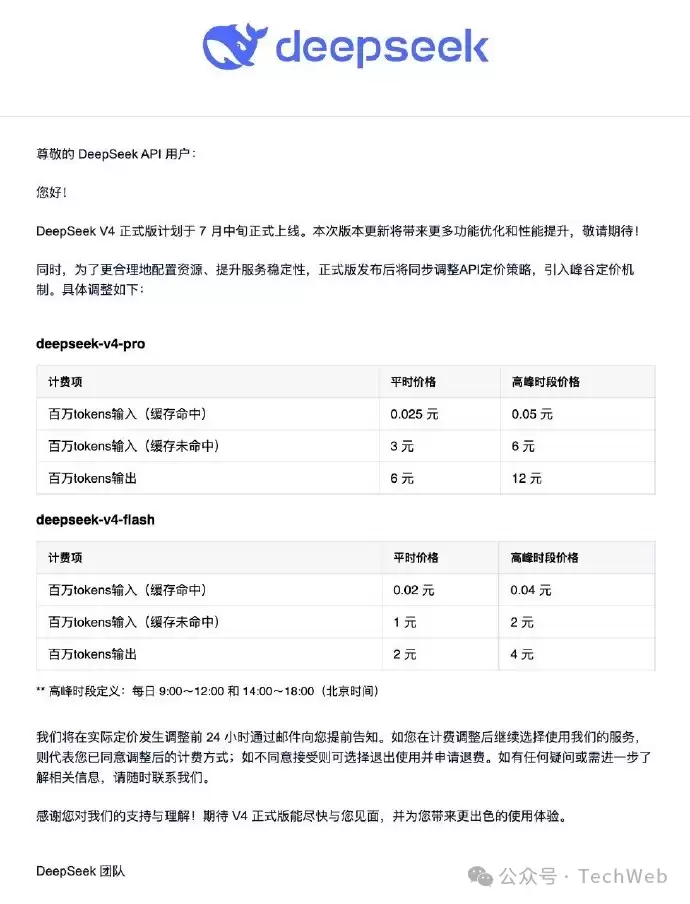
DeepSeekV4正式版将于7月中旬上线,同步引入API峰谷定价机制。高峰时段(9-12点、14-18点)价格调整为平日的2倍,其中V4Pro和V4Flash模型均适用。模型拥有百万字超长上下文,采用全新注意力机制,降低计算和显存需求。





火山引擎是字节跳动旗下企业级云与AI服务平台。聚焦大模型核心能力,依托字节自研豆包多模态大模型,凭借火山方舟一站式平台,提供模型精调、推理部署、智能应用搭建等全链路服务,结合高性能AI算力,助力各行业快速落地大模型数字化与智能化应用。



