

蓝屏0x0000017a怎么解决?
蓝屏代码0x0000017A主要与内存(RAM)相关,也可能涉及硬盘、主板或显卡驱动问题。首先检查内存条是否松动并重新插拔,使用Memtest86+或Windows内存诊断工具检测内存错误;其次更新或回滚显卡驱动,排除驱动程序冲突;运行sfc/scannow修复系统文件,检查硬盘健康状况及虚拟内存设置;通过msconfig禁用非必要启动项和服务,排查软件冲突;监控CPU和GPU温度,避免过热导致系统崩溃;若问题在特定软件安装后出现,则可能为软件冲突,否则更倾向硬件故障;最后可尝试更新BIOS以解决兼容性问
蓝屏代码0x0000017A主要与内存(RAM)相关,也可能涉及硬盘、主板或显卡驱动问题。首先检查内存条是否松动并重新插拔,使用Memtest86+或Windows内存诊断工具检测内存错误;其次更新或回滚显卡驱动,排除驱动程序冲突;运行sfc /scannow修复系统文件,检查硬盘健康状况及虚拟内存设置;通过msconfig禁用非必要启动项和服务,排查软件冲突;监控CPU和GPU温度,避免过热导致系统崩溃;若问题在特定软件安装后出现,则可能为软件冲突,否则更倾向硬件故障;最后可尝试更新BIOS以解决兼容性问题。
蓝屏代码0x0000017A通常指示一个关键的内存管理问题,意味着系统在尝试访问或写入内存时遇到了错误。 解决这个问题的关键在于诊断并隔离导致内存访问异常的根本原因。
解决方案
检查硬件连接: 内存条是否松动?重新插拔一下,确保它们牢固地安装在主板上。有时候,灰尘或氧化会导致接触不良。
内存测试: 使用Windows自带的内存诊断工具或者Memtest86+来测试内存。Windows内存诊断工具可以在启动时按下F8(或根据你的主板说明书),然后选择“修复你的计算机”->“诊断工具”->“Windows内存诊断”。Memtest86+需要制作成启动盘,然后从U盘启动进行测试。
驱动程序更新/回滚: 尤其是显卡驱动。新的驱动可能不稳定,尝试回滚到之前的稳定版本。设备管理器中找到显卡,右键属性,选择“驱动程序”选项卡,如果“回滚驱动程序”按钮可用,点击它。
检查硬盘健康状况: 使用磁盘检测工具(例如 CrystalDiskInfo)检查硬盘是否有坏道或者其他问题。硬盘故障也可能导致内存访问错误。
系统文件检查: 运行
sfc /scannow命令来扫描并修复受损的系统文件。以管理员身份打开命令提示符,输入该命令并等待完成。检查最近安装的软件或更新: 卸载最近安装的软件或更新,看看是否解决了问题。某些软件可能与系统或其他软件冲突,导致内存访问错误。
BIOS更新: 检查主板厂商是否有新的BIOS更新。BIOS更新可以解决一些硬件兼容性问题。但更新BIOS有风险,请务必按照厂商的说明进行操作。
检查虚拟内存设置: 确保虚拟内存设置合理。右键“此电脑”,选择“属性”->“高级系统设置”->“高级”选项卡->“性能”下的“设置”->“高级”选项卡->“虚拟内存”下的“更改”。 建议选择“自动管理所有驱动器的分页文件大小”。
温度监控: 确保CPU和GPU温度正常。过热会导致系统不稳定。可以使用HWMonitor等软件监控温度。
最小化启动项和服务: 使用
msconfig命令禁用不必要的启动项和服务。这可以减少软件冲突的可能性。在“系统配置”窗口中,选择“服务”选项卡,勾选“隐藏所有 Microsoft 服务”,然后禁用剩余的服务。同样,在“启动”选项卡中禁用不必要的启动项。
蓝屏代码0x0000017a与哪些硬件有关?
通常与内存(RAM)关系最为密切。但也可能是硬盘驱动器(特别是当系统尝试从硬盘读取或写入虚拟内存时),以及主板本身的潜在问题。显卡驱动程序虽然不直接涉及内存管理,但其错误可能导致系统崩溃,并间接引发类似的蓝屏。
驱动程序问题如何引起0x0000017a蓝屏?
驱动程序,尤其是显卡驱动,如果存在bug,可能会错误地分配或释放内存,导致内存泄漏或访问冲突。例如,一个驱动程序可能请求超出其权限范围的内存地址,或者未能正确处理内存释放,最终导致系统崩溃并显示0x0000017a蓝屏代码。
如何判断是软件冲突还是硬件故障?
如果蓝屏频繁发生,且在安装特定软件后开始出现,那么很可能是软件冲突。卸载该软件并观察是否解决问题。如果蓝屏随机发生,且与特定软件无关,那么更有可能是硬件故障,例如内存问题。运行内存测试工具可以帮助诊断。此外,检查系统事件日志,看看是否有与硬件相关的错误记录。
蓝屏代码0x000000116通常由显卡驱动或硬件问题引发,表明系统在尝试恢复图形驱动失败后崩溃。具体表现为atikmpag.sys(AMD)或nvlddmkm.sys(NVIDIA)等驱动文件错误,核心原因是显卡驱动损坏、硬件故障、电源不足、散热不良或系统文件异常。解决方法包括:在安全模式下彻底卸载并重装官方显卡驱动,检查显卡物理连接与温度,运行sfc/scannow和DISM修复系统文件,排除内存问题。进阶方案有调整注册表TdrDelay延长超时时间、测试或更换电源、降频测试显卡稳定性、更新主板BIO
蓝屏代码是诊断Windows10系统故障的关键,可通过内置工具和针对性方法修复。首先使用内存诊断工具和sfc/scannow检查硬件与系统文件;针对MEMORY_MANAGEMENT错误,清洁内存条并更新驱动;SYSTEM_SERVICE_EXCEPTION需进入安全模式排查驱动或软件冲突;INACCESSIBLE_BOOT_DEVICE应检查硬盘连接与BIOS中SATA模式设置,并可运行启动修复;IRQL_NOT_LESS_OR_EQUAL建议回退或更新问题驱动;VIDEO_TDR_FAILURE则需用
0x0000004e蓝屏通常由内存管理混乱引起,主要原因为内存条故障、驱动冲突、系统文件损坏或硬盘问题。首先应运行Windows内存诊断工具排查RAM问题,接着检查设备管理器中的驱动状态,更新或回滚异常驱动;使用sfc/scannow和DISM修复系统文件;通过chkdsk检测硬盘错误;若问题近期出现,可尝试系统还原至正常状态;结合事件查看器、可靠性监视器分析崩溃前的日志线索,判断具体故障源;必要时在安全模式下排除第三方软件干扰,谨慎使用驱动程序验证器定位问题驱动。
如果您的Windows8系统在开机时出现蓝屏,通常是由于硬件冲突、驱动程序错误或系统文件损坏导致。以下是针对不同蓝屏代码的详细分析与处理方法。本文运行环境:DellXPS13,Windows8.1一、蓝屏代码0x0000007B:系统引导出错此错误通常发生在系统无法访问启动设备时,主要原因是硬盘模式设置不当或引导记录损坏。1、重启电脑并进入BIOS界面,通过方向键将光标移至“Advanced”选项。2、选择“SATAConfiguration”并按回车确认。3、在弹出的模式选择中,
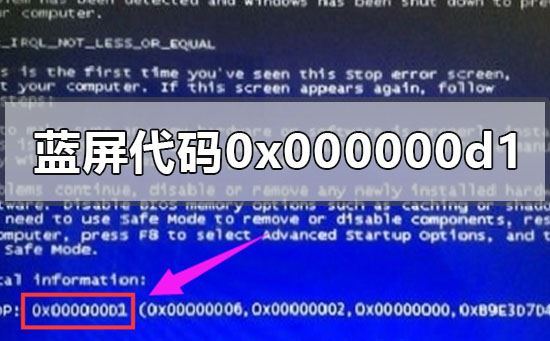
0x000000d1蓝屏代码怎么解决?电脑蓝屏是最为常见的电脑问题之一,而且一般都会有出现错误代码提示,不同的蓝屏代码解决方法也不一样,近期就有用户遇到了蓝屏代码0x000000d1的情况,那么有没有什么方法可以解决呢?我们来看看吧。蓝屏错误代码0x000000D1的含义:1、内存质量不高或者接触不良或者老化。2、硬件的驱动程序不匹配或者损坏。3、系统遭病毒破坏某些硬件配置文件被更改。4、有几个软件冲突。解决办法1、将BIOS设置为默认值。2、检查所有连接,给主机除尘。3、检查散热。4、测试内存是否存在问
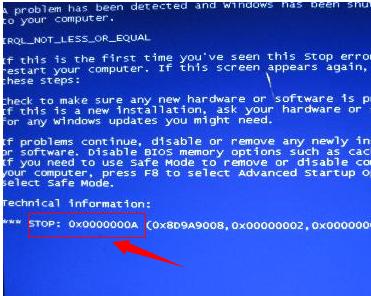
我们在使用windows的操作系统时,无论是xp,windows7等等,可能都遇到过蓝屏现象。但是蓝屏的原因有很多,只有找到问题的所在才能真正的解决蓝屏的问题,而电脑蓝屏0x0000000a是什么原因呢?这个能告诉我们很多信息,下面,小编就来跟大家解析电脑蓝屏0x0000000a的处理方法。电脑的出现极大的帮助了我们,但是同时也会给我们带来一些“惊喜”,其实蓝屏就是问题常见之一,我们都知道蓝屏对我们正常使用电脑造成的影响很大,最近有用户反馈win7系统出现蓝屏提示蓝屏代码0x0000000a,我们应该怎么
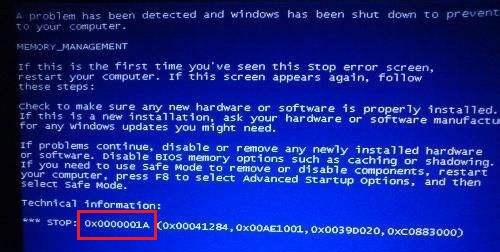
当我们在使用win7的时候,遇到了开机时蓝屏卡死并且出现0x0000001a蓝屏代码的情况时,小编觉得这种问题不是驱动除就是系统服务出错,可以尝试在运行中输入Chkdsk/r代码进行修复。或者是通过我们电脑上安装的第三方杀毒软件进行处理。想要了解详细的解决方法,大家就来看一下小编给出的解决方法吧。希望可以帮助到你~0x0000001a蓝屏代码是什么意思:第一种方法:1、通过蓝屏代码提示,我们分析出这个蓝屏出错代码的缘由是:代码:0x0000001a原因:指定的磁盘或磁盘无法存取。2、ntoskrnl.ex

想体验国行Apple智能?先确认你的iPhone是否为15 Pro及以上机型,再了解如何通过Developer应用获取iOS 27.3测试资格。本文详解设备核对、系统更新路径及主力机用户的稳定性建议,避免盲目升级。






火山引擎是字节跳动旗下企业级云与AI服务平台。聚焦大模型核心能力,依托字节自研豆包多模态大模型,凭借火山方舟一站式平台,提供模型精调、推理部署、智能应用搭建等全链路服务,结合高性能AI算力,助力各行业快速落地大模型数字化与智能化应用。



