

蓝屏代码0x0000003b解决方法
0x0000003B蓝屏多由驱动、硬件或软件问题引起,解决方法依次为更新驱动、检查内存硬盘、排查软件冲突,并通过日志分析定位原因。
0x0000003B蓝屏多由驱动、硬件或软件问题引起,解决方法依次为更新驱动、检查内存硬盘、排查软件冲突,并通过日志分析定位原因。
蓝屏代码0x0000003B通常指示系统在处理异常时遇到了问题,常见原因是驱动程序错误、硬件故障或软件冲突。解决办法通常涉及更新驱动、检查硬件和排查软件。
驱动更新、硬件检查、软件排查,三板斧先安排上。
驱动程序不兼容或损坏是罪魁祸首之一,内存问题也可能导致。
如何判断0x0000003B蓝屏是驱动问题?
观察蓝屏发生频率和触发条件。如果蓝屏经常在安装或更新驱动后出现,或者在使用特定硬件设备时发生,那驱动问题的可能性就很高。另外,可以通过事件查看器查看系统日志,寻找与驱动相关的错误信息。
具体来说,先卸载最近更新的驱动,看看还会不会蓝屏。如果卸载后问题消失,那基本可以确定是驱动的问题。然后,可以尝试从设备制造商的官方网站下载最新版本的驱动程序进行安装。注意,不要使用第三方驱动程序更新工具,以免安装了不兼容的驱动。
如果怀疑是显卡驱动,可以尝试回滚到之前的版本。NVIDIA和AMD的驱动经常会出问题,回滚大法有时能救命。
如何检查硬件故障导致的0x0000003B蓝屏?
内存是硬件故障的重点怀疑对象。可以使用Windows自带的内存诊断工具进行检查。在搜索栏输入“Windows 内存诊断”,然后按照提示进行操作。这个工具会在重启后自动运行,检测内存是否存在错误。
如果内存诊断工具检测到错误,那基本可以确定是内存条坏了,需要更换。如果没检测到错误,也不代表内存就一定没问题,可以尝试更换内存条进行测试,或者使用Memtest86+等更专业的内存测试工具进行全面检测。
除了内存,硬盘也可能导致蓝屏。可以使用磁盘扫描工具(如chkdsk)检查硬盘是否存在错误。在命令提示符中输入“chkdsk /f /r C:”,然后按回车键。这个命令会检查C盘(系统盘)的错误,并尝试修复。注意,这个过程可能需要较长时间。
如何排查软件冲突导致的0x0000003B蓝屏?
软件冲突也可能导致蓝屏,尤其是在安装了多个安全软件或系统优化工具时。可以尝试卸载最近安装的软件,看看是否能解决问题。
另外,可以使用“干净启动”模式来排查软件冲突。在搜索栏输入“msconfig”,然后按回车键。在“系统配置”窗口中,选择“服务”选项卡,勾选“隐藏所有 Microsoft 服务”,然后点击“全部禁用”按钮。接下来,选择“启动”选项卡,点击“打开任务管理器”链接,禁用所有启动项。最后,重启计算机。
在干净启动模式下,如果蓝屏问题消失,那说明是某个软件或启动项导致了问题。可以逐个启用服务和启动项,每次启用后重启计算机,直到找到导致蓝屏的罪魁祸首。
0x0000003B蓝屏后,如何查看蓝屏日志?
蓝屏后,系统会自动生成蓝屏日志文件(dump文件),可以用来分析蓝屏原因。蓝屏日志文件通常位于C:\Windows\Minidump目录下。
可以使用Windows自带的Dump文件分析工具(如WinDbg)来分析蓝屏日志。WinDbg比较复杂,需要一定的专业知识才能使用。也可以使用第三方蓝屏分析工具(如BlueScreenView)来查看蓝屏日志,这些工具通常比较简单易用。
通过分析蓝屏日志,可以找到导致蓝屏的驱动程序或软件模块,从而更快地定位问题。
0x0000003B蓝屏,重装系统能解决吗?
如果尝试了以上所有方法,仍然无法解决0x0000003B蓝屏问题,那重装系统可能是一个选择。重装系统可以清除所有软件冲突和驱动问题,但也会删除所有数据,所以务必提前备份重要文件。
重装系统前,建议先使用磁盘扫描工具检查硬盘是否存在物理坏道。如果硬盘存在物理坏道,那重装系统也无法解决问题,需要更换硬盘。
重装系统后,务必安装最新版本的驱动程序,并避免安装不必要的软件。
0x0000003B蓝屏,还有哪些不常见的解决方法?
除了以上常见的解决方法,还有一些不常见的解决方法,可以尝试一下:
- 检查BIOS设置:有些BIOS设置可能导致系统不稳定,可以尝试恢复BIOS默认设置。
- 更新BIOS:如果BIOS版本过旧,可能会导致兼容性问题,可以尝试更新BIOS。
- 检查电源:电源供电不足也可能导致蓝屏,可以尝试更换电源。
- 检查散热:散热不良可能导致硬件过热,从而引发蓝屏,可以检查散热器是否正常工作,并清理灰尘。
蓝屏问题通常比较复杂,需要耐心排查。希望以上方法能帮助你解决0x0000003B蓝屏问题。
针对Java开发中常见的“子类未实现抽象方法”编译错误,深入分析报错原因,提供重写实现、声明抽象子类两种标准修复路径,并总结参数签名、访问修饰符等典型避坑要点。
蓝屏代码0x000000116通常由显卡驱动或硬件问题引发,表明系统在尝试恢复图形驱动失败后崩溃。具体表现为atikmpag.sys(AMD)或nvlddmkm.sys(NVIDIA)等驱动文件错误,核心原因是显卡驱动损坏、硬件故障、电源不足、散热不良或系统文件异常。解决方法包括:在安全模式下彻底卸载并重装官方显卡驱动,检查显卡物理连接与温度,运行sfc/scannow和DISM修复系统文件,排除内存问题。进阶方案有调整注册表TdrDelay延长超时时间、测试或更换电源、降频测试显卡稳定性、更新主板BIO
蓝屏代码是诊断Windows10系统故障的关键,可通过内置工具和针对性方法修复。首先使用内存诊断工具和sfc/scannow检查硬件与系统文件;针对MEMORY_MANAGEMENT错误,清洁内存条并更新驱动;SYSTEM_SERVICE_EXCEPTION需进入安全模式排查驱动或软件冲突;INACCESSIBLE_BOOT_DEVICE应检查硬盘连接与BIOS中SATA模式设置,并可运行启动修复;IRQL_NOT_LESS_OR_EQUAL建议回退或更新问题驱动;VIDEO_TDR_FAILURE则需用
0x0000004e蓝屏通常由内存管理混乱引起,主要原因为内存条故障、驱动冲突、系统文件损坏或硬盘问题。首先应运行Windows内存诊断工具排查RAM问题,接着检查设备管理器中的驱动状态,更新或回滚异常驱动;使用sfc/scannow和DISM修复系统文件;通过chkdsk检测硬盘错误;若问题近期出现,可尝试系统还原至正常状态;结合事件查看器、可靠性监视器分析崩溃前的日志线索,判断具体故障源;必要时在安全模式下排除第三方软件干扰,谨慎使用驱动程序验证器定位问题驱动。
蓝屏代码0x0000017A主要与内存(RAM)相关,也可能涉及硬盘、主板或显卡驱动问题。首先检查内存条是否松动并重新插拔,使用Memtest86+或Windows内存诊断工具检测内存错误;其次更新或回滚显卡驱动,排除驱动程序冲突;运行sfc/scannow修复系统文件,检查硬盘健康状况及虚拟内存设置;通过msconfig禁用非必要启动项和服务,排查软件冲突;监控CPU和GPU温度,避免过热导致系统崩溃;若问题在特定软件安装后出现,则可能为软件冲突,否则更倾向硬件故障;最后可尝试更新BIOS以解决兼容性问
如果您的Windows8系统在开机时出现蓝屏,通常是由于硬件冲突、驱动程序错误或系统文件损坏导致。以下是针对不同蓝屏代码的详细分析与处理方法。本文运行环境:DellXPS13,Windows8.1一、蓝屏代码0x0000007B:系统引导出错此错误通常发生在系统无法访问启动设备时,主要原因是硬盘模式设置不当或引导记录损坏。1、重启电脑并进入BIOS界面,通过方向键将光标移至“Advanced”选项。2、选择“SATAConfiguration”并按回车确认。3、在弹出的模式选择中,
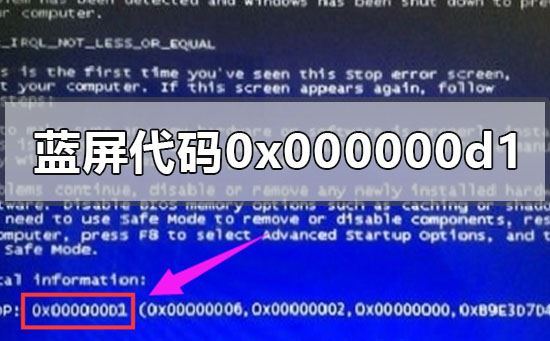
0x000000d1蓝屏代码怎么解决?电脑蓝屏是最为常见的电脑问题之一,而且一般都会有出现错误代码提示,不同的蓝屏代码解决方法也不一样,近期就有用户遇到了蓝屏代码0x000000d1的情况,那么有没有什么方法可以解决呢?我们来看看吧。蓝屏错误代码0x000000D1的含义:1、内存质量不高或者接触不良或者老化。2、硬件的驱动程序不匹配或者损坏。3、系统遭病毒破坏某些硬件配置文件被更改。4、有几个软件冲突。解决办法1、将BIOS设置为默认值。2、检查所有连接,给主机除尘。3、检查散热。4、测试内存是否存在问
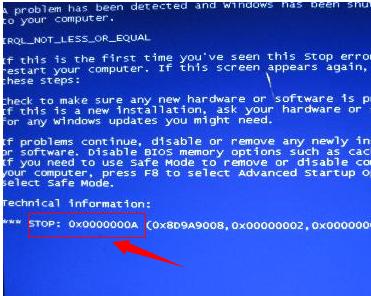
我们在使用windows的操作系统时,无论是xp,windows7等等,可能都遇到过蓝屏现象。但是蓝屏的原因有很多,只有找到问题的所在才能真正的解决蓝屏的问题,而电脑蓝屏0x0000000a是什么原因呢?这个能告诉我们很多信息,下面,小编就来跟大家解析电脑蓝屏0x0000000a的处理方法。电脑的出现极大的帮助了我们,但是同时也会给我们带来一些“惊喜”,其实蓝屏就是问题常见之一,我们都知道蓝屏对我们正常使用电脑造成的影响很大,最近有用户反馈win7系统出现蓝屏提示蓝屏代码0x0000000a,我们应该怎么
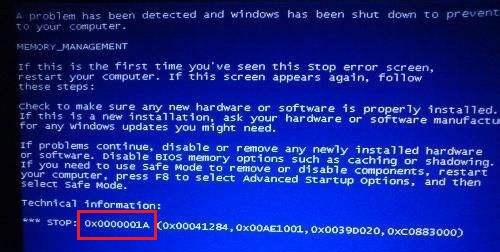
当我们在使用win7的时候,遇到了开机时蓝屏卡死并且出现0x0000001a蓝屏代码的情况时,小编觉得这种问题不是驱动除就是系统服务出错,可以尝试在运行中输入Chkdsk/r代码进行修复。或者是通过我们电脑上安装的第三方杀毒软件进行处理。想要了解详细的解决方法,大家就来看一下小编给出的解决方法吧。希望可以帮助到你~0x0000001a蓝屏代码是什么意思:第一种方法:1、通过蓝屏代码提示,我们分析出这个蓝屏出错代码的缘由是:代码:0x0000001a原因:指定的磁盘或磁盘无法存取。2、ntoskrnl.ex

想体验国行Apple智能?先确认你的iPhone是否为15 Pro及以上机型,再了解如何通过Developer应用获取iOS 27.3测试资格。本文详解设备核对、系统更新路径及主力机用户的稳定性建议,避免盲目升级。





火山引擎是字节跳动旗下企业级云与AI服务平台。聚焦大模型核心能力,依托字节自研豆包多模态大模型,凭借火山方舟一站式平台,提供模型精调、推理部署、智能应用搭建等全链路服务,结合高性能AI算力,助力各行业快速落地大模型数字化与智能化应用。



