

优化VS Code Jupyter Keras提示:配置与技巧详解
本教程旨在解决VSCodeJupyterNotebook中使用TensorFlowKeras时,智能提示(IntelliSense)无法显示函数文档的问题。通过调整Keras的导入方式并启用VSCode的扩展内核补全功能,用户可以恢复完整的代码提示和文档支持,显著提升开发效率和代码理解度。

本教程旨在解决VS Code Jupyter Notebook中使用TensorFlow Keras时,智能提示(IntelliSense)无法显示函数文档的问题。通过调整Keras的导入方式并启用VS Code的扩展内核补全功能,用户可以恢复完整的代码提示和文档支持,显著提升开发效率和代码理解度。
在使用VS Code的Jupyter Notebook环境进行深度学习开发时,开发者常常依赖智能提示(IntelliSense)来快速了解函数、方法和属性的用途及其参数。然而,部分用户可能会遇到一个特定问题:当使用TensorFlow中的Keras API时,尽管代码自动补全功能正常工作,但按下Ctrl+Shift+Space或悬停鼠标时,却无法显示keras相关元素的详细文档字符串(docstring),例如keras.layers.Flatten()的说明。这无疑会降低开发效率和代码可读性。本文将深入探讨导致此问题的原因,并提供一套行之有效的解决方案。
核心问题分析
此问题通常源于两个主要方面:一是Keras库的导入方式可能影响VS Code语言服务器对模块结构的识别;二是VS Code Jupyter扩展的特定设置可能未完全启用所有补全功能。
解决方案一:优化Keras导入方式
在Python生态中,库的导入方式多种多样。对于Keras而言,当它作为TensorFlow的一部分被集成时,常见的导入方式包括import tensorflow as tf后使用tf.keras,或from tensorflow import keras。然而,在某些特定的VS Code Jupyter环境下,这些方式可能导致智能提示无法正确解析Keras的文档。
推荐的导入方式: 为了确保最佳的智能提示体验,建议直接导入keras库。如果你的环境已经正确安装了keras(通常在安装tensorflow时会一并安装),可以直接使用以下方式:
import keras
import numpy as np
import matplotlib.pyplot as plt
%matplotlib inline

# 现在尝试使用 keras.layers.Flatten(),智能提示应能正常显示文档
model = keras.Sequential([
    keras.layers.Flatten(input_shape=(28, 28)), # 在这里尝试查看文档
    keras.layers.Dense(128, activation='relu'),
    keras.layers.Dense(10, activation='softmax')
])
应避免的导入方式: 以下导入方式在某些情况下可能导致智能提示问题,建议在VS Code Jupyter中避免使用,以确保文档提示的完整性:
# 方式一:通过tensorflow命名空间访问
import tensorflow as tf
# ...
# model = tf.keras.Sequential(...) # 此时tf.keras可能无法显示文档

# 方式二:从tensorflow中导入keras
from tensorflow import keras
# ...
# model = keras.Sequential(...) # 此时keras可能无法显示文档

# 方式三:将tf.keras赋值给keras
import tensorflow as tf
keras = tf.keras
# ...
# model = keras.Sequential(...) # 此时keras可能无法显示文档
通过直接import keras,VS Code的语言服务器能够更直接地识别Keras模块及其内部结构,从而正确加载并显示相关的文档字符串。
解决方案二:启用VS Code扩展内核补全
除了调整导入方式外,VS Code自身的一个设置也对Jupyter Notebook中的智能提示功能有着重要影响。启用“扩展内核补全”(Extended Kernel Completion)能够让Jupyter内核提供更丰富的补全信息,包括文档字符串。
操作步骤:
打开VS Code设置:
- 按下快捷键 Ctrl + , (Windows/Linux) 或 Cmd + , (macOS)。
- 或者通过菜单栏 文件(File) > 首选项(Preferences) > 设置(Settings)。
搜索设置项:
- 在设置搜索框中输入 Extended kernel completion。
启用该功能:
- 找到名为 Jupyter: Extended Kernel Completion 的设置项。
- 勾选该选项以启用它。
完成以上两步后,请重启VS Code或至少重新启动Jupyter内核,以确保所有更改生效。之后,当你再次在Jupyter Notebook中编写Keras代码时,keras.layers.Flatten()等元素的详细文档应能正常显示。
总结与注意事项
解决VS Code Jupyter Notebook中Keras智能提示文档缺失的问题,主要依赖于两个关键步骤:
- 采用直接的import keras导入方式,避免通过tensorflow命名空间间接访问Keras。
- 在VS Code设置中启用Jupyter: Extended Kernel Completion。
通过结合使用这两种方法,你将能够获得一个功能完善、文档丰富的Keras开发环境,极大地提升在VS Code Jupyter Notebook中的编程体验。如果问题依然存在,请检查你的TensorFlow和Keras版本是否兼容,并确保VS Code Jupyter扩展是最新版本。
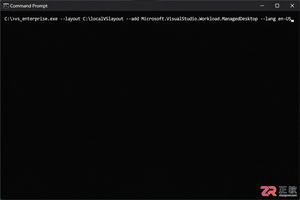
详细指南:通过微软官方引导程序创建 Visual Studio 2019 离线安装包,适用于网络受限或多机部署场景,涵盖布局创建、参数配置及离线安装流程。
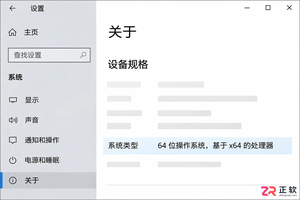
在Windows 10上安装Visual Studio 2019前,需确认系统架构、版本支持状态、内存磁盘空间及管理员权限。本文依据微软官方要求,指导用户完成环境自查与准备工作。
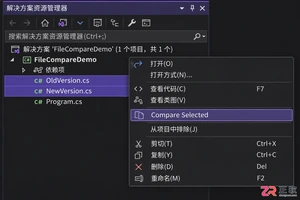
详细讲解 Visual Studio 2022 自带的文件比较功能,包括如何选中文件、启动比较、阅读并排差异视图、切换内联模式以及确认改动的最佳实践,帮助开发者高效检查代码变更。
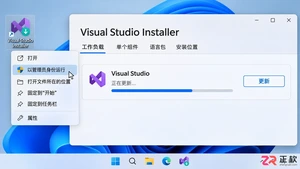
解决 Visual Studio 2022 安装时 UAC 权限不足问题,包括正确使用管理员权限启动安装程序、确认账户类型以及应对组织策略限制的建议。
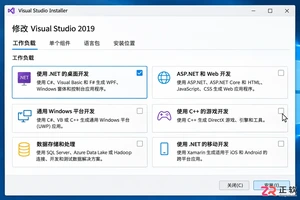
掌握 Visual Studio 2019 安装技巧,通过工作负载和单个组件的合理选择,避免安装冗余工具,提升开发效率。
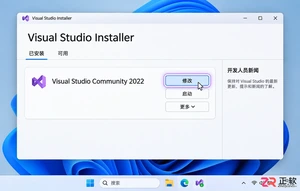
了解 Visual Studio 2022 安装移动开发组件时的空间占用逻辑。掌握如何根据实际需求勾选工作负载,利用安装器估算功能,管理下载缓存以优化磁盘空间使用。
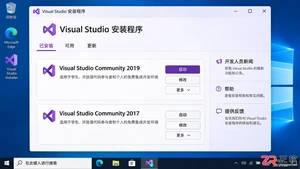
Visual Studio 2019 支持与 2017 并行安装。迁移时应先盘点工作负载与扩展,使用项目副本验证兼容性,避免盲目接受单向迁移。确认构建、测试及 CI 流程在新环境中稳定运行后,再制定切换计划,确保开发效率与项目安全。
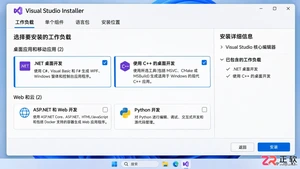
详解如何在低配电脑上高效安装 Visual Studio 2022,包括硬件评估、工作负载精准选择、组件按需补充及存储优化策略,帮助开发者节省空间并提升运行效率。
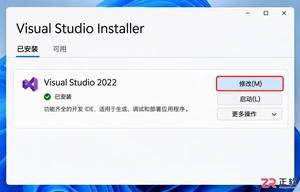
当 Visual Studio 2022 的某个工作负载出现文件缺失或状态异常时,无需修复整个实例。本文详解如何通过 Installer 移除并重装单一工作负载,包括如何准确定位问题组件、执行两次修改操作、验证功能恢复以及何时升级为全局修复,确保开发环境稳定且配置不受影响。
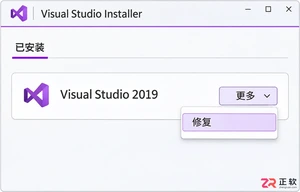
当 Visual Studio 2019 出现安装失败、组件异常或更新错误时,可通过 Visual Studio Installer 进行修复。本文详细说明了修复功能的适用范围、操作步骤及常见问题处理,帮助用户快速恢复开发环境。





火山引擎是字节跳动旗下企业级云与AI服务平台。聚焦大模型核心能力,依托字节自研豆包多模态大模型,凭借火山方舟一站式平台,提供模型精调、推理部署、智能应用搭建等全链路服务,结合高性能AI算力,助力各行业快速落地大模型数字化与智能化应用。



