

Word怎么制作会议纪要模板_Word标准化会议纪要模板制作指南
使用Word创建标准化会议纪要模板可提升效率与专业性,首先设置包含主标题和基本信息字段的文档结构,接着插入表格规范议题内容区域,利用项目符号记录讨论要点以增强条理性,随后添加页眉页脚显示公司信息、日期及页码并标注保密等级,最后将文件保存为.dotx格式模板便于后续重复使用。
使用Word创建标准化会议纪要模板可提升效率与专业性,首先设置包含主标题和基本信息字段的文档结构,接着插入表格规范议题内容区域,利用项目符号记录讨论要点以增强条理性,随后添加页眉页脚显示公司信息、日期及页码并标注保密等级,最后将文件保存为.dotx格式模板便于后续重复使用。
如果您需要频繁撰写会议纪要,使用Word制作一个标准化的模板可以显著提高工作效率和文档的专业性。通过预设标题、结构和格式,您可以快速填充内容并确保每次会议记录的一致性。
本文运行环境:Dell XPS 13,Windows 11
一、设置文档基本结构
定义清晰的文档结构有助于参会人员快速定位信息。通过分块布局,使会议纪要具备良好的可读性。
1、打开Word,新建空白文档。
2、在文档顶部输入主标题“会议纪要”,设置字体为黑体或微软雅黑,字号为二号,居中对齐。
3、按下回车键换行后,依次设置以下字段:会议名称、会议时间、会议地点、主持人、记录人、参会人员、缺席人员等,每个字段占一行,采用左对齐,字体为宋体,字号为小四。
4、在字段后预留空白下划线,便于后期填写具体内容,例如:“会议时间:____________________”。
二、插入表格规范信息区域
使用表格可以精确控制信息排版,避免文字错位,同时提升整体美观度。
1、将光标置于“参会人员”下方,点击“插入”选项卡中的“表格”,选择“4列×2行”的表格。
2、合并第一行四个单元格,并输入“会议议题及讨论内容”作为该区域标题,居中显示。
3、在第二行分别输入列标题:“议题编号”、“议题名称”、“主要发言要点”、“决议事项”,设置加粗格式。
4、根据需要复制多行以适应更多议题,保持列宽均匀,可通过拖动列边界调整。
三、添加项目符号记录讨论要点
在记录每位成员发言或讨论细节时,使用项目符号能有效区分不同观点,增强条理性。
1、在“主要发言要点”单元格内输入内容时,按Enter换行后,点击“开始”选项卡中的“项目符号”按钮。
2、选择圆点或方框样式,输入每一条关键意见。
3、若需层级划分,可使用Tab键生成子级项目符号,表示补充说明或细分内容。
4、完成输入后,选中所有项目符号段落,设置行距为1.5倍,提升阅读舒适度。
四、设定页眉页脚与公司标识
页眉页脚可用于展示组织信息或文档属性,增强正式性和归档识别度。
1、双击页面顶部进入页眉编辑模式,在左侧输入公司名称,右侧插入当前日期域代码(点击“插入”→“日期和时间”,勾选“自动更新”)。
2、双击页面底部进入页脚,输入“保密等级:内部资料 禁止外传”,并设置字体颜色为红色以示提醒。
3、在页脚右侧插入页码,选择“页面底端”→“普通数字2”,便于多页打印时顺序管理。
五、保存为模板文件
将配置好的文档保存为模板格式,以便今后重复调用而不影响原始模板内容。
1、完成所有设置后,点击“文件”→“另存为”。
2、选择保存位置为本地磁盘的“文档”文件夹,文件名输入“标准化会议纪要模板”。
3、在“保存类型”下拉菜单中选择“Word模板(*.dotx)”。
4、确认选择后点击“保存”,此后可通过“新建”→“个人模板”快速启动该模板。
想体验国行Apple智能?先确认你的iPhone是否为15 Pro及以上机型,再了解如何通过Developer应用获取iOS 27.3测试资格。本文详解设备核对、系统更新路径及主力机用户的稳定性建议,避免盲目升级。
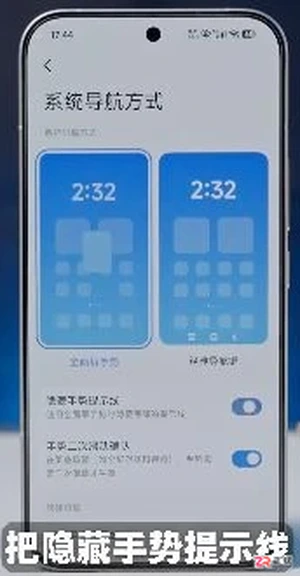
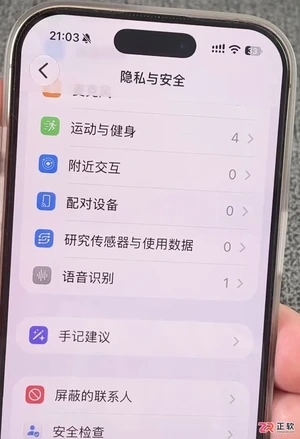
面对 iOS 27.2 准正式版更新,用户应关注哪些实际变化?本文详细解读运动数据权限对广告的影响、音乐组件的外观调整以及国行智能功能的真实可用状态,帮助用户避免盲目升级,做出符合自身需求的决策。
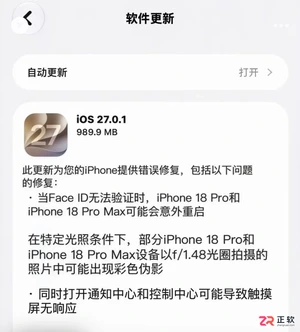
面对iOS同时出现的两个正式版更新,iPhone 18用户应如何抉择?本文详解iOS 27.0.1的错误修复与iOS 26.7.1的安全维护区别,帮助用户根据实际需求判断是否更新。
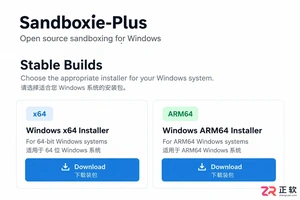
详解 Sandboxie-Plus 在 Windows 下的下载选择、驱动安装、首次向导设置及新建 TestBox 沙盒步骤,指导用户正确启动沙盒程序并核对进程归属。
B站未登录可浏览首页推荐、热门视频及部分公开内容,但完整版动漫、高清画质、弹幕互动等功能需登录后使用,建议通过官网或App直接访问,避免第三方链接以防风险。
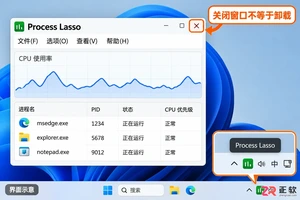
Process Lasso 怎么卸载?本教程详解 Windows 10/11 下通过系统设置卸载 Process Lasso 的步骤,包括如何处理 Bitsum 电源方案、检查任务管理器中的后台进程,确保软件及其核心服务被彻底移除。
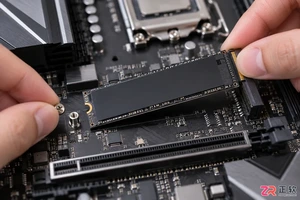
手把手教你在固态硬盘上安装Windows系统,包含硬件准备、BIOS关键设置、纯净版系统安装及安装后的性能优化技巧,避免常见误区,提升电脑运行速度。
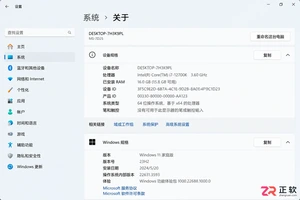
面对Windows12配置要求,别只盯着内存看。本文教你在Win11中准确记录处理器型号、磁盘剩余空间、TPM版本及安全启动状态,建立完整的设备档案,待官方标准明确后快速对照,避免盲目升级或误判兼容性。
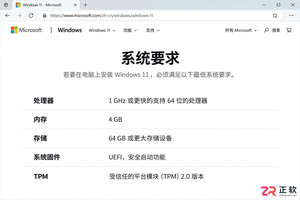
网传Windows12配置要求多为误读,实则是Windows11的标准或AI PC的特定门槛。本文详解如何区分不同硬件要求,并指导用户正确查看当前电脑配置,避免盲目更换硬件。





火山引擎是字节跳动旗下企业级云与AI服务平台。聚焦大模型核心能力,依托字节自研豆包多模态大模型,凭借火山方舟一站式平台,提供模型精调、推理部署、智能应用搭建等全链路服务,结合高性能AI算力,助力各行业快速落地大模型数字化与智能化应用。



