

神马搜索App批量管理与存储优化
1、清理缓存:进入神马搜索App“我的”-“设置”-“清除缓存”释放临时空间;2、批量删除下载内容:通过“下载”标签进入管理页面,长按多选后删除不需要的文件;3、关闭自动下载:在“设置”-“下载设置”中关闭Wi-Fi和移动数据下的自动下载功能;4、更改下载路径:在“下载管理”中将默认存储位置更改为SD卡或U盘,减少内部存储压力。
1、清理缓存:进入神马搜索App“我的”-“设置”-“清除缓存”释放临时空间;2、批量删除下载内容:通过“下载”标签进入管理页面,长按多选后删除不需要的文件;3、关闭自动下载:在“设置”-“下载设置”中关闭Wi-Fi和移动数据下的自动下载功能;4、更改下载路径:在“下载管理”中将默认存储位置更改为SD卡或U盘,减少内部存储压力。

如果您在使用神马搜索App时,发现需要批量管理下载内容或存储空间出现紧张的情况,可能是由于缓存文件和历史下载数据积累所致。以下是解决此问题的步骤:
本文运行环境:小米 14 Pro,Android 14。
一、清理应用内缓存与临时文件
清除缓存可以释放被临时数据占用的空间,同时不影响您的个人设置和重要数据。此操作能快速回收因浏览网页、加载图片视频而产生的冗余信息。
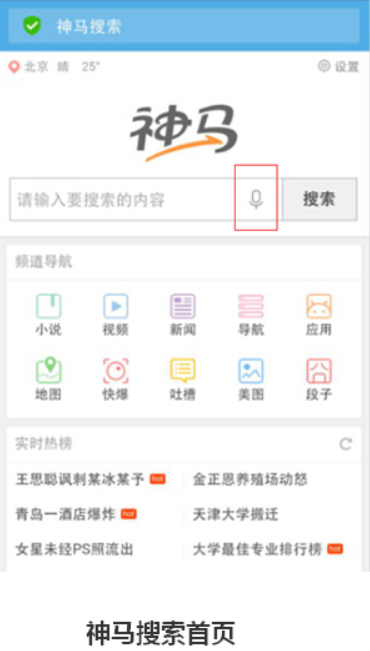
1、打开神马搜索App,点击右下角“我的”进入个人中心界面。
2、在个人中心页面中找到并点击“设置”选项。
3、在设置菜单中选择“清除缓存”功能,系统会提示已成功释放空间。
二、管理已下载内容进行批量删除
通过内置的下载管理器查看所有已保存的文件,并对不再需要的内容执行批量移除操作,以有效控制本地存储使用量。
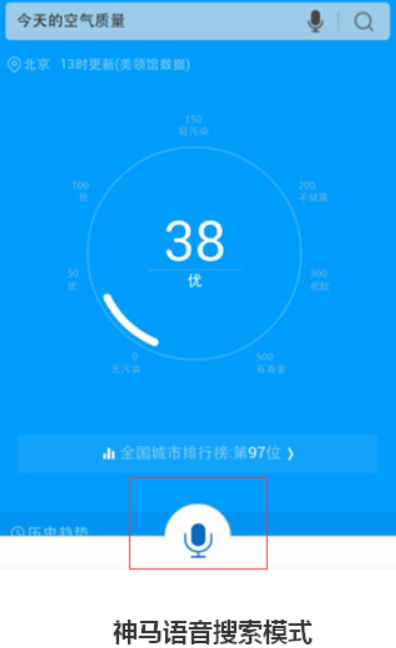
1、在App主界面滑动至底部或点击顶部导航栏中的“下载”标签。
2、进入下载管理页面后,长按某一项下载记录即可进入多选模式。
3、勾选所有希望删除的项目,然后点击屏幕下方出现的“删除”按钮完成批量移除。
三、关闭自动下载功能减少空间占用
禁用自动下载可防止App在后台静默保存图片、视频等资源,从根本上降低非必要文件对存储空间的持续消耗。
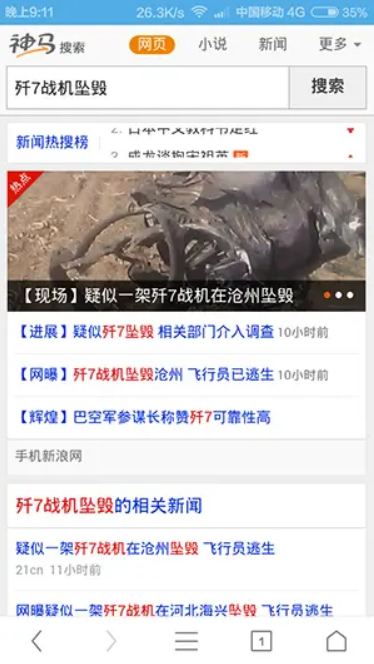
1、进入App的“设置”菜单。
2、查找名为“下载设置”或“自动下载”的相关选项。
3、将“Wi-Fi环境下自动下载图片”和“移动数据下自动下载”两个开关均关闭。
四、更改默认下载路径至外部存储
将下载目录设定为外置SD卡或其他可扩展存储设备,能够避免内部存储过快耗尽,特别适用于支持存储卡扩展的安卓手机。
1、进入App“设置”中的“下载管理”部分。
2、点击“更改下载路径”选项。
3、从弹出的存储位置列表中选择已插入的SD卡或U盘对应的文件夹作为新的目标目录。


可通过关键词报告、投放数据与第三方工具结合的方式构建用户画像。首先利用神马搜索的关键词规划师获取热搜词,分析用户兴趣偏好;其次通过广告投放中的点击、转化等数据识别用户行为路径,形成行为标签;最后整合CRM或友盟+等外部数据,补充人口属性并建立统一用户视图,提升画像精细度。

优化用户体验是提升神马搜索表现的核心,需从页面加载速度、内容质量、移动端适配、导航结构及安全性五方面入手。首先应启用资源压缩、懒加载和浏览器缓存以提升加载速度;其次通过层级标题、合理段落划分和多媒体内容增强可读性;针对移动设备采用响应式设计,确保按钮大小与布局适配;构建清晰导航体系,包括主导航、面包屑和网站地图;最后部署HTTPS、定期安全检测并选择高可用服务器,保障网站安全稳定,全面提升用户满意度与搜索排名。

首先利用神马站长平台监控品牌关键词并设置负面预警,其次通过优化支付宝小程序提升正品验证权重,再借助阿里V任务开展直播与视频内容覆盖负面联想,最后组织撰写正面用户反馈引导UGC内容走向。

创建分类、添加标签、启用搜索可提升神马App书签管理效率:先在“我的-书签”中新建分类并移动书签归档,再为重要条目添加“待读”等标签便于筛选,最后通过顶部搜索栏输入关键词快速定位目标网页。

首先通过精准关键词和文件格式后缀搜索文档,其次利用filetype、site等高级语法提升查找效率,最后通过下载管理功能分类保存已获取的文件。

优化语音识别需先改善环境,选择安静场所、确保麦克风无遮挡、保持15-30厘米距离;再开启个性化识别并朗读标准语句校准模型;定期更新语音引擎获取最新版本;最后通过卸载重装清除缓存提升性能。

首先在神马搜索App内开启语音播报功能,进入“我的”-“设置”-“语音设置”并打开开关,可调节语速音色;其次可通过系统无障碍功能实现指读,进入手机“辅助功能”-“无障碍”-开启“屏幕朗读”,在App中用两指下滑朗读全屏,单指滑动停留可朗读指定文本。

清除神马搜索缓存可提升加载速度与结果准确性。1、进入App“我的”页面,点击“设置”后选择“清除缓存”并一键删除搜索历史;2、在“隐私与安全”中关闭“自动保存搜索内容”,开启“仅Wi-Fi环境下预加载”以优化数据使用;3、访问网页版sm.cn时切换至桌面模式,通过开发者工具勾选“Disablecache”强制刷新;4、若出现异常,可进入“帮助与反馈”重置为默认设置并重启应用。该操作适用于华为Mate60Pro及HarmonyOS4.0环境。

提升神马搜索点击率需优化关键词、账户结构与创意文案。1、利用关键词推荐工具挖掘长尾词,分析竞品并设置精准匹配模式;2、按业务类型划分推广单元,控制关键词数量,分层出价并添加标准化URL后缀便于追踪;3、启用黄金展位等高级样式,撰写突出利益点的文案,并通过A/B测试优选高点击率组合持续优化。




AirBuddy 3 是面向 macOS 的蓝牙外设增强工具,可集中查看 AirPods、Beats 与苹果设备电量,提供快速连接、播放控制、电量提醒、桌面小组件和多台 Mac 外设接力等功能。

AirServer macOS版可把 Mac 转换为无线投屏接收端,通过 AirPlay 或 Google Cast 接收手机、平板和电脑画面,并支持多设备同时连接、高清镜像及会话录制,适合家庭娱乐、课堂教学、会议演示和应用展示。

AnyDesk macOS版是一款适用于远程办公、设备维护和客户支持的远程桌面工具,可连接并操作异地计算机,支持文件传输、无人值守访问、会话权限控制及跨平台协作。

StarUML 7 Windows版是一款面向软件工程、系统分析与架构设计的专业建模工具,支持UML 2、ERD、流程图、数据流图和C4模型等,可用于需求梳理、系统设计、模型验证、文档发布及代码生成。
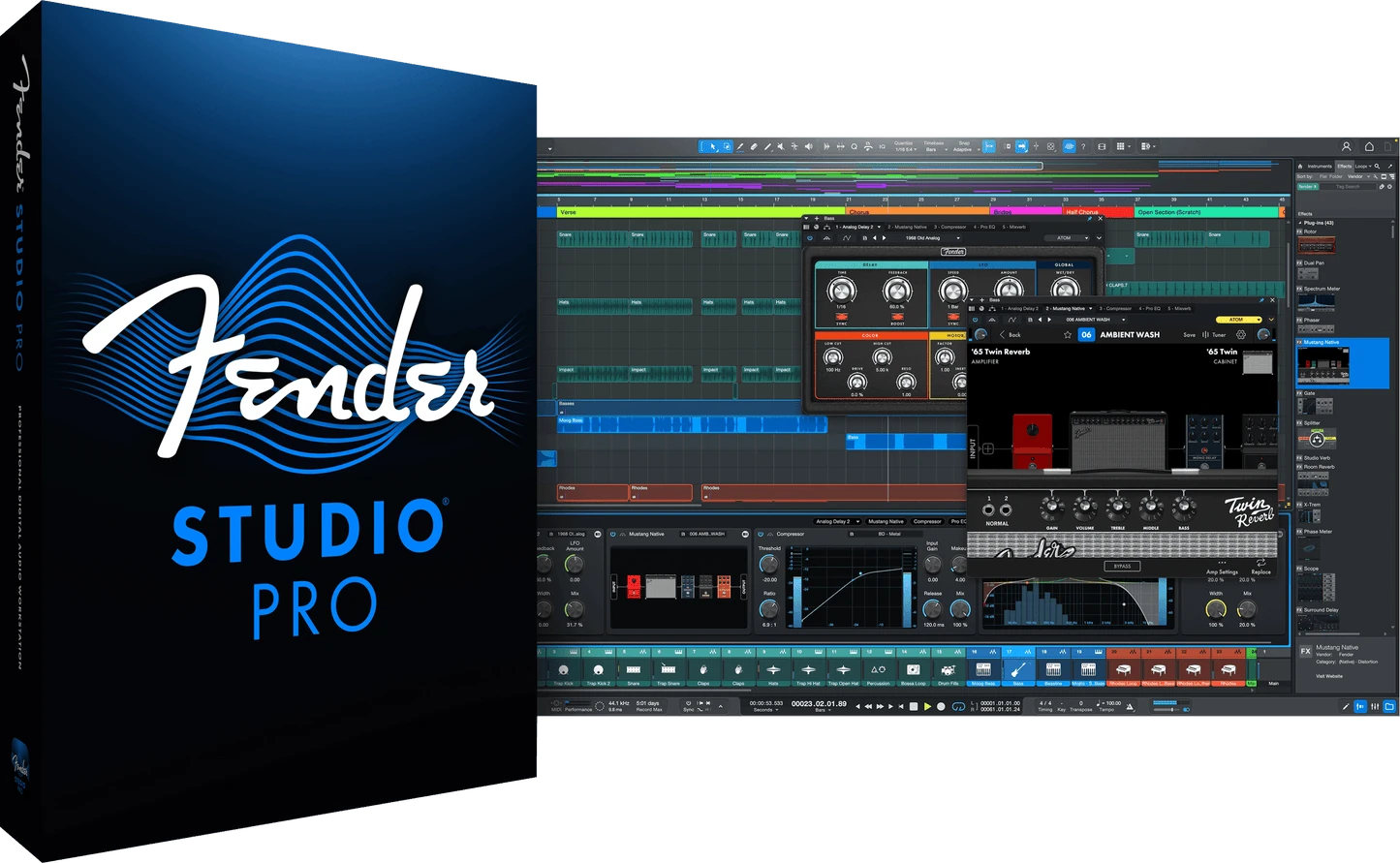
Fender Studio Pro(原Studio One)Windows版是一套专业数字音频工作站,可完成录音、编曲、混音、母带处理与现场演出。 新版本延续Studio One的核心工作流,并加入Fender音箱与效果建模、智能创作和更现代的制作界面。

think-cell Windows版是一款集成于Microsoft PowerPoint和Excel的商业演示增强插件,提供瀑布图、甘特图、Mekko图、数据联动、自动标注及智能排版功能,适合咨询、金融、项目管理和企业汇报场景。


