

Win11上帝模式怎么开?详细教程揭秘
通过重命名文件夹为GodMode.{ED7BA470-8E54-465E-825C-99712043E01C}可创建Windows11上帝模式,实现集中访问所有系统设置与控制面板选项。
通过重命名文件夹为GodMode.{ED7BA470-8E54-465E-825C-99712043E01C}可创建Windows 11上帝模式,实现集中访问所有系统设置与控制面板选项。

如果您希望快速访问Windows 11中的所有系统设置与控制面板选项,但发现入口分散不易查找,则可以通过创建特殊命名的文件夹来集中管理。以下是实现该功能的具体操作方法。
本文运行环境:Dell XPS 13,Windows 11 家庭版。
一、通过重命名文件夹开启上帝模式
该方法利用Windows系统的CLSID(类标识符)机制,将特定GUID与文件夹名称结合,使其解析为控制面板的聚合视图。此操作不修改系统核心文件,仅为快捷方式集合。
1、在桌面空白区域点击鼠标右键,选择“新建”并点击“文件夹”。
2、将新建的文件夹重命名为GodMode.{ED7BA470-8E54-465E-825C-99712043E01C},注意大小写和句点需完全匹配。
3、按下回车键确认更改,文件夹图标将自动变为控制面板图标。
4、双击打开该文件夹,即可查看包含网络、用户账户、硬件、更新等在内的全部系统设置项。
二、使用自定义名称创建上帝模式入口
Windows允许用户自定义该特殊文件夹的显示名称,只需保留GUID部分不变,提升个性化与辨识度。
1、在桌面上新建一个文件夹。
2、将文件夹名称修改为例如系统中心.{ED7BA470-8E54-465E-825C-99712043E01C},前缀可自由设定,但必须以句点连接后方的固定代码。
3、确认重命名后,图标会立即更新为控制面板样式。
4、打开文件夹验证是否成功加载所有设置分类。
三、将上帝模式固定至文件资源管理器
为便于长期使用,可将已创建的上帝模式文件夹固定到导航窗格,实现一键快速访问。
1、打开已生成的上帝模式文件夹。
2、在窗口左侧的地址栏或快速访问区域,右键点击该文件夹名称。
3、从上下文菜单中选择“固定到快速访问”。
4、随后在任意文件资源管理器窗口的左侧导航栏中,即可直接点击进入上帝模式。

掌握 PDF 自动翻译与排版技巧!本文提供在线工具(如 PDF.cn)、Word 转换及本地离线方案,轻松解决译文溢出、表格错列及敏感文件翻译难题。

很多用户寻找蛙蛙写作绿色免安装版本。目前官方提供电脑浏览器访问和移动端App两种主要方式,未发布独立绿色安装包。本文介绍如何通过官方网页免安装使用,以及如何安全下载手机App,并提醒警惕第三方风险。

遇到Yoink同步失败?本教程详解如何区分iCloud同步与Handoff接力,检查Apple账户、Wi-Fi蓝牙设置及应用权限,通过分步测试快速定位并解决Mac与iOS设备间的文件传递问题。

想了解手机浏览器能否打开讯飞绘文网页版?本文从官方入口验证、页面适配调整、缓存与脚本设置等方面说明操作步骤,并分析移动端在编辑长文和管理文档时的局限性。
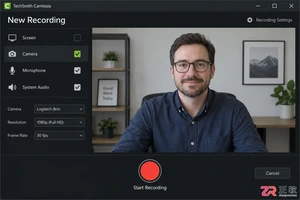
学习如何在Camtasia中录制人像并精准控制时间长短。从开启摄像头录制、手动停止控制原始素材,到在时间线上裁剪、分割人像片段,实现人像只在特定时间段出现的效果。
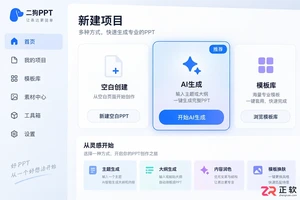
学习使用二狗PPT的大纲生成功能。掌握如何编写适合AI识别的层级大纲,选择匹配的主题模板,并对生成的初稿进行内容校对与版式优化,高效完成PPT制作。


详解WPS表格如何通过单元格格式锁定与工作表保护功能,实现指定区域可编辑、其他区域只读。包含操作步骤、密码设置及权限验证方法,有效防止数据误删或公式被覆盖。

学习使用讯飞绘文进行文章改写。从导入原文、设定新媒体风格约束到生成后的事实核对,一步步将专业或生硬的文本转化为适合社交平台的流畅内容,保留关键数据与结论。
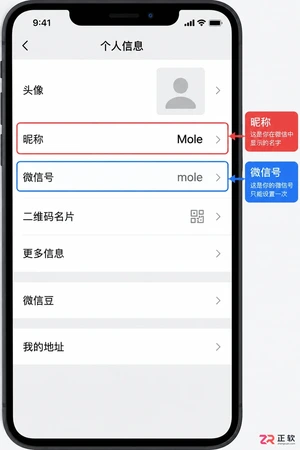
在微信中看到“mole”可能代表微信号、昵称或英文单词。本文详解如何区分这些情况,提供通过搜索框查找mole账号的具体步骤,并说明在添加好友时的身份核对与安全注意事项。




IntelliJ IDEA 是 JetBrains 推出的专业集成开发环境,重点服务于 Java、Kotlin 与 JVM 项目开发。软件集成代码补全、静态检查、重构、调试、测试、版本控制及构建工具,并可借助插件扩展语言和框架支持。

JetBrains PyCharm 是面向 Python 开发者的集成开发环境,提供智能补全、代码检查、重构、调试、测试、版本控制及虚拟环境管理功能。Mac 版兼容 Intel 与 Apple 芯片,核心功能可免费使用。

JetBrains WebStorm 是面向 JavaScript、TypeScript 和现代 Web 技术的专业集成开发环境,可智能理解项目结构,提供代码补全、重构、错误检查、运行调试、测试及 Git 工具。

JetBrains IntelliJ IDEA 是以 Java、Kotlin 和 JVM 项目为核心的专业集成开发环境,提供智能补全、代码检查、安全重构、调试、测试、版本控制及构建工具集成。统一发行版的核心功能可免费用于商业和非商业项目,

PhpStorm 是 JetBrains 面向 PHP 与现代 Web 开发打造的专业集成开发环境,提供代码补全、静态检查、重构、调试、测试、数据库、版本控制及前端语言支持。Windows 用户可直接下载安装程序,

PyCharm 是 JetBrains 推出的 Python 集成开发环境,提供智能代码补全、错误检查、重构、调试、测试、Git、终端及 Jupyter Notebook 支持。统一版安装后可体验 30 天 Pro 功能,


