

Windows10开启移动热点教程

Windows 11 是微软全新操作系统,现代化界面,流畅操作体验,适用于学习、工作与日常生活。它更偏向把系统状态查看和常用调节动作放在一起,适合需要持续观察和微调设备状态的场景。
Windows10可通过移动热点功能共享网络,支持设置应用、快速面板和命令提示符三种开启方式。首先在“设置-网络和Internet-移动热点”中选择要共享的连接和共享方式,自定义SSID与密码后开启;也可通过任务栏“快速设置”面板一键启动;若功能异常,可使用管理员权限运行命令提示符,执行netshwlan命令创建并启动托管网络,再通过网络适配器共享实现。
Windows 10可通过移动热点功能共享网络,支持设置应用、快速面板和命令提示符三种开启方式。首先在“设置-网络和Internet-移动热点”中选择要共享的连接和共享方式,自定义SSID与密码后开启;也可通过任务栏“快速设置”面板一键启动;若功能异常,可使用管理员权限运行命令提示符,执行netsh wlan命令创建并启动托管网络,再通过网络适配器共享实现。
如果您希望将Windows 10电脑的网络连接共享给手机或其他设备,可以通过系统内置的移动热点功能快速实现。该功能允许您通过Wi-Fi将电脑的互联网连接(如以太网或蜂窝数据)分享给其他设备。
本文运行环境:联想ThinkPad X1 Carbon,Windows 10 专业版。
一、通过设置应用开启移动热点
使用Windows 10的“设置”应用是开启移动热点最直观的方法。此方法适合大多数用户,无需命令行操作,界面友好且易于管理。
1、点击任务栏上的“开始”按钮,打开“设置”应用(齿轮图标)。
2、选择“网络和Internet”,在左侧菜单中找到并点击“移动热点”。
3、在“从以下位置共享我的Internet连接”下拉菜单中,选择您当前正在使用的网络连接,例如“以太网”或“Wi-Fi”。
4、在“共享方式”中选择“Wi-Fi”,这是最常见的共享方式。
5、点击“编辑”按钮,可以自定义网络名称(SSID)和密码。请确保密码强度足够,建议使用至少8位包含大小写字母、数字和符号的组合。
6、点击“保存”后,将页面顶部的“移动热点”开关切换为“开”状态。
7、开启后,您可以在下方看到已连接设备的数量及详细信息。
二、通过快速设置面板一键开启
快速设置面板提供了更便捷的操作入口,适合需要频繁开关热点的用户,无需进入多层菜单即可完成操作。
1、点击任务栏右下角的通知中心区域,或直接按键盘快捷键 Win + A 打开快速设置面板。
2、在快速设置图标中查找“移动热点”按钮。如果未显示,可能需要点击“展开”箭头查看更多选项。
3、点击“移动热点”按钮即可立即开启,系统会使用上次配置的网络名称和密码。
4、开启后,按钮上会显示当前已连接的设备数量。
5、若需修改设置,可右键点击“移动热点”按钮,然后选择“转到设置”进行详细配置。
三、使用命令提示符手动配置热点
当系统设置中的移动热点功能因驱动或服务问题无法启用时,可通过命令提示符手动创建托管网络。此方法适用于高级用户,可绕过部分系统限制。
1、右键点击“开始”按钮,选择“命令提示符(管理员)”或“Windows PowerShell(管理员)”。
2、输入以下命令并按回车,用于设置热点名称和密码:
netsh wlan set hostednetwork mode=allow ssid=MyHotspot key=Password123
3、执行成功后,输入以下命令启动虚拟无线网络:
netsh wlan start hostednetwork
4、打开“网络和共享中心”,点击左侧“更改适配器设置”。
5、找到名为“本地连接*”或“Microsoft托管网络适配器”的新无线网络适配器,右键选择“属性”。
6、切换到“共享”选项卡,勾选“允许其他网络用户通过此计算机的Internet连接来连接”。
7、在“家庭网络连接”下拉菜单中,选择刚刚创建的虚拟适配器,然后点击“确定”。
8、此时其他设备即可搜索到名为“MyHotspot”的Wi-Fi网络,输入密码“Password123”即可连接。

想在 Windows 11 中干净地卸载软件?本教程详解通过开始菜单、系统设置及控制面板移除应用的步骤,涵盖卸载失败处理与残留检查,避免直接删除文件夹带来的隐患。

详解Windows软件安装全流程,包括下载校验、UAC权限确认、安装向导设置及首次启动验证。提供安装失败排查与规范卸载建议,确保软件环境安全稳定。
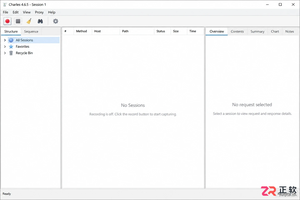
详解Charles在Windows上的安装步骤,包括如何启用自动系统代理、配置Proxy Settings端口、安装根证书以及设置SSL Proxying以抓取HTTPS流量,适合初次使用的开发者参考。
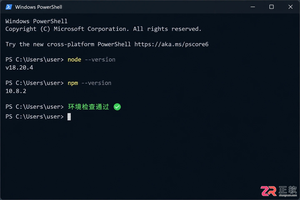
详解如何在Windows 10/11上安装Claude Code。涵盖WSL与Git Bash终端选择、Node.js版本检查、npm全局安装步骤、身份验证流程及claude doctor诊断方法,帮助开发者快速搭建本地AI编码助手。
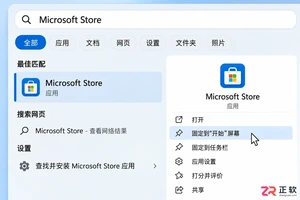
了解如何在Windows 10/11中打开和使用Microsoft Store。本文详解开始菜单入口、应用搜索、库管理及更新操作,并提供安装异常时的排查思路与缓存重置方法。
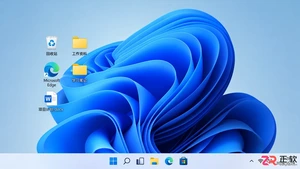
适合新手的Windows自学教程,详解开始菜单搜索、任务栏快速设置、文件资源管理器导航及系统设置入口,助你快速熟悉Windows 11/10基础操作。
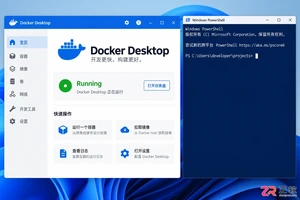
详解如何在Windows环境下使用Docker Compose部署Skyvern。包括LLM密钥配置、本地Web界面登录、API连接检查及首个浏览器自动化任务创建步骤,适合初学者快速上手。
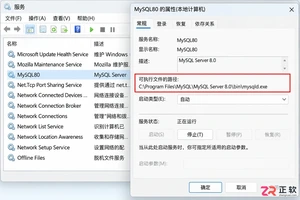
忘记Windows本地MySQL数据库密码怎么办?本教程指导您通过停止MySQL服务、创建init-file初始化脚本并临时启动mysqld进程来重置root或指定用户密码。步骤清晰,包含服务路径确认、SQL语法适配及故障排查,适用于MySQL 5.7/8.0等常见版本。

详解如何在 Windows 电脑上通过 Microsoft Store 安装 Codex 桌面应用,包括启动登录、切换 Codex 模式、关联本地代码项目及终端环境配置的界面操作指引。




IntelliJ IDEA 是 JetBrains 推出的专业集成开发环境,重点服务于 Java、Kotlin 与 JVM 项目开发。软件集成代码补全、静态检查、重构、调试、测试、版本控制及构建工具,并可借助插件扩展语言和框架支持。

JetBrains PyCharm 是面向 Python 开发者的集成开发环境,提供智能补全、代码检查、重构、调试、测试、版本控制及虚拟环境管理功能。Mac 版兼容 Intel 与 Apple 芯片,核心功能可免费使用。

JetBrains WebStorm 是面向 JavaScript、TypeScript 和现代 Web 技术的专业集成开发环境,可智能理解项目结构,提供代码补全、重构、错误检查、运行调试、测试及 Git 工具。

JetBrains IntelliJ IDEA 是以 Java、Kotlin 和 JVM 项目为核心的专业集成开发环境,提供智能补全、代码检查、安全重构、调试、测试、版本控制及构建工具集成。统一发行版的核心功能可免费用于商业和非商业项目,

PhpStorm 是 JetBrains 面向 PHP 与现代 Web 开发打造的专业集成开发环境,提供代码补全、静态检查、重构、调试、测试、数据库、版本控制及前端语言支持。Windows 用户可直接下载安装程序,

PyCharm 是 JetBrains 推出的 Python 集成开发环境,提供智能代码补全、错误检查、重构、调试、测试、Git、终端及 Jupyter Notebook 支持。统一版安装后可体验 30 天 Pro 功能,


