

Win11关闭搜索高光方法介绍
首先关闭搜索要点功能,点击搜索框右上角“⋯”进入设置,关闭“显示搜索要点”;其次专业版用户可通过组策略编辑器禁用“允许搜索要点”;最后所有版本均可通过注册表新建DWORD值IsDynamicSearchBoxEnabled并设为1来彻底关闭动态内容。
首先关闭搜索要点功能,点击搜索框右上角“⋯”进入设置,关闭“显示搜索要点”;其次专业版用户可通过组策略编辑器禁用“允许搜索要点”;最后所有版本均可通过注册表新建DWORD值IsDynamicSearchBoxEnabled并设为1来彻底关闭动态内容。
如果您希望让Windows 11的搜索栏界面更加简洁,避免其显示趣味图片、新闻资讯或其他推荐内容,可以通过调整设置来关闭这些高亮和推广信息。以下是具体操作步骤:
本文运行环境:Dell XPS 13,Windows 11。
一、通过搜索设置关闭显示搜索要点
搜索栏中的“高光”内容通常由“搜索要点”功能提供,该功能会推送动态信息和建议。关闭此选项可直接禁用大部分视觉化推荐内容。
1、点击任务栏上的搜索框以将其展开。
2、在搜索界面的右上角,点击由三个点组成的“更多选项”菜单(⋯)。
3、从下拉菜单中选择“打开搜索设置”。
4、在设置页面向下滚动,找到“更多设置”区域。
5、将“显示搜索要点”的开关切换为“关”状态。
二、使用组策略编辑器禁用搜索栏推荐内容
对于使用Windows 11专业版或更高版本的用户,可通过组策略精确控制搜索功能的行为,实现更彻底的禁用效果。
1、按下Win + R组合键打开“运行”对话框。
2、输入gpedit.msc并按回车,以启动本地组策略编辑器。
3、在组策略编辑器中,依次展开以下路径:
计算机配置 → 管理模板 → Windows组件 → 搜索。
4、在右侧窗格中,双击“允许搜索要点”策略。
5、在弹出的窗口中,选择“已禁用”,然后点击“确定”按钮保存更改。
三、通过注册表修改关闭动态搜索框内容
注册表编辑提供了底层控制方式,适用于所有Windows 11版本,但操作前建议备份注册表以防意外。
1、按下Win + R键,输入regedit并回车,打开注册表编辑器。
2、导航至以下路径:
HKEY_CURRENT_USER\Software\Microsoft\Windows\CurrentVersion\SearchSettings
3、在右侧空白处右键,选择“新建” → “DWORD (32位)值”。
4、将其命名为IsDynamicSearchBoxEnabled。
5、双击该新建的值,将其数值数据设置为1,表示完全关闭动态内容显示。
如何在Windows电脑上彻底卸载Seagull BarTender?本教程详解卸载前的数据与许可证备份步骤,演示通过应用列表和控制面板的标准移除方法,并提供服务检查及异常残留的安全处理建议,确保业务数据安全且系统干净。
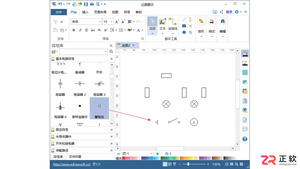
面向需要在亿图图示中绘制电路图并管理线号的用户,明确软件在自动线号生成方面的功能边界。截至2026年10月,亿图图示尚未确认具备按电气规则批量自动生成线号及修改后自动重编号的功能。本文区分了绘图与专业线号管理的差异,指出文本列表编号不等于线号生成,并提供少量线号的手动添加、核对及维护建议,帮助用户避免误用功能导致的设计错误。
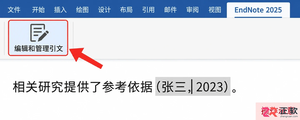
在Word中使用EndNote 2025时,如何取消正文中的某次引用而不删除文献库记录?本文详解通过Edit & Manage Citation(s)选择Remove Citation移除引文,或设置Show Only in Bibliography使文献仅出现在文末参考文献表的操作步骤及注意事项。
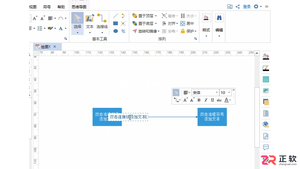
面向需要在亿图图示中为流程图或示意图添加说明的用户,解决箭头标注输入困难及位置错乱的问题。本文介绍通过双击连接线直接输入文本的标准操作,区分连接线与独立形状的处理差异;讲解利用文本调整工具修改字号、颜色及位置的方法,避免误触连线端点;最后提供验证标注归属的技巧,确保文字随线移动,并建议简化长文本以提升图表可读性。
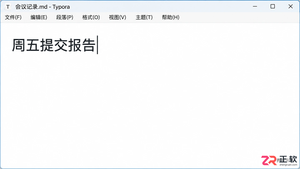
学习如何在 Typora Windows 版中使用 Ctrl+Z 快捷键和【编辑】菜单进行撤销与重做。通过实例演示恢复误删文本,掌握正确的编辑回退技巧,避免数据丢失。
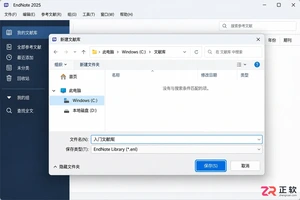
学习 EndNote 基础用法:在 Windows 上建立本地文献库,手动录入期刊论文题录,通过 Word 插件插入引文并更新参考文献格式,最后完成库的压缩备份以防数据丢失。
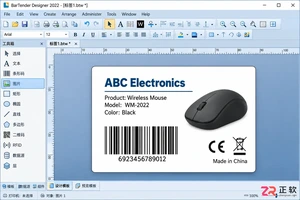
详解如何在BarTender Designer 2022中导入单页PDF文件。步骤包括新建模板、从文件插入PDF图片、调整尺寸比例保持原貌、预览及保存BTW工作文件。适用于需要保留原有PDF标签样稿外观的场景。
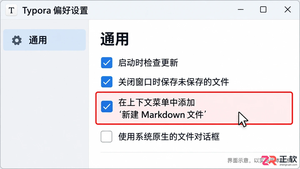
在 Windows 系统中为 Typora 启用文件夹右键“新建 Markdown”入口,并掌握编辑区内文字复制、代码块工具等上下文菜单的使用方法。步骤清晰,适合新手快速上手。
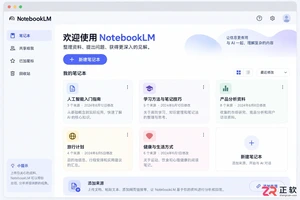
许多用户搜索NotebookLM PC版下载,但Google并未发布独立安装程序。本文解释为何只有Web版,并演示如何通过Chrome或Edge浏览器将NotebookLM添加为桌面应用,实现类似本地软件的启动体验和全屏操作。

想把 EndNote 菜单改成中文?需使用 2025.3 或更新版本。本文详解如何在 Windows 11 中检查更新、设置系统显示语言为简体中文,并通过重新登录使 EndNote 界面完全汉化。





火山引擎是字节跳动旗下企业级云与AI服务平台。聚焦大模型核心能力,依托字节自研豆包多模态大模型,凭借火山方舟一站式平台,提供模型精调、推理部署、智能应用搭建等全链路服务,结合高性能AI算力,助力各行业快速落地大模型数字化与智能化应用。



