

Tomcat 9配置Java系统属性方法
本教程详细介绍了如何在Tomcat9中设置Java系统属性。通过修改bin/setenv.sh(Linux/macOS)或bin/setenv.bat(Windows)文件,将属性添加到JAVA_OPTS环境变量中,即可为Tomcat实例及其部署的应用程序全局配置所需的Java属性,确保设置在Tomcat重启后依然生效,从而实现对JVM行为和应用程序运行时环境的精细控制。

1. 理解Java系统属性与Tomcat环境
Java系统属性(System Properties)是Java虚拟机(JVM)在启动时加载的一组键值对,它们能够影响JVM的运行时行为,或者为应用程序提供特定的配置信息。在Tomcat服务器环境中,设置这些属性通常是为了:
- 配置JVM的特定行为,例如日志文件路径、默认字符编码、网络代理设置等。
- 为部署在Tomcat上的Web应用程序提供全局可访问的配置参数,这些参数可以通过System.getProperty("propertyName")在应用程序代码中获取。
- 调整JVM的内存设置(尽管更常见的做法是直接使用-Xmx、-Xms等JVM参数,它们也通过类似的方式传递)。
Tomcat 9作为Java Web服务器,其启动过程会读取一系列环境变量和配置文件来初始化JVM。其中,JAVA_OPTS是一个关键的环境变量,它专门用于传递Java虚拟机启动参数,包括我们所说的系统属性。
2. 通过JAVA_OPTS设置Java系统属性的核心方法
在Tomcat 9中,最推荐且最常用的方式是通过修改Tomcat安装目录下的bin/setenv.sh(适用于Linux/macOS)或bin/setenv.bat(适用于Windows)脚本文件来设置JAVA_OPTS环境变量。这些脚本会在Tomcat启动时被自动执行,从而将定义的Java属性加载到JVM中。这种方法的好处在于,它将自定义配置与Tomcat的核心分发文件分离,使得Tomcat升级时不会覆盖您的配置。
2.1 Linux/macOS 环境配置
在Linux或macOS系统上,您需要在Tomcat安装目录下的bin文件夹中创建或编辑setenv.sh文件。如果文件不存在,请创建一个新文件。
导航到Tomcat的bin目录:
cd /path/to/your/tomcat/bin
请将/path/to/your/tomcat替换为您的Tomcat实际安装路径。
创建或编辑setenv.sh文件: 使用您偏好的文本编辑器(如vi或nano)打开或创建setenv.sh。
vi setenv.sh
添加或修改JAVA_OPTS: 在文件中添加或修改JAVA_OPTS变量,使用-D前缀来定义Java系统属性。
#!/bin/sh

# 示例:设置自定义Java系统属性
# JAVA_OPTS="$JAVA_OPTS -Dmy.custom.property=someValue"
# JAVA_OPTS="$JAVA_OPTS -Dapplication.environment=production"

# 示例:设置Java日志配置文件路径
JAVA_OPTS="$JAVA_OPTS -Djava.util.logging.config.file=/path/to/your/tomcat/conf/logging.properties"

# 示例:设置JVM文件编码
# JAVA_OPTS="$JAVA_OPTS -Dfile.encoding=UTF-8"

# 确保在前面加上 "$JAVA_OPTS",以保留Tomcat默认或其他脚本可能已经设置的JVM参数。
保存并赋予执行权限: 保存文件,并确保它具有执行权限,以便Tomcat启动脚本能够执行它。
chmod +x setenv.sh
2.2 Windows 环境配置
在Windows系统上,您需要在Tomcat安装目录下的bin文件夹中创建或编辑setenv.bat文件。
导航到Tomcat的bin目录: 打开命令提示符或PowerShell,并导航到Tomcat的bin目录。
cd C:\path\to\your\tomcat\bin
请将C:\path\to\your\tomcat替换为您的Tomcat实际安装路径。
创建或编辑setenv.bat文件: 使用记事本或其他文本编辑器打开或创建setenv.bat。
notepad setenv.bat
添加或修改JAVA_OPTS: 在文件中添加或修改JAVA_OPTS变量。
rem 示例:设置自定义Java系统属性
rem set JAVA_OPTS=%JAVA_OPTS% -Dmy.custom.property=someValue
rem set JAVA_OPTS=%JAVA_OPTS% -Dapplication.environment=production

rem 示例:设置Java日志配置文件路径
set JAVA_OPTS=%JAVA_OPTS% -Djava.util.logging.config.file="C:\path\to\your\tomcat\conf\logging.properties"

rem 示例:设置JVM文件编码
rem set JAVA_OPTS=%JAVA_OPTS% -Dfile.encoding=UTF-8

rem 确保在前面加上 "%JAVA_OPTS%",以保留现有参数。
rem 如果属性值或路径包含空格,请使用双引号。
3. 示例:配置Java日志配置文件路径
根据原始问题,一个常见的需求是配置Java内置日志(java.util.logging)的配置文件路径。这可以通过设置java.util.logging.config.file系统属性来实现。
- Linux/macOS (bin/setenv.sh):
JAVA_OPTS="$JAVA_OPTS -Djava.util.logging.config.file=/usr/local/tomcat/conf/logging.properties"
- Windows (bin/setenv.bat):
set JAVA_OPTS=%JAVA_OPTS% -Djava.util.logging.config.file="C:\apache-tomcat-9.0.x\conf\logging.properties"
这将告诉JVM使用指定路径下的logging.properties文件来配置其内置的日志系统。请确保logging.properties文件实际存在于您指定的路径。
4. 注意事项与最佳实践
- 重启Tomcat: 在修改setenv.sh或setenv.bat文件后,您必须重启Tomcat服务器,新的Java系统属性才能生效。
- setenv.sh/setenv.bat 的优先级: 这些脚本文件会在Tomcat启动脚本(如catalina.sh或catalina.bat)启动JVM之前被自动加载和执行。它们是配置特定Tomcat实例JVM参数的推荐位置,因为它们提供了灵活的配置方式,且不会被Tomcat升级所覆盖。
- 对所有Web应用的影响: 在JAVA_OPTS中设置的系统属性对该Tomcat实例中部署的所有Web应用程序都是可见的。这意味着您的应用程序可以通过System.getProperty("propertyName")方法来获取这些值。
- 验证属性是否生效:
- 查看进程参数: Tomcat启动后,您可以通过查看Java进程的命令行参数来验证属性是否已设置。
- Linux/macOS: 打开终端,执行 ps -ef | grep tomcat | grep java。您应该能看到类似 -DpropertyName=propertyValue 的参数。
- Windows: 打开任务管理器,找到Java进程,右键点击选择“属性”或“详细信息”,查看其命令行参数。
- 在应用程序中验证: 编写一个简单的JSP页面或Servlet,使用System.getProperty("propertyName")打印出您设置的属性值,部署到Tomcat中并访问以验证。
- 查看进程参数: Tomcat启动后,您可以通过查看Java进程的命令行参数来验证属性是否已设置。
- 与CATALINA_OPTS的区分(推荐了解): 虽然JAVA_OPTS可以用于设置Java系统属性,但从更精确的语义上讲,CATALINA_OPTS是更推荐用于设置Tomcat服务器特定JVM参数的环境变量。JAVA_OPTS通常用于所有Java应用程序,而CATALINA_OPTS仅用于Tomcat的Java进程。对于本教程中设置Java系统属性的需求,两者通常都能达到目的,但使用CATALINA_OPTS可以使配置意图更明确,避免与其他可能使用JAVA_OPTS的环境变量冲突。例如,在setenv.sh中可以这样设置:
CATALINA_OPTS="$CATALINA_OPTS -Djava.util.logging.config.file=/path/to/logging.properties"
选择使用JAVA_OPTS还是CATALINA_OPTS取决于您的具体需求和团队规范,但对于Tomcat特定的配置,CATALINA_OPTS通常是更佳选择。
总结
在Tomcat 9中设置Java系统属性是一个相对直接的过程,主要通过编辑bin/setenv.sh或bin/setenv.bat文件,并将所需的属性以-Dkey=value的形式添加到JAVA_OPTS(或更推荐的CATALINA_OPTS)环境变量中。这种方法不仅简单有效,而且能够确保配置在Tomcat重启后依然生效,为管理员提供了对Tomcat运行时环境和应用程序行为的强大控制能力。理解并正确应用这些配置,是高效管理和优化Tomcat服务器的关键一步。

chat-demo v0.1.1可以作为静态聊天客户端在本地运行,但模型、搜索、文件和语音能力仍由DeepSeek API提供。源码运行环境为Node.js 22.12及以上、Git与pnpm。Demo版本号不等于应用API版本;这套应用API未单独标版本,默认聊天模型ID是deepseek-flash。
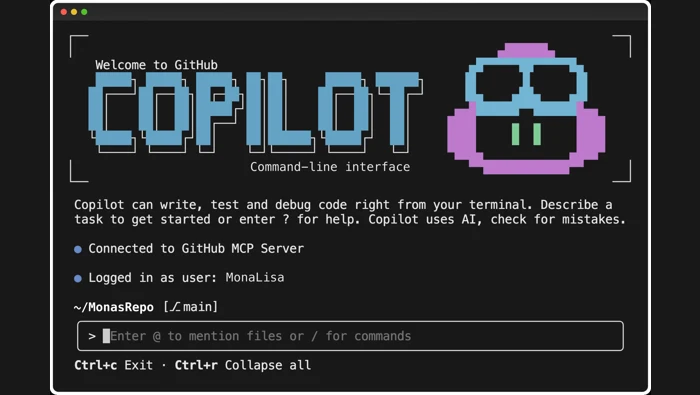
理解GitHub Copilot CLI v1.0.111的高级请求百分比、用户提示活动图与实际路由模型窗口,区分显示口径和任务状态。

按维护分支、利用权限与节点类型对应四项修复,区分正式补丁、Beta和临时缓解的适用边界。

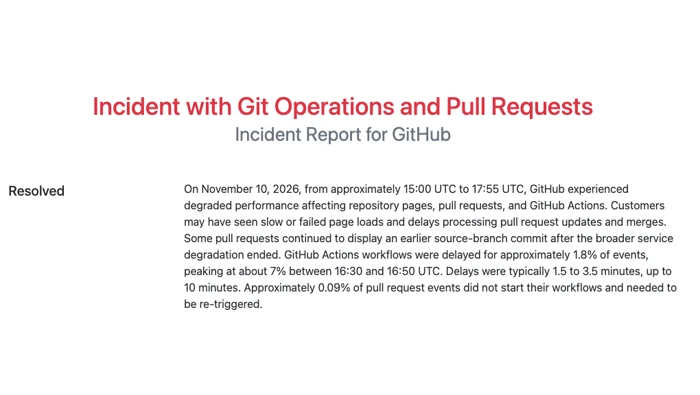
GitHub合并故障中的“已缓解并监控”和“已解决”不能互换。前者表示影响已经采取措施缓解,仍在观察稳定性;后者是供应商正式结束这场事故的状态。11月13日的Pull Requests合并超时事件先进入监控,随后于北京时间11月14日02:29标记为已解决。
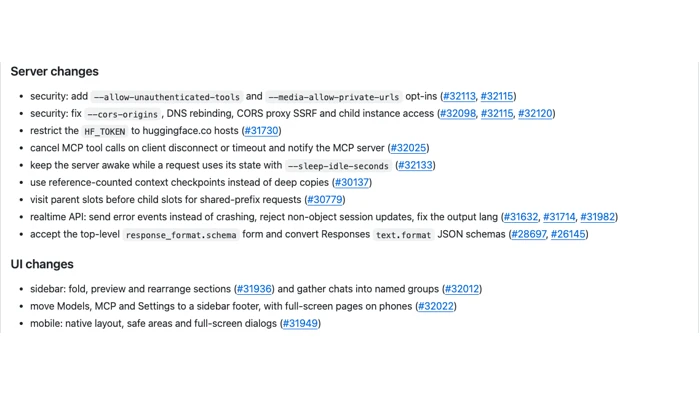
llama.cpp v1.0.0改善聊天组织、长消息编辑和附件预览;界面变化与底层API迁移、缓存及访问边界需要分别理解。
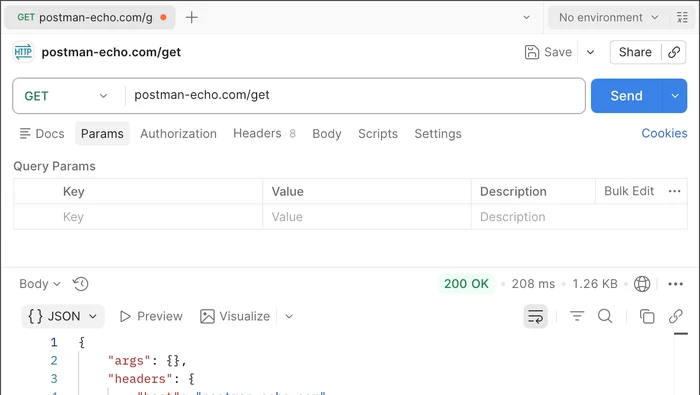
Postman 12.36.4 更新后仍有异常时,可按应用、API请求和平台服务区分问题范围,避免把补丁版本当作故障原因。

按正式、预发布和1.x维护渠道对应补丁,再结合Redis、Agent端点和Pinecone索引判断适用范围。
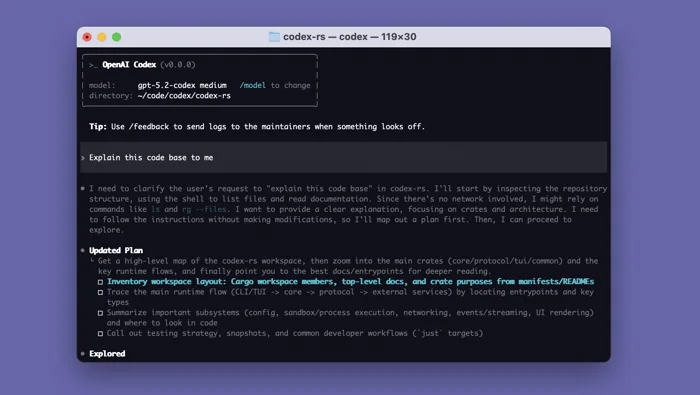
Codex CLI 0.169.0提供有明确说明的终端工作区能力;0.171.0-alpha.2为预发布,当前没有功能清单,选用时应分开评估。





火山引擎是字节跳动旗下企业级云与AI服务平台。聚焦大模型核心能力,依托字节自研豆包多模态大模型,凭借火山方舟一站式平台,提供模型精调、推理部署、智能应用搭建等全链路服务,结合高性能AI算力,助力各行业快速落地大模型数字化与智能化应用。



