

Win10 Hello指纹/面部识别故障修复方法
1、检查并更新相机和生物识别驱动程序;2、重置WindowsBiometricService服务;3、重新配置WindowsHello的PIN与生物特征数据;4、通过组策略或注册表确保相关安全设置启用;5、验证摄像头是否支持IR或3D技术并确认硬件连接正常。
1、检查并更新相机和生物识别驱动程序;2、重置Windows Biometric Service服务;3、重新配置Windows Hello的PIN与生物特征数据;4、通过组策略或注册表确保相关安全设置启用;5、验证摄像头是否支持IR或3D技术并确认硬件连接正常。
如果您在尝试使用Windows Hello的指纹或面部识别功能登录时遇到问题,系统可能无法验证您的生物特征信息。这通常由驱动程序、系统设置或硬件兼容性问题引起。以下是解决此问题的具体步骤:
本文运行环境:Dell XPS 13,Windows 10 专业版。
一、检查并更新相机和生物识别驱动程序
Windows Hello面部识别依赖专用摄像头和正确的驱动程序才能正常工作。若驱动过时或损坏,系统将无法识别支持该功能的设备。
1、按下Win + X组合键,选择“设备管理器”。
2、展开“照相机”和“生物识别设备”两个类别。
3、右键点击相关设备(如“Integrated Camera”或“Windows Hello Face”),选择“更新驱动程序”。
4、选择“自动搜索更新的驱动程序软件”,按提示完成操作。
5、如果问题依旧,可访问电脑制造商官网,下载并安装对应型号的最新驱动程序。
二、重置Windows Hello服务
Windows Biometric Service负责处理指纹和面部识别请求。该服务异常可能导致识别失败,重启服务可恢复其正常运行状态。
1、按下Win + R打开运行窗口,输入services.msc后回车。
2、在服务列表中找到“Windows Biometric Service”。
3、右键点击该项,选择“重新启动”。若服务未运行,则选择“启动”。
4、重启后尝试再次使用Windows Hello进行登录。
三、重新配置Windows Hello设置
有时用户配置文件或PIN码设置错误会导致生物识别功能被禁用。重新设置可以清除潜在的配置冲突。
1、打开“设置”,进入“账户”下的“登录选项”。
2、在“Windows Hello”部分,删除现有的指纹或面部识别数据。
3、重新设置PIN码,确保其已正确配置。
4、完成PIN设置后,重新录入指纹或面部信息。
四、检查组策略与注册表设置
在某些情况下,系统策略可能禁用了Windows Hello功能,尤其是当设备加入域或启用了特定安全策略时。
1、按下Win + R,输入gpedit.msc并回车(仅限Windows 10专业版及以上版本)。
2、导航至“计算机配置 > Windows 设置 > 安全设置 > 本地策略 > 安全选项”。
3、查找“用户账户控制: 以管理员批准模式运行所有管理员”并确保其已启用。
4、若无组策略编辑器,可使用注册表编辑器:运行regedit,定位到HKEY_LOCAL_MACHINE\SOFTWARE\Microsoft\Windows\CurrentVersion\Policies\System。
5、确认“FilterAdministratorToken”值为1,若不存在则新建DWORD(32位)值并设置为1。
五、验证硬件兼容性与连接状态
Windows Hello面部识别需要支持红外(IR)或3D深度感应的专用摄像头。普通2D摄像头无法满足安全要求。
1、进入“设置 > 系统 > 关于”,查看设备规格中是否标明摄像头支持“IR”或“RealSense”技术。
2、对于外接摄像头,检查USB接口是否牢固,尝试更换端口或使用其他线缆。
3、若设备近期遭受撞击或拆修,可能存在内部排线松动,建议联系售后检测。

指纹识别在Win11上失灵通常由驱动问题、系统更新冲突或硬件故障引起,解决方法如下:1.更新或回滚驱动程序;2.检查并重置WindowsHello设置;3.卸载近期系统更新;4.清洁或检测指纹传感器硬件;5.谨慎修改注册表相关配置;6.在BIOS/UEFI中确认设备是否被识别;7.最后可考虑重置系统。按照步骤逐步排查可有效解决问题。

Win11指纹识别失灵可通过以下步骤解决:1.重启电脑以排除临时系统故障;2.检查指纹识别器硬件是否干净,确保设备未被禁用或出现错误;3.更新或重新安装指纹识别驱动程序;4.检查WindowsHello设置,确认指纹已正确添加并状态正常;5.通过gpedit.msc检查组策略设置是否禁用指纹识别,并进行相应调整;6.确保“WindowsBiometricService”服务正在运行;7.若驱动更新失败,可手动下载官方驱动、使用可信的驱动管理软件或回滚至旧版本;8.保持指纹区域清洁干燥,避免油性物质影响识别
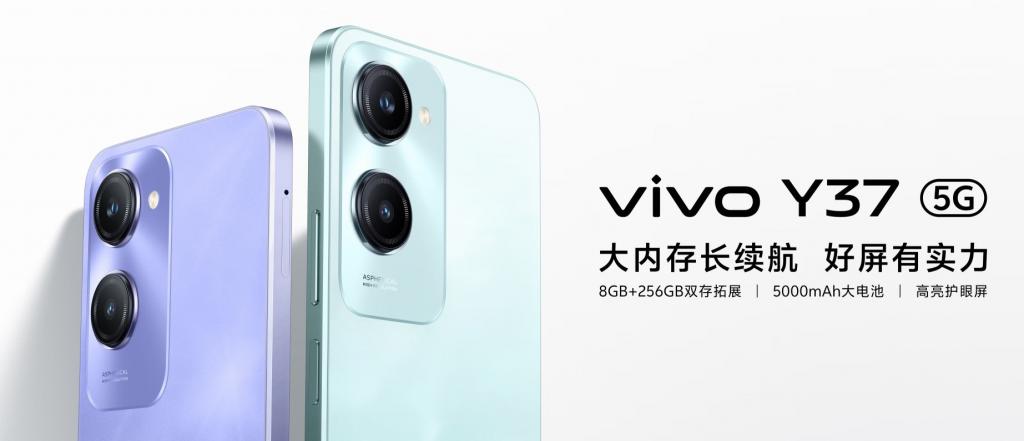
今日,vivo正式在其官方网站上发布了全新的Y37系列智能手机,包括vivoY37和vivoY37m两款机型。这两款手机以其出色的性能、时尚的外观和实用的功能,再次展现了vivo在智能手机领域的创新实力,为用户带来了全新的使用体验。vivoY37:潮流与性能的结合vivoY37作为系列中的主力机型,其外观设计极具吸引力。采用灵动外观与潮流配色,如远山青、菱光紫等多种颜色选择,让用户在视觉上享受到了极致的享受。手机机身轻薄易持,线条柔美流畅,握持时更加舒适。同时,其质感设计更是将时尚与实用完美结合,让用户在

重写后的文字内容:11月20日,爆料消息称某厂商即将推出搭载骁龙8至尊版处理器和约6.31英寸1.5K直屏的新机。根据以往爆料和网友讨论,该机可能属于一加Ace系列,预计于明年第二季度上市。关于新机与OPPOFindX8mini定位冲突的疑问,消息人士表示两款手机核心配置不同,不会重叠。有网友猜测新机可能采用短焦指纹识别,消息人士回应称该厂商此前未曾使用过短焦技术,暗示新机不太可能采用该方案。一加Ace5系列手机的消息也备受关注。爆料显示,该系列手机将于12月亮相,主打1.5K纯直屏,配备6200-630
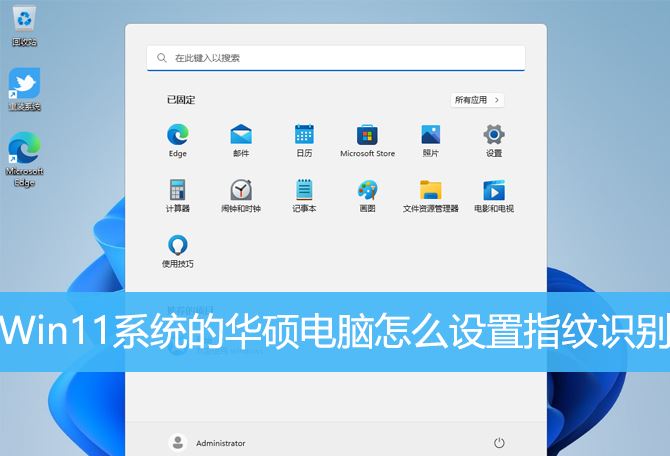
有些使用Win11系统的华硕电脑的用户,想设置指纹识别,但是不知道怎么操作,这篇文章是本站给大家分享的Win11系统的华硕电脑设置指纹识别教程。设置指纹识别这个功能仅适用于具备指纹识别区的电脑,如果您在WindowsHello中没看到指纹登入选项,或是显示此选项无法使用,表示您的电脑没有指纹识别器。请先找到您电脑的指纹识别区。大部分华硕笔记本电脑的指纹识别器在触摸板的附近。某些型号的华硕笔记本电脑已将指纹识别器集成在电源键上。1、点击任务栏上的【Windows开始徽标】,然后找到并点击所有应用下的【设置】
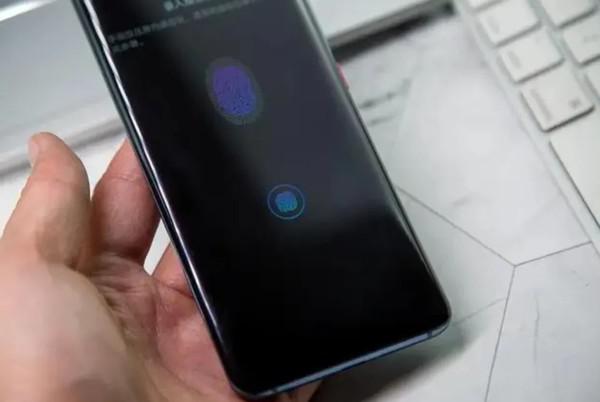
随着手机技术的不断进步,屏下指纹解锁已经成为市场上的标准配置之一。根据数码博主@数码闲聊站的消息,华为正在研发超声波屏下指纹技术,但有关汇顶专利风险的传言并不完全属实。此外,华为不仅在超声波技术上取得进展,还在光学屏下指纹和电容式指纹方面拥有自主研发的算法方案,显示出强大的研发实力。据悉,目前屏下指纹识别技术主要有光学指纹识别和超声波指纹识别两种。和光学指纹识别相比,超声波指纹识别技术具有识别速度快、识别率高、穿透性强,无惧水渍、污渍,干扰能力强,支持活体检测,安全性较高等特点,是目前主流旗舰机型主要使用

本教程演示如何在 Windows 版 Typora 中开启 Highlight 高亮功能,通过双等号语法标记重点文本,并展示如何编辑、取消高亮及验证源码保存状态。

了解讯飞智作平台的在线创作流程:从文字配音到数字人视频生成,再到AIGC工具箱的素材处理。通过具体案例演示如何选择合适的功能入口、调整参数及核对成品权益,适合需要快速制作音频或播报视频的用户参考。
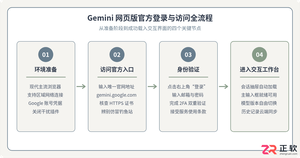
本文详细介绍 Gemini 官方网页版入口地址、个人与组织账号登录流程、运行环境要求、账号体系差异对比及常见访问异常的排查解决方法。





火山引擎是字节跳动旗下企业级云与AI服务平台。聚焦大模型核心能力,依托字节自研豆包多模态大模型,凭借火山方舟一站式平台,提供模型精调、推理部署、智能应用搭建等全链路服务,结合高性能AI算力,助力各行业快速落地大模型数字化与智能化应用。



