

机械鼠标按键声怎么关|鼠标左右键静音设置教程
可通过调整按压方式、加装减震垫、更换静音微动或涂抹润滑脂来降低机械鼠标按键声。首先轻触按键并放松手腕以减少撞击;其次在按键接触点粘贴绒布或海绵吸收冲击;再者更换为静音微动开关,注意焊接温度与时间;最后在支杆轨道涂抹硅基润滑脂减少摩擦,避免使用腐蚀性润滑剂。
可通过调整按压方式、加装减震垫、更换静音微动或涂抹润滑脂来降低机械鼠标按键声。首先轻触按键并放松手腕以减少撞击;其次在按键接触点粘贴绒布或海绵吸收冲击;再者更换为静音微动开关,注意焊接温度与时间;最后在支杆轨道涂抹硅基润滑脂减少摩擦,避免使用腐蚀性润滑剂。
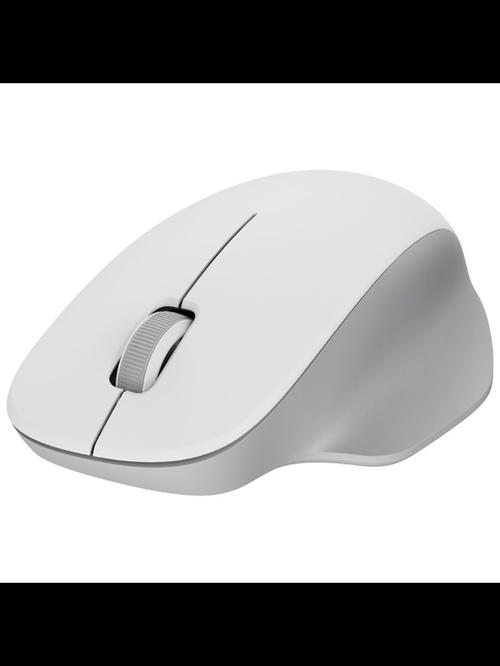
如果您在使用机械鼠标时,感到左右键的按键声音过大或过于频繁,影响了您的操作体验,可以通过以下几种方法来降低或消除按键声。以下是具体的操作步骤:
一、调整使用习惯与按压力度
通过改变手指按压鼠标按键的方式和力度,可以在不改变硬件的情况下有效降低按键声音。这种方法无需任何工具或设置,适合日常快速改善。
1、尝试用指尖轻触按键,避免用力下压。
2、保持手腕放松,利用手指自然弯曲动作点击,减少撞击声。
3、注意不要完全按到底,只需触发微动开关即可响应,这样既能减少噪音,也能延长鼠标寿命。
二、在鼠标内部添加减震垫片
机械鼠标的按键声音主要来源于按键与外壳之间的硬性碰撞。在按键下方或微动周围粘贴软性材料可以吸收冲击力,从而降低声音。
1、关闭电脑并拔掉鼠标连接线或取出电池。
2、使用螺丝刀拆开鼠标外壳,小心分离上下盖。
3、找到左右键的塑料按键支架,在其底部接触点处粘贴一小块绒布胶带或薄海绵。
4、确保材料厚度适中,避免影响按键回弹或导致连击。
5、重新组装鼠标并测试按键手感与声音变化。
三、更换静音微动开关
部分机械鼠标采用普通金属簧片微动,发声明显。更换为专用于静音设计的微动开关可从根本上解决高音量问题。
1、购买兼容型号的静音微动(如Omron D2FC-F-7000 系列)。
2、使用电烙铁加热原微动引脚,将其从电路板上取下。
3、将新静音微动对准焊盘插入,并用烙铁固定四个引脚。
4、焊接时控制温度不超过350℃,每点加热时间少于3秒,防止损坏线路板。
5、装回鼠标壳体前先测试按键是否正常触发且无杂音。
四、涂抹润滑油脂减少摩擦声
某些情况下,按键内部结构因干涩产生摩擦异响。适当润滑可使运动更顺滑,同时降低整体噪音水平。
1、拆卸鼠标至能接触到按键支杆与转轴部位。
2、选用非导电硅基润滑脂,用牙签蘸取微量涂抹于支杆两侧轨道。
3、严禁使用机油或含石油成分的润滑剂,以免腐蚀塑料部件。
4、反复按压试运行,使油脂均匀分布,再进行组装。
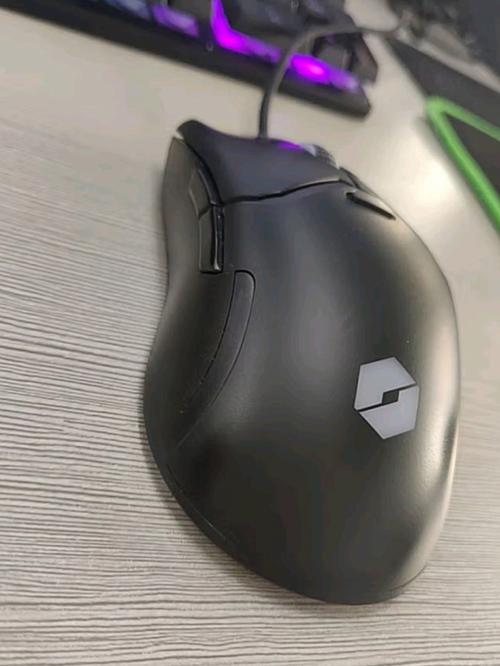
鼠标指针消失可因设置、驱动或快捷键导致,首先检查并关闭“打字时隐藏指针”选项,其次恢复默认指针方案,重启Windows资源管理器,更新或重装鼠标驱动,最后排查是否误触Fn组合键导致指针被隐藏。
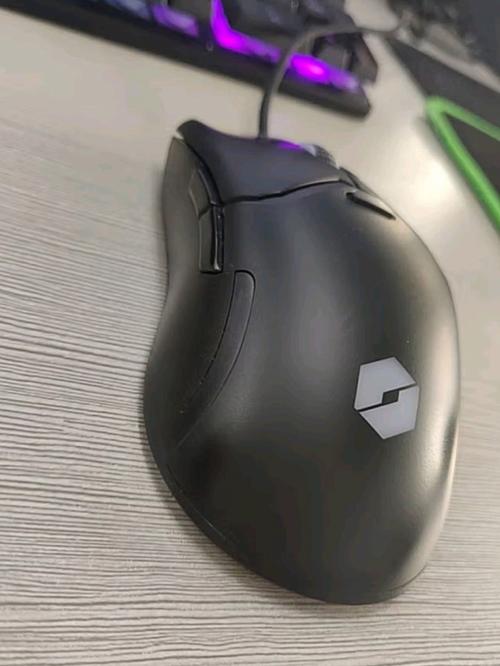
首先检查鼠标双击速度设置是否适中,再通过注册表将MouseKeys的Flags值设为59以恢复文本选择功能,接着在记事本等程序中测试双击选词并调整软件设置,最后更新或重装鼠标驱动确保硬件正常响应。

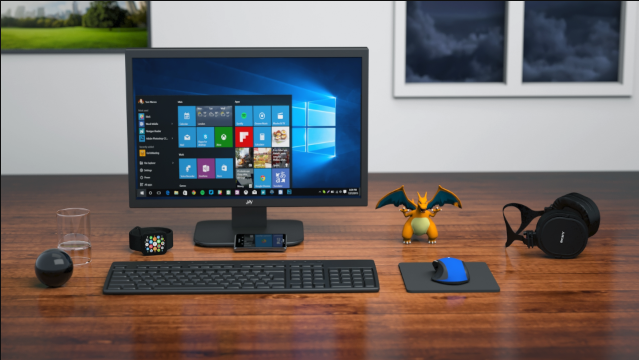
关闭Windows7鼠标加速的方法:首先通过控制面板进入鼠标属性,在指针选项中取消勾选“提高指针精确度”,点击应用并确定;或通过轻松访问中心启用鼠标键后将其加速滑块调至最低,再关闭鼠标键功能并保存设置。

可通过控制面板、个性化设置或运行命令调整Windows7鼠标速度:1.控制面板中进入鼠标属性,拖动滑块调节指针速度并勾选提高精确度;2.桌面右键个性化中点击更改鼠标指针,切换至指针选项卡进行相同设置;3.使用Win+R输入controlmain.cpl直接打开鼠标属性,快速调整移动速度和启用精确度,应用后保存。
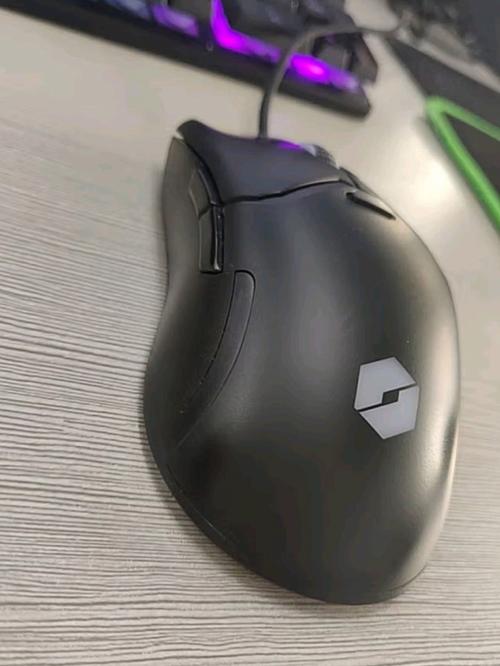
首先检查电池电量与电源连接,确保鼠标供电正常;再尝试重新配对无线连接,排除信号同步问题;接着清洁光学传感器,避免污渍影响追踪;然后更新或重装鼠标驱动程序,解决驱动异常;最后排查系统设置与软件冲突,关闭节能模式或安全软件干扰。
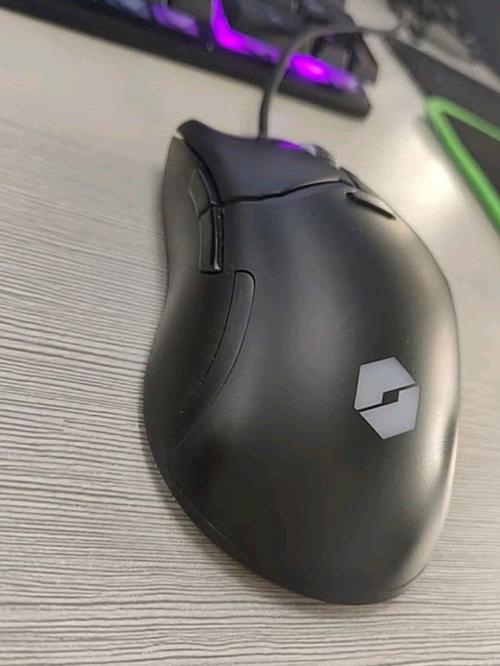
1、鼠标灵敏度过高可通过多种方式调低。首先可在Windows设置中调整主指针速度;其次通过控制面板精确调节并关闭“提高指针精确度”;再者使用雷柏等品牌专用驱动软件降低DPI值;此外部分双飞燕游戏鼠标支持DPI按钮实时切换;最后可谨慎通过注册表编辑器修改MouseSensitivity值以实现底层调整。
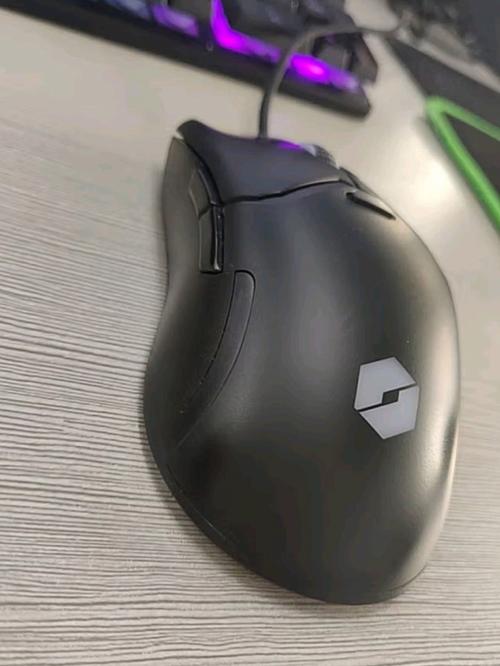
可通过官方驱动、第三方工具或系统设置自定义鼠标主按键功能:一、安装微软、雷柏或双飞燕等品牌专用驱动,进入按钮设置界面将主按键重新映射为右键、前进、复制等功能;二、若无原厂支持,可使用X-MouseButtonControl或AutoHotkey等第三方软件对主按键(Button1)分配键盘命令、程序启动或宏操作,并设为开机启动;三、在Windows设置中进入“设备”>“鼠标”,通过切换“主要按钮”实现左右键功能互换,但仅限基础交换。
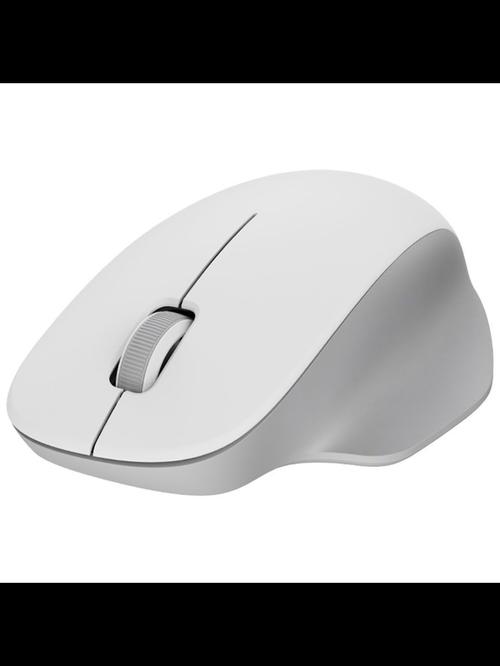
可通过软件或物理方式禁用鼠标中键。先使用官方驱动将中键设为“禁用”;若不支持,可用X-Mouse等工具重映射;也可修改注册表添加UpperFilters项屏蔽;或拆解鼠标用胶带阻碍微动开关触发。





火山引擎是字节跳动旗下企业级云与AI服务平台。聚焦大模型核心能力,依托字节自研豆包多模态大模型,凭借火山方舟一站式平台,提供模型精调、推理部署、智能应用搭建等全链路服务,结合高性能AI算力,助力各行业快速落地大模型数字化与智能化应用。



