

Win8卸载更新补丁方法详解
1、可通过控制面板程序和功能卸载问题更新,进入已安装更新列表,选择对应KB编号补丁并卸载;2、也可通过Windows更新历史记录中的“卸载更新”链接移除;3、对于顽固更新,可使用管理员权限的命令提示符执行wusa/uninstall/kb:XXXXXXX命令强制卸载。
1、可通过控制面板程序和功能卸载问题更新,进入已安装更新列表,选择对应KB编号补丁并卸载;2、也可通过Windows更新历史记录中的“卸载更新”链接移除;3、对于顽固更新,可使用管理员权限的命令提示符执行wusa /uninstall /kb:XXXXXXX命令强制卸载。
如果您在使用Windows 8系统时,发现最近安装的更新补丁导致系统运行异常或出现兼容性问题,则可以通过以下方法将其移除。及时卸载有问题的更新有助于恢复系统稳定。
本文运行环境:Dell Latitude E6430,Windows 8.1
一、通过控制面板程序和功能卸载
此方法利用系统的“程序和功能”模块中的更新管理功能,可以直接查看并删除已安装的更新补丁。该操作界面直观,适合大多数用户。
1、按下键盘上的【Win + R】组合键打开“运行”窗口,输入appwiz.cpl并按回车,直接打开“程序和功能”界面。
2、在“程序和功能”页面左侧,点击“查看已安装的更新”选项。
3、系统将列出所有已安装的更新,通常按更新类别分类。找到您想要卸载的补丁(可依据KB编号识别),单击选中它。
4、点击顶部菜单中的“卸载”按钮,或右键点击该更新选择“卸载”,然后按照提示完成操作。
二、通过Windows更新历史记录卸载
Windows更新组件内置了卸载功能,允许用户从更新历史中反向移除特定补丁。这是官方推荐的标准流程之一。
1、打开“控制面板”,将查看方式设为“类别”,点击“系统和安全”。
2、进入“Windows 更新”选项,在左侧菜单中选择“查看更新历史记录”。
3、在更新历史页面上方,找到并点击“卸载更新”链接。
4、此时会跳转到与方法一相同的更新列表,从中选择目标补丁,执行卸载操作。
三、使用命令提示符强制卸载
对于某些无法通过图形界面卸载的顽固更新,可以使用命令行工具wusa.exe进行强制移除。此方法需要管理员权限,适用于高级用户。
1、在开始屏幕搜索“cmd”,在“命令提示符”上右键单击,选择“以管理员身份运行”。
2、在命令提示符窗口中输入以下命令查看帮助信息:wusa /?,确认卸载语法。
3、构建卸载命令,格式为:wusa /uninstall /kb:XXXXXXX,其中“XXXXXXX”替换为您要卸载的更新的KB编号。
4、输入完整命令后按回车执行,系统将启动卸载流程,请耐心等待直至完成。

可使用微软官方wushowhide.diagcab工具或PowerShell命令精准隐藏特定Windows更新补丁(如KB5001716),操作可逆、不卸载已安装补丁,仅影响更新可见性。
Win1019045.3992是微软所发布的RP预览补丁,版本号为19045.3992,本次的更新添加了目视控制系统设置功能和动态的交互式天气更新,还解决了影响InternetExplorer快捷方式的问题,也解决了影响WindowsManagementInstrumentation(WMI)的问题。那么感兴趣的用户们可以来本站看看相关的资讯吧。更新日志新增功能!此更新添加了目视控制系统设置功能。您可以在设置新设备时从以前的设备备份这些设置。然后,这些设置将自动安装在新设备上,以便您可以在到达桌面时使用它
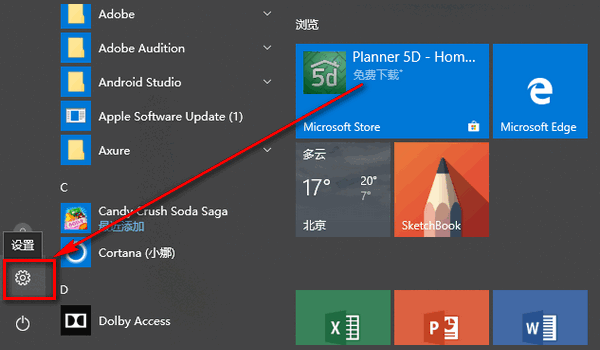
对于win101909更新补丁KB4528760失败的问题小编觉得可能是因为我们电脑在更新的时候网络情况不好,或者就是因为系统内部发生了冲突导致的。是在不行可以尝试重装系统解决问题。win101909更新补丁KB4528760失败怎么办:方法一:1、先点击左下角的win10图标,然后点击齿轮按钮,也就是设置按钮。2、会弹出一个windows10设置界面,点击最后一个更新和安全。3、选择第一个windows更新选项,点击了解更多信息。4、此时会在默认浏览器进入微软的官方界面,windows10历史更新纪录。
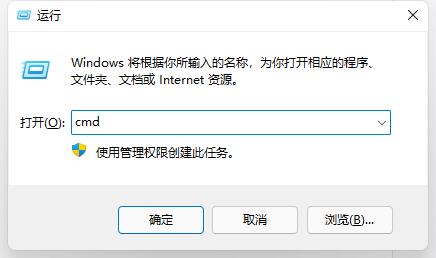
现在很多的学生都需要使用天翼校园管理自己的校园生活,但是在更新到win11系统后,发现自己突然用不了这款软件了,这可能是因为我们的ip地址出现了变动,也可能是系统本身有问题,下面就跟着小编尝试解决一下吧。win11用不了天翼校园怎么办方法一:1、我们可以先尝试重新获取ip地址来解决问题。2、首先按下键盘“win+r”调出运行,然后输入“cmd”回车确定。3、接着在其中输入“ipconfig/release”回车确定来清除ip。4、清除完成后再输入“ipconfig/renew”回车确定来重新获取ip即可。
使用win101909的小伙伴们,可能会给自己的操作系统更新最新的系统补丁,但是很多都会遇到蓝屏的情况,而对于win10909更新补丁KB4551762出现蓝屏的情况,下面就为大家呈现,一起来看看吧。win101909更新补丁KB4551762蓝屏:方法一:1、首先尝试更新BIOS、主板芯片组驱动。2、拔出内存条,重新插入。3、清理一下主板和内存条,有时候是灰尘太多。4、用橡皮擦把内存条的金属部分擦一下。5、情况没有改善,可以考虑更换内存条。方法二:1、可以尝试重新配置一下Windows更新服务状态。2、
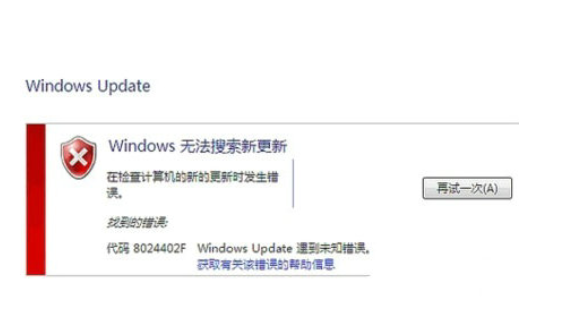
windows7旗舰型客户碰到了计算机查验更新失败的状况,造成没法正常的开展系统升级,该怎么办呢?你先开启管理方法对话框,随后进到服务项目控制面板,以后寻找Windowsupdate和BackgroundIntelligentTransferService这两项,鼠标右键终止,随后再删掉Download下的全部文档,以后重新启动刚关掉的2个服务项目项应当就可以了。windows7旗舰型查验更新失败该怎么办:1、鼠标右键桌面“此电脑”—“管理方法”,或是按键盘快捷键“Windows+X”—电脑管理—业务和应
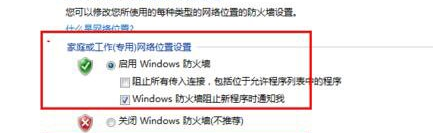
在我们使用计算机的过程中,我们经常存储一些重要的文件。许多用户希望为计算机设置安全保障。但我不知道win7如何设置计算机安全。事实上,win7设置计算机安全的方法非常简单。今天,小编将教你如何操作win7设置计算机安全。让我们看看!win7设置计算机安全方法:1.打开电脑防火墙,点击控制面板-windows防火墙-点击启用防火墙。2.点击查看哪些应用程序通过防火墙。关闭一些不必要的网络端口。3.使用360安全卫士等软件时刻为我们的电脑保驾护航。4.为计算机设置密码。
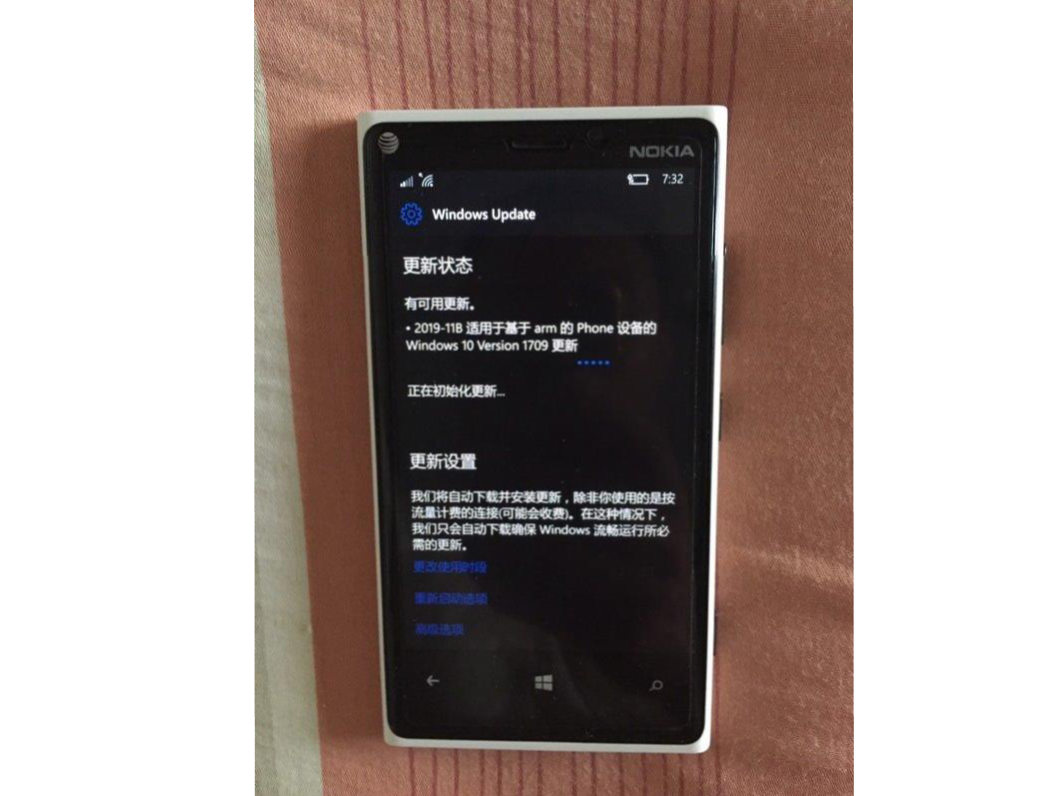
微软正式推送了最新的Windows 10 Mobile Build 15254.597系统更新,这也是2019年11月份累积更新补丁,面向Windows 10 Mobile创意者更新,即Windows 10 Mobile 1709版本用户推出。
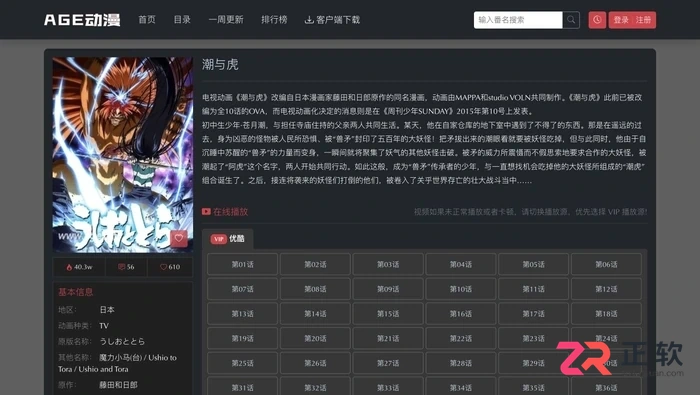
针对age动漫官网进入网站与正版链接搜索,本文说明怎样通过地址栏、页面标题和导航结构判断入口,怎样结合作品名、年份与更新状态缩小结果,以及进入详情后如何选择集数。页面名称和正版标识只能作为核对线索,是否可播放、是否需要登录仍以当前提示为准。





火山引擎是字节跳动旗下企业级云与AI服务平台。聚焦大模型核心能力,依托字节自研豆包多模态大模型,凭借火山方舟一站式平台,提供模型精调、推理部署、智能应用搭建等全链路服务,结合高性能AI算力,助力各行业快速落地大模型数字化与智能化应用。



