

Windows 10隐藏更新补丁方法
可使用微软官方wushowhide.diagcab工具或PowerShell命令精准隐藏特定Windows更新补丁(如KB5001716),操作可逆、不卸载已安装补丁,仅影响更新可见性。
可使用微软官方wushowhide.diagcab工具或PowerShell命令精准隐藏特定Windows更新补丁(如KB5001716),操作可逆、不卸载已安装补丁,仅影响更新可见性。

如果您在Windows 10中遇到某个特定更新补丁(如KB5001716)引发系统异常、驱动冲突或热点共享失效等问题,则可使用微软官方提供的“显示或隐藏更新”工具(wushowhide.diagcab)进行精准屏蔽。以下是执行该操作的具体步骤:
一、下载并运行微软官方wushowhide.diagcab工具
该工具由微软官方发布,无需安装,双击即可启动,运行过程不修改系统核心文件,仅对Windows Update服务中的可见性状态做临时调整。确保从可信来源获取工具,避免第三方篡改版本。
1、访问微软官方下载地址:http://download.microsoft.com/download/f/2/2/f22d5fdb-59cd-4275-8c95-1be17bf70b21/wushowhide.diagcab
2、将文件保存至路径中不含中文字符和空格的本地文件夹(例如C:\Tools\)
3、右键单击下载好的wushowhide.diagcab文件,选择“以管理员身份运行”
4、点击“下一步”,等待工具自动扫描当前可用更新列表(通常耗时10–30秒)
二、通过图形界面隐藏指定更新补丁
该方法适用于不熟悉命令行操作的用户,提供可视化复选框操作,支持多选,且操作可逆。所有被隐藏的更新仍保留在系统缓存中,仅从“检查更新”界面移除显示。
1、扫描完成后,在选项页中选择Hide updates
2、进入更新列表页,勾选您需要屏蔽的补丁(例如KB5001716、KB5012170等)
3、注意:请勿全选隐藏,尤其避免屏蔽标有“安全更新”字样的补丁
4、点击“下一步”,工具开始应用隐藏策略
5、完成提示出现后,点击“关闭”退出工具
三、使用PowerShell命令行方式隐藏更新
该方法适合高级用户或需批量处理场景,通过PSWindowsUpdate模块直接调用系统API,响应更快且支持脚本化复用。操作前需启用远程签名策略并安装模块。
1、以管理员身份打开Windows PowerShell(非PowerShell ISE或CMD)
2、执行命令启用脚本执行策略:Set-ExecutionPolicy RemoteSigned -Force
3、安装PSWindowsUpdate模块:Install-Module PSWindowsUpdate -Force -AllowClobber
4、输入Y确认模块安装
5、运行命令列出当前可用更新:Get-WindowsUpdate
6、执行隐藏指令,将KB号替换为目标补丁编号:Hide-WindowsUpdate -KBArticleID KB5001716
7、再次输入Y确认操作,等待命令返回成功提示
四、验证与恢复被隐藏的更新
隐藏操作生效后,对应补丁将不再出现在“设置→更新和安全→Windows更新→检查更新”界面中。若后续需重新启用,必须通过相同工具或命令反向操作,不可依赖重启或手动删除缓存实现恢复。
1、重新运行wushowhide.diagcab工具
2、在扫描完成后选择Show hidden updates
3、勾选此前隐藏的补丁条目
4、点击“下一步”,等待工具取消隐藏标记
5、重启系统后,该补丁将在下一次检查更新时重新出现
五、操作注意事项与风险提示
该工具仅影响更新可见性,不卸载已安装补丁,也不阻止已下载更新包的本地存在。部分大型功能更新(如22H2版本升级)无法被此工具屏蔽,需配合组策略或Windows Update for Business配置。
1、每次操作前后均需以管理员身份运行,否则权限不足将导致失败
2、隐藏驱动类更新(如显卡、蓝牙驱动)可能导致新硬件识别异常,需权衡利弊
3、若Windows更新界面持续报错(如0x80070643),建议先暂停更新7天再执行隐藏操作
4、禁止将wushowhide.diagcab存放于OneDrive同步目录或含特殊符号路径下,否则可能触发加载失败
1、可通过控制面板程序和功能卸载问题更新,进入已安装更新列表,选择对应KB编号补丁并卸载;2、也可通过Windows更新历史记录中的“卸载更新”链接移除;3、对于顽固更新,可使用管理员权限的命令提示符执行wusa/uninstall/kb:XXXXXXX命令强制卸载。
Win1019045.3992是微软所发布的RP预览补丁,版本号为19045.3992,本次的更新添加了目视控制系统设置功能和动态的交互式天气更新,还解决了影响InternetExplorer快捷方式的问题,也解决了影响WindowsManagementInstrumentation(WMI)的问题。那么感兴趣的用户们可以来本站看看相关的资讯吧。更新日志新增功能!此更新添加了目视控制系统设置功能。您可以在设置新设备时从以前的设备备份这些设置。然后,这些设置将自动安装在新设备上,以便您可以在到达桌面时使用它
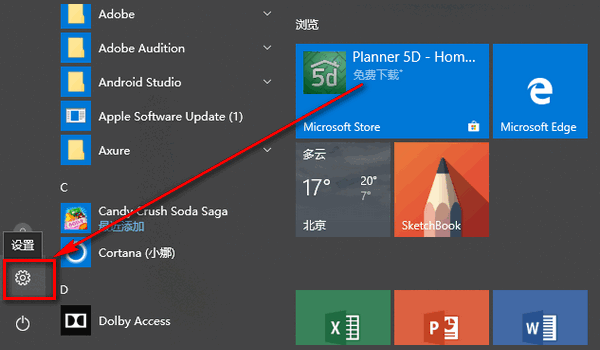
对于win101909更新补丁KB4528760失败的问题小编觉得可能是因为我们电脑在更新的时候网络情况不好,或者就是因为系统内部发生了冲突导致的。是在不行可以尝试重装系统解决问题。win101909更新补丁KB4528760失败怎么办:方法一:1、先点击左下角的win10图标,然后点击齿轮按钮,也就是设置按钮。2、会弹出一个windows10设置界面,点击最后一个更新和安全。3、选择第一个windows更新选项,点击了解更多信息。4、此时会在默认浏览器进入微软的官方界面,windows10历史更新纪录。
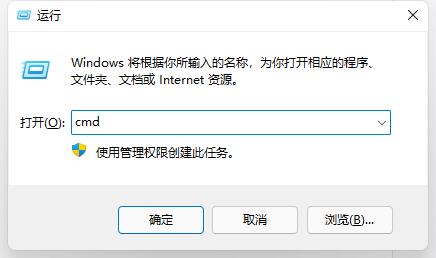
现在很多的学生都需要使用天翼校园管理自己的校园生活,但是在更新到win11系统后,发现自己突然用不了这款软件了,这可能是因为我们的ip地址出现了变动,也可能是系统本身有问题,下面就跟着小编尝试解决一下吧。win11用不了天翼校园怎么办方法一:1、我们可以先尝试重新获取ip地址来解决问题。2、首先按下键盘“win+r”调出运行,然后输入“cmd”回车确定。3、接着在其中输入“ipconfig/release”回车确定来清除ip。4、清除完成后再输入“ipconfig/renew”回车确定来重新获取ip即可。
使用win101909的小伙伴们,可能会给自己的操作系统更新最新的系统补丁,但是很多都会遇到蓝屏的情况,而对于win10909更新补丁KB4551762出现蓝屏的情况,下面就为大家呈现,一起来看看吧。win101909更新补丁KB4551762蓝屏:方法一:1、首先尝试更新BIOS、主板芯片组驱动。2、拔出内存条,重新插入。3、清理一下主板和内存条,有时候是灰尘太多。4、用橡皮擦把内存条的金属部分擦一下。5、情况没有改善,可以考虑更换内存条。方法二:1、可以尝试重新配置一下Windows更新服务状态。2、
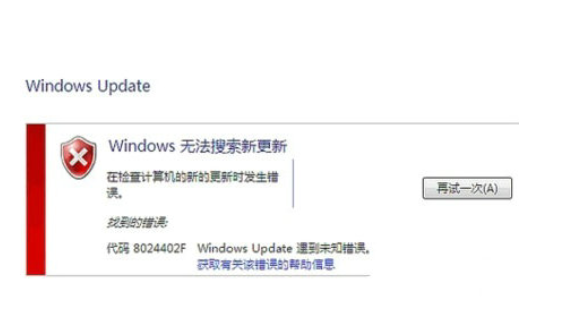
windows7旗舰型客户碰到了计算机查验更新失败的状况,造成没法正常的开展系统升级,该怎么办呢?你先开启管理方法对话框,随后进到服务项目控制面板,以后寻找Windowsupdate和BackgroundIntelligentTransferService这两项,鼠标右键终止,随后再删掉Download下的全部文档,以后重新启动刚关掉的2个服务项目项应当就可以了。windows7旗舰型查验更新失败该怎么办:1、鼠标右键桌面“此电脑”—“管理方法”,或是按键盘快捷键“Windows+X”—电脑管理—业务和应
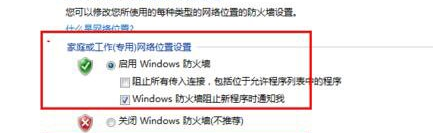
在我们使用计算机的过程中,我们经常存储一些重要的文件。许多用户希望为计算机设置安全保障。但我不知道win7如何设置计算机安全。事实上,win7设置计算机安全的方法非常简单。今天,小编将教你如何操作win7设置计算机安全。让我们看看!win7设置计算机安全方法:1.打开电脑防火墙,点击控制面板-windows防火墙-点击启用防火墙。2.点击查看哪些应用程序通过防火墙。关闭一些不必要的网络端口。3.使用360安全卫士等软件时刻为我们的电脑保驾护航。4.为计算机设置密码。
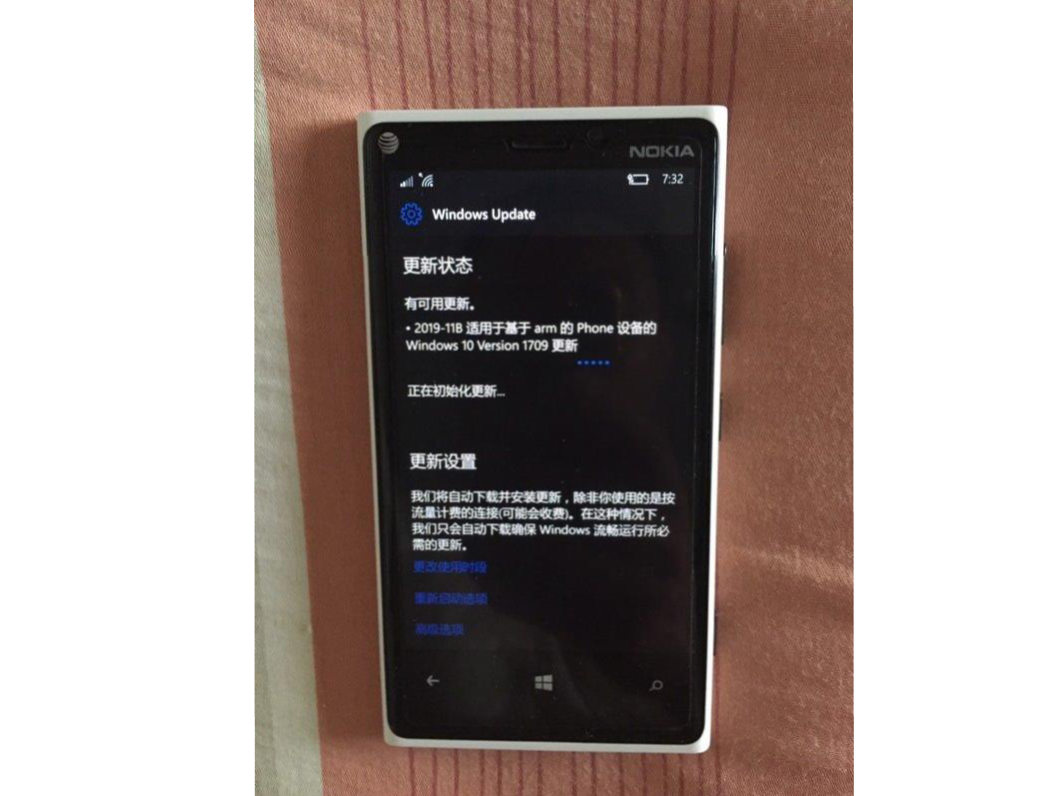
微软正式推送了最新的Windows 10 Mobile Build 15254.597系统更新,这也是2019年11月份累积更新补丁,面向Windows 10 Mobile创意者更新,即Windows 10 Mobile 1709版本用户推出。

从 Wi-Fi 切到流量、或者进电梯换基站时歌就断,是因为播放器要重新建一次连接,高音质和正在跑的下载任务会让这次重连更慢。处理顺序是「切歌重新拉流 → 停掉同时下载 → 把音质降到标准或较高 → 换网络复测」,再清缓存、检查后台权限和省电模式。文章用真实播放页、切歌提示与下载入口截图演示每一步,并说明怎么判断是网络问题还是 App 问题。

收藏的歌一觉醒来少了大半,先别急着重下:到「我的 → 歌单」看「我喜欢的音乐」和「抖音收藏的音乐」还在不在,再切到「最近播放 / 我喜欢的 / 我的下载」三个标签核对。多数情况是登错了账号、账号同步没刷新,或者歌曲因版权下架被标灰。处理顺序是「核对默认歌单 → 切标签找歌 → 确认登录账号 → 退出重登刷新 → 重新添加验证」。文章用真实歌单与歌曲列表截图演示每一步。





火山引擎是字节跳动旗下企业级云与AI服务平台。聚焦大模型核心能力,依托字节自研豆包多模态大模型,凭借火山方舟一站式平台,提供模型精调、推理部署、智能应用搭建等全链路服务,结合高性能AI算力,助力各行业快速落地大模型数字化与智能化应用。



