

Excel文本转数字技巧\_解决无法计算的妙招
数字不参与计算通常因文本格式导致,需转换为数值。常用方法包括:文本分列可批量处理导入数据;选择性粘贴乘1快速转换;VALUE函数用于公式转换;错误检查可转换单元格左上角带绿标的数据。数据变文本主因有:导入时识别错误、手动输入单引号、含非数字字符、区域设置不匹配等。高效批量处理可用PowerQuery清洗数据类型,或用VBA宏自动化转换。若转换后仍无效,需排查隐藏字符(如ASCII160)、使用CLEAN/SUBSTITUTE清理、检查区域设置分隔符、确认数据无混合类型,并用ISNUMBER验证转换结果,最
数字不参与计算通常因文本格式导致,需转换为数值。常用方法包括:文本分列可批量处理导入数据;选择性粘贴乘1快速转换;VALUE函数用于公式转换;错误检查可转换单元格左上角带绿标的数据。数据变文本主因有:导入时识别错误、手动输入单引号、含非数字字符、区域设置不匹配等。高效批量处理可用Power Query清洗数据类型,或用VBA宏自动化转换。若转换后仍无效,需排查隐藏字符(如ASCII 160)、使用CLEAN/SUBSTITUTE清理、检查区域设置分隔符、确认数据无混合类型,并用ISNUMBER验证转换结果,最终确保单元格格式为常规或数值。

在Excel里遇到数字看起来是数字,但就是不参与计算,或者求和、平均值都显示为0的情况,这几乎是每个Excel使用者都曾抓狂过的瞬间。通常,这都是因为Excel把你的“数字”当成了“文本”处理。解决这个问题的核心,就是要把这些伪装成文本的数字,真真切切地变回数字格式。
解决方案
要让Excel文本数字乖乖听话,参与计算,我常用的方法有这么几种,各有各的适用场景:
- “文本分列”大法: 这是我个人觉得最万能,也最不容易出错的方法。选中你那列“假数字”,去数据选项卡里找“文本分列”。一路点“下一步”,到第三步时,把列数据格式选成“常规”或者“数值”,然后完成。Excel会重新解析这些单元格,通常都能把它们识别成真正的数字。我发现这个方法特别好用,尤其是在处理从外部系统导入的数据时,那些隐藏的空格、非打印字符,很多时候都能被“文本分列”给“洗”干净。
- “选择性粘贴”的乘法小技巧: 这个方法快得惊人。在一个空白单元格里输入数字“1”,复制它。然后选中你那些需要转换的文本数字区域,右键,选择“选择性粘贴”,在弹出的对话框里,操作选择“乘”。确定后,你会发现所有被选中的文本数字瞬间变成了可计算的数字。原理很简单,任何数乘以1还是它本身,但这个操作会强制Excel重新评估单元格内容,将其转换为数值。
- VALUE函数: 如果你是在公式里需要转换,或者只想在旁边一列显示转换后的结果,
VALUE()函数就派上用场了。比如,你的文本数字在A1,你在B1输入=VALUE(A1),B1就会显示A1对应的数字值。这个方法适合局部转换,或者作为其他公式的中间步骤。 - 错误检查: 有时候Excel很“贴心”,会在文本数字的左上角显示一个绿色的小三角。选中这些单元格,旁边会出现一个感叹号的图标,点击它,选择“转换为数字”。这个方法适合零星的、数量不多的文本数字。
为什么我的Excel数字变成了文本格式?
你有没有过这样的经历?明明输入的是数字,或者从别的地方复制粘贴过来,Excel却偏偏把它当成文本,不让计算。这背后其实有很多“元凶”。对我来说,最头疼的不是转换本身,而是找出它为什么会变成文本。
一个常见的原因是数据导入。比如,你从CSV文件、网页、数据库或者其他业务系统导出数据,Excel在导入时可能会“自作主张”地把一些看起来像数字的列识别为文本。尤其是有前导零的数字(像电话号码、产品编号),Excel为了保留这些零,会默认把它们当成文本。
再说说手动输入。有时候,我们不小心在数字前面加了个英文单引号('),Excel会立即将这个单元格视为文本。这个单引号在单元格里是看不见的,但在编辑栏里能看到。还有,如果数字里包含了非数字字符,比如货币符号(€、$)、百分号(%)但没有正确设置单元格格式,或者不小心多敲了个空格,Excel也会把它当成文本。
此外,区域设置也可能捣乱。比如,你的Excel默认是美式格式(小数点是点.,千位分隔符是逗号,),但你导入的数据用的是欧式格式(小数点是逗号,,千位分隔符是点.),Excel就可能无法正确识别这些数字。这时候,它宁愿把它们当成文本,也不敢“乱猜”。
除了常规方法,还有哪些高效批量转换文本数字的技巧?
当你的数据量非常大,或者需要频繁处理这类问题时,单纯地手动操作或使用VALUE函数可能就不够高效了。这时候,我们得考虑一些更“高级”的批量处理方案。
我个人偏爱用Power Query(获取和转换数据)。这是Excel内置的一个强大工具,尤其适合数据清洗和转换。你可以把你的数据导入Power Query编辑器,在那里,你可以直观地看到每一列的数据类型。如果某一列被错误地识别为文本,你只需要点击列标题旁边的数据类型图标(通常是“ABC”),然后选择“整数”、“小数”或其他合适的数字类型。Power Query会记住你的转换步骤,下次再导入类似数据时,只需要刷新一下,它就能自动完成转换。这简直是处理重复性数据清洗任务的神器,它能把数据转换的逻辑固化下来,一劳永逸。
对于一些更复杂,或者需要自动化到极致的场景,VBA宏也是一个选择。你可以编写一段简单的VBA代码来遍历选定区域的单元格,并强制它们转换为数字。例如,一段类似Selection.NumberFormat = "General"和For Each cell In Selection: cell.Value = cell.Value: Next cell的代码,就能批量地将单元格格式设置为常规,然后通过重新赋值自身来触发Excel的类型转换。不过,这需要一点点编程基础,但对于固定流程的自动化,VBA确实非常强大。
还有一种不太常用但有时能救急的,是利用查找和替换。有时候,文本数字里会夹杂着肉眼难以察觉的非打印字符(比如硬空格,ASCII码160),这些字符会导致转换失败。你可以尝试复制一个看似正常的空格,然后用“查找和替换”功能,将这些“异常空格”替换成真正的空格,或者干脆替换为空。这有时能“逼迫”Excel重新识别数字。
转换后仍无法计算?常见陷阱与排查思路
你可能已经尝试了所有转换方法,但那些“顽固”的数字依然不听使唤,或者计算结果还是不对。别急,这往往意味着问题比表面看起来要复杂一点。我遇到过几次这样的情况,那种挫败感真是让人想摔键盘。
一个常见的陷阱是隐藏的非数字字符。你以为你转换了,但单元格里可能藏着一些肉眼看不见的字符,比如制表符、换行符,或者前面提到的非标准空格(ASCII 160,而不是标准的ASCII 32)。这些“隐形刺客”会阻止Excel将其完全识别为数字。排查方法是:选中一个有问题的单元格,在编辑栏里仔细检查,或者尝试使用LEN()函数来查看单元格的实际长度是否比你看到的数字位数多。如果多,那肯定有隐藏字符。你可以用CLEAN()函数(清除非打印字符)或SUBSTITUTE()函数(替换特定字符)来清理它们。比如,=VALUE(SUBSTITUTE(A1,CHAR(160),""))就能把A1中的硬空格替换掉再转换。
另一个问题可能是区域设置的持续干扰。即使你转换了,如果你的Excel默认小数点是点,但数据里有很多逗号作小数点的数字,它们可能还是会被误读。确保你的Excel“文件”->“选项”->“高级”中的“使用系统分隔符”勾选状态与你的数据源或你的期望一致。或者干脆取消勾选,手动设置小数点和千位分隔符。
还有一种情况是混合数据类型。你的一列数据中,可能一部分确实是数字,另一部分虽然看起来像数字,但实际上是某种编码或ID,里面包含字母或其他特殊符号,只是你没注意到。这时候,ISNUMBER()和ISTEXT()函数就成了你的好帮手。在旁边一列输入=ISNUMBER(A1),然后下拉填充,FALSE的单元格就是没能成功转换为数字的。这样能帮你快速定位到那些真正的问题单元格。
最后,检查一下单元格格式。虽然我们说的是文本转数字,但转换成功后,确保单元格格式是“常规”、“数字”或“货币”等,而不是“文本”。有时候转换是成功了,但单元格格式依然停留在“文本”,这会影响后续的显示或某些特定功能。如果一切都试过了,问题依然存在,那么可能需要考虑数据源本身的问题,或者文件是否损坏。但通常,上面这些方法组合拳下来,绝大部分文本数字的“顽疾”都能迎刃而解。
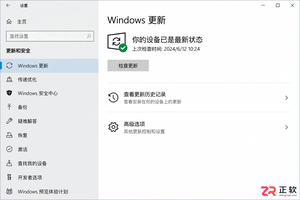
Windows 10更新弹窗频繁影响工作?无需禁用服务,只需调整活动时间、安排重启和优化通知设置,即可有效减少干扰并保持系统安全。
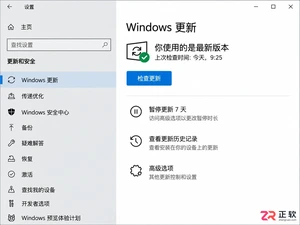
想知道Win10自动更新是否被关闭?不要只看任务栏。本文教你通过“设置-更新和安全”、“高级选项”及“services.msc服务”三处位置,准确判断系统更新状态是暂停、运行还是受组织策略管理。
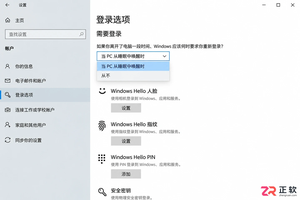
想知道Win10能否只取消休眠唤醒密码而保留开机密码?本教程详解如何通过系统设置和netplwiz工具,分别控制开机登录与睡眠唤醒后的验证要求,实现灵活的安全策略。
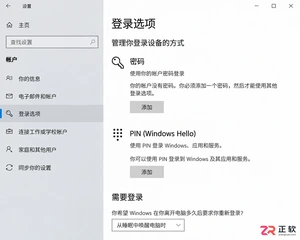
Win10取消开机密码后想恢复?本教程详解如何通过netplwiz恢复开机输入框、重新设置空密码账户、配置PIN码及调整睡眠唤醒登录策略,步骤清晰,即改即验。
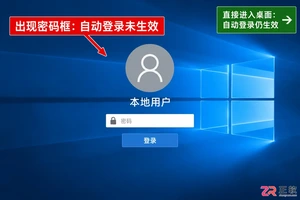
想恢复Win10开机密码保护?本文详解如何通过注册表修改AutoAdminLogon值取消自动登录,配合netplwiz工具复核,避免凭据泄露风险,适合家用及办公场景参考。
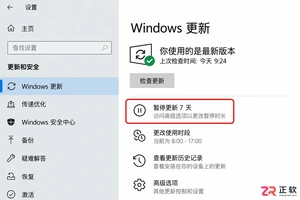
Win10一开机就占用网速下载更新?本文教你通过设置暂停更新、调整活动时间及标记计费网络来缓解干扰。区分家庭版与专业版操作差异,避免强制停止服务带来的系统风险,让更新在合适的时间进行。
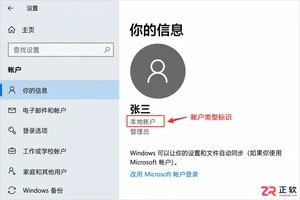
Win10取消开机密码时提示验证失败?可能是因为输错了Microsoft账户密码或误用了PIN码。本文详解如何确认账户类型、正确输入凭据及检查自动登录设置,帮你解决验证报错问题。

Windows 10忘记开机密码如何处理?本文根据账户类型(Microsoft账户/本地账户/PIN)提供官方支持的恢复步骤,包括在线重置、安全问题回答及管理员重置方法,避免数据丢失风险。
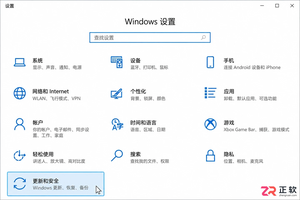
Windows 10更新提示频繁弹窗怎么办?本文详解如何通过Windows更新高级选项、系统通知设置及暂停更新功能,精准关闭不必要的重启提醒和横幅通知,同时确保系统安全更新不受影响。适用于家庭及个人用户,区分个人设置与企业策略管理。
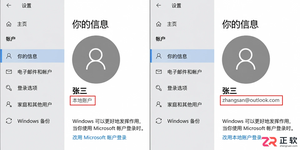
Win10家庭版如何取消开机密码?本文详解本地账户清空密码步骤及Microsoft账户自动登录设置方法,分析安全风险与例外情况,帮助用户在便捷与安全间做出合理选择。




Photoshop 2026 是 Adobe 推出的专业图像处理与视觉设计软件,支持 Windows、macOS 和 iPad 等平台,广泛应用于摄影修图、电商设计、平面海报、数字绘画及视觉合成等创作场景。

Blender 是一款免费开源、跨平台的专业 3D 创作软件,集建模、动画、渲染、视频编辑与视觉合成等功能于一体,广泛应用于影视动画、游戏设计和建筑可视化等领域。软件支持 Cycles 物理渲染器与 Eevee 实时渲染引擎,并提供多边形建模、骨骼绑定、物理模拟等专业工具。Blender 兼容 Windows、macOS 和 Linux 系统,安装包轻巧、运行流畅,依托活跃的全球开发者社区持续更新,是从初学者到专业创作者都值得选择的正版 3D 创作工具。


Photoshop 2026 是 Adobe 推出的专业图像处理与视觉设计软件,支持 Windows、macOS 和 iPad 等平台,广泛应用于摄影修图、电商设计、平面海报、数字绘画及视觉合成等创作场景。
Blender 是一款免费开源、跨平台的专业 3D 创作软件,集建模、动画、渲染、视频编辑与视觉合成等功能于一体,广泛应用于影视动画、游戏设计和建筑可视化等领域。软件支持 Cycles 物理渲染器与 Eevee 实时渲染引擎,并提供多边形建模、骨骼绑定、物理模拟等专业工具。Blender 兼容 Windows、macOS 和 Linux 系统,安装包轻巧、运行流畅,依托活跃的全球开发者社区持续更新,是从初学者到专业创作者都值得选择的正版 3D 创作工具。