

Office表格行高快捷键,Word表格列宽自适应方法
一款文字处理软件,一种订阅式的跨平台办公软件,基于云平台提供多种服务,通过将 Excel 和 Outlook 等应用与 OneDrive 和 Microsoft Teams 等强大的云服务相结合,Office 365 可让任何人使用任何设备随时随地创建和共享内容。
调整行高主要依赖鼠标拖拽或布局选项卡设置,Excel中可通过Alt+H+O+H自动调整行高,Alt+H+O+W自动调整列宽;2.Word中让表格列宽自动适应文字的方法是选中表格后,在“布局”选项卡点击“自动调整”并选择“根据内容调整表格”;3.驯服列宽乱跑问题需先使用“根据内容调整表格”,再切换为“固定列宽”以锁定宽度;4.隐藏技巧包括双击行列分隔线自动适配、使用“平均分布行/列”功能使行列均匀、通过“表格属性”设置单元格边距优化显示;5.常见误区包括过度手动拖拽、混淆自动调整模式、忽视对齐方式,应优先使
调整行高主要依赖鼠标拖拽或布局选项卡设置,Excel中可通过Alt+H+O+H自动调整行高,Alt+H+O+W自动调整列宽;2. Word中让表格列宽自动适应文字的方法是选中表格后,在“布局”选项卡点击“自动调整”并选择“根据内容调整表格”;3. 驯服列宽乱跑问题需先使用“根据内容调整表格”,再切换为“固定列宽”以锁定宽度;4. 隐藏技巧包括双击行列分隔线自动适配、使用“平均分布行/列”功能使行列均匀、通过“表格属性”设置单元格边距优化显示;5. 常见误区包括过度手动拖拽、混淆自动调整模式、忽视对齐方式,应优先使用自动化功能并结合平均分布与对齐设置提升排版效率。
在Office办公软件里,调整表格行高和让Word表格列宽自动适应文字,其实都有相对直接或巧妙的办法。前者可能需要一些组合键或者更依赖功能区操作,而后者则更多是功能选项的合理运用,能大大提升文档的排版效率。

解决方案
Office表格行高快捷键与调整方法:
说实话,Office里关于表格行高的“快捷键”,我个人觉得没有特别万能且直观的组合能让你精确输入数值。很多时候,我们更依赖鼠标拖拽或者在属性对话框里设置具体数值。但如果你是指“自动调整行高”,那倒是有一些路径可循。
Excel中的自动调整行高/列宽:
- 自动调整行高: 选中需要调整的行(或整个表格),然后按下
Alt + H + O + H。这是通过访问“开始”选项卡(H),再到“格式”(O),然后选择“自动调整行高”(H)的快捷路径。 - 自动调整列宽: 选中需要调整的列(或整个表格),然后按下
Alt + H + O + W。同样是“开始”选项卡(H),“格式”(O),然后选择“自动调整列宽”(W)。 - 最常用的,也是我个人用得最多的,是直接将鼠标放在行标题或列标题的分隔线上,当光标变成双向箭头时,双击鼠标左键,这会立即自动调整该行或列的高度/宽度以适应内容。
- 自动调整行高: 选中需要调整的行(或整个表格),然后按下
Word和PowerPoint中的行高调整:
- Word和PowerPoint并没有Excel那样直接的自动调整行高快捷键。通常的做法是:
- 鼠标拖拽: 将鼠标放在行与行之间的水平分隔线上,当光标变成双向箭头时,向上或向下拖拽即可调整行高。
- 布局选项卡设置: 选中表格或特定行,切换到“表格工具”下的“布局”选项卡。在“单元格大小”组里,你可以直接输入精确的行高数值。勾选“指定高度”并选择“最小值”或“精确值”来控制。
- Word和PowerPoint并没有Excel那样直接的自动调整行高快捷键。通常的做法是:
Word文档表格列宽自动适应文字方法:
Word文档里让表格列宽自动适应文字,这简直是Word表格的“救命稻草”功能。我每次遇到表格内容溢出或者列宽不均匀,第一个想到的就是它。
- 选中表格: 点击表格左上角的十字箭头图标,选中整个表格。
- 切换到“布局”选项卡: 在Word的顶部菜单栏中,找到“表格工具”下的“布局”选项卡并点击。
- 使用“自动调整”: 在“单元格大小”组中,点击“自动调整”按钮。
- 选择“根据内容调整表格”: 从下拉菜单中选择“根据内容调整表格”(AutoFit Contents)。这样,Word会自动将每列的宽度调整到刚好能容纳其最长内容的宽度。
此外,你还可以选择“根据窗口调整表格”(AutoFit Window),这会让表格宽度适应页面边距;或者“固定列宽”,这会保持当前列宽不变,即使内容溢出也不会自动调整。
为什么我的Word表格列宽总是乱跑,如何彻底驯服它?
Word表格列宽“乱跑”确实是个让人头疼的问题,尤其是在复制粘贴内容或者调整页面布局后。我个人觉得,这通常源于几个核心原因,理解它们是“驯服”表格的第一步。
一个常见的原因是,Word表格默认可能设置为“根据窗口调整表格”,或者你从网页、其他文档复制过来时,表格继承了源文件的布局特性,导致它在你的文档环境中表现异常。有时候,单元格内文字的格式,比如隐藏的段落标记或不间断空格,也会影响列宽的判断。
要彻底驯服它,除了前面提到的“根据内容调整表格”功能,你还需要掌握一些更深层次的控制:
- 先“根据内容调整”,再“固定列宽”:
- 我的经验是,先用“布局”选项卡下的“自动调整”->“根据内容调整表格”让Word帮你初步优化一次。
- 接着,如果你不希望列宽再变动,可以再次选中表格,回到“布局”选项卡,点击“自动调整”->“固定列宽”。这样,即使你后续输入更多内容,列宽也不会自动改变,但内容可能会溢出或换行。这种方法适合需要精确控制版面的情况。
- 利用“表格属性”对话框:
- 选中表格,右键点击,选择“表格属性”,或者在“布局”选项卡下点击“属性”。
- 在“表格”选项卡中,可以设置表格的首选宽度。
- 在“列”选项卡中,你可以为每一列精确指定宽度,并且可以选择“指定宽度”旁边的下拉菜单,选择“百分比”或“英寸/厘米”等单位。最关键的是,你可以勾选“下一列”或“上一列”来快速切换和调整。勾选“自动调整大小”则会允许Word根据内容自动调整。
- 我发现,当表格特别顽固时,直接在“表格属性”里给每列一个明确的固定宽度值,是最有效且彻底的办法。
除了鼠标拖拽,Office里还有哪些调整表格尺寸的“隐藏”技巧?
确实,鼠标拖拽是直观,但Office里还有一些不那么显眼但非常实用的技巧,能让你更高效地调整表格尺寸,甚至达到一些鼠标拖拽难以实现的效果。
- Excel的“双击”神技:
- 前面提过,双击行标题或列标题的分隔线,可以快速自动调整行高或列宽。这个操作非常高效,尤其是在数据量大,需要快速查看所有内容时。我个人用得比较多的,其实就是这个,真是效率神器。
- Word的“平均分布行/列”:
- 在“表格工具”的“布局”选项卡中,找到“单元格大小”组,有“平均分布行”和“平均分布列”两个按钮。
- 当你有多行或多列,希望它们的高度或宽度完全相等时,选中这些行或列,然后点击对应的按钮,Word会立即将它们调整为平均值。这比你一列一列地手动拖拽,或者一个个输入数值要快得多,尤其适合做规范的表格。
- Word的“单元格边距”:
- 很多人可能不知道表格里还有个“单元格边距”的设置,有时候文字看着挤,或者行高列宽怎么调都不对劲,不是行高列宽的问题,反而是这个在作祟。
- 选中表格,右键点击“表格属性”,在“表格”选项卡中点击右下角的“选项”按钮。
- 在这里你可以设置“默认单元格边距”的上下左右值。适当调整这些边距,能让文字在单元格内有更舒适的呼吸空间,从而间接影响到行高和列宽的视觉效果。我以前就吃过这亏,后来才发现原来是这里可以调。
表格排版中的常见误区与效率提升小贴士
表格排版看似简单,但实际操作中,我们常常会陷入一些误区,导致效率低下或者排版效果不尽如人意。
- 误区:过度依赖手动拖拽,忽略自动化功能。
- 很多人习惯了用鼠标一点点拖拽行高列宽,但当表格内容发生变化时,又得重新调整。这不仅浪费时间,也容易造成表格不规整。
- 小贴士: 优先使用“自动调整”功能(根据内容调整、根据窗口调整),再结合“固定列宽”或“指定高度”进行微调。对于需要精确对齐的表格,先用自动调整,然后利用“平均分布行/列”功能,最后再手动微调个别不满意的地方。
- 误区:不理解“自动调整”模式的区别。
- “根据内容调整表格”和“根据窗口调整表格”是两种完全不同的逻辑。前者以内容为中心,后者以页面宽度为中心。混淆它们会导致表格行为不符合预期。
- 小贴士: 如果表格内容是核心,希望列宽随内容变化,选择“根据内容调整”。如果表格需要铺满页面,且内容可以适当换行,则选择“根据窗口调整”。
- 误区:忽视单元格内的文本对齐方式。
- 单元格内的文本对齐方式(左对齐、居中、右对齐、两端对齐,以及垂直方向的上、中、下对齐)对表格的视觉效果影响巨大。
- 小贴士: 在“布局”选项卡中,找到“对齐方式”组,选择合适的水平和垂直对齐方式。特别是垂直居中对齐,能让表格看起来更整洁专业。
- 小贴士:活用“表格样式”与“边框和底纹”。
- 虽然不是直接调整尺寸,但一个好的表格样式和合理的边框底纹能让表格更具可读性。Word提供了多种预设的表格样式,也可以自定义。
- 在“设计”选项卡下,可以找到“表格样式”和“边框”选项。合理运用,能让你的表格在视觉上更清晰,减少读者阅读时的疲劳感。
掌握这些技巧和避免常见误区,能让你在Office中处理表格时更加游刃有余,最终呈现出既美观又实用的文档。
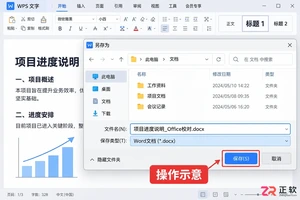
解决WPS文件在Office Word中打开后出现的分页错误、字体变化和图片跑位问题。通过核对字体、页面边距、段落间距和图片布局选项,快速恢复文档原版式,适用于Windows平台用户。
WPS Office无法打开文档?本文详解Windows 11环境下如何区分文件关联错误、单文件损坏及客户端故障。通过新建测试、指定打开方式、使用备份中心及文档修复工具,逐步恢复“项目报告.docx”等关键文件,并提供验证方法确保数据安全。
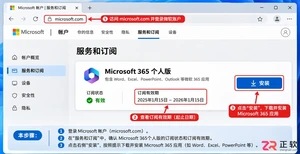
Office 365卸载后无法重新安装?本文详解Windows环境下如何彻底清理旧版Office残留、检查微软账户订阅许可,并使用官方工具解决安装报错、停滞或版本冲突问题,确保顺利重装最新Office。
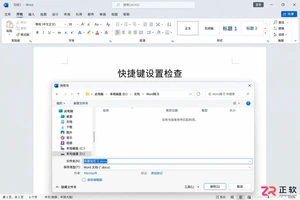
想知道 Office 快捷键设置在哪里?本文详解 Windows 版 Word 中自定义键盘快捷方式的完整步骤:从进入选项菜单、选择 FileSaveAs 命令、分配无冲突组合键,到最终验证另存为功能。同时提供快速访问工具栏的高效调用技巧及设置撤销方法,帮助用户高效定制专属办公快捷键。
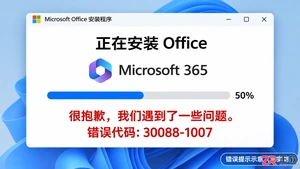
遇到 Office 无法安装的问题?本文详解 Windows 环境下 Office 安装失败的常见原因,包括系统版本不符、32/64位冲突、网络连接受阻及账户权限问题,并提供分步排查与解决方法。
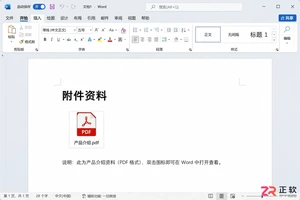
介绍在 Windows 版 Word 中将 PDF 文件作为嵌入对象附件插入,或转换为可编辑文字复制进文档的具体操作步骤。涵盖对象设置、链接与嵌入的区别、PDF 转换限制及最终效果验证,适用于 Office 用户处理混合格式文档。

遇到Office安装提示“很抱歉,安装时遇到问题”怎么办?本文详解Windows环境下Microsoft 365安装失败的排查步骤,包括处理其他安装任务、解决32/64位冲突、使用官方疑难解答工具及脱机安装方法,助你顺利完成安装。

想让WPS文件在Office中正常编辑?本教程详解Windows版WPS的默认保存格式设置、旧文件另存为技巧及Office端内容核对步骤,助您实现高效跨软件协作。

解决 Windows 下 Office 安装提示“正在进行另一个安装操作”的问题。通过检查后台进度、重启系统及使用微软官方卸载工具,清除冲突进程并重新安装 Microsoft 365 桌面应用。
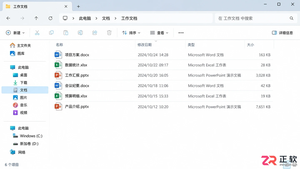
解决WPS安装后Word、Excel等文件仍显示Office图标的问题。通过检查Windows默认应用设置、配置WPS文件格式关联及刷新资源管理器缓存,快速修复文件图标与打开程序不一致的情况。





火山引擎是字节跳动旗下企业级云与AI服务平台。聚焦大模型核心能力,依托字节自研豆包多模态大模型,凭借火山方舟一站式平台,提供模型精调、推理部署、智能应用搭建等全链路服务,结合高性能AI算力,助力各行业快速落地大模型数字化与智能化应用。



