

Windows添加新字体教程详解

Windows 11 是微软全新操作系统,现代化界面,流畅操作体验,适用于学习、工作与日常生活。它更偏向把系统状态查看和常用调节动作放在一起,适合需要持续观察和微调设备状态的场景。
答案:安装Windows字体需获取.ttf或.otf文件,通过双击安装或复制到Fonts文件夹,完成后可在Word等软件中使用,验证方式为查看字体列表,卸载则在设置或Fonts文件夹中删除。
答案:安装Windows字体需获取.ttf或.otf文件,通过双击安装或复制到Fonts文件夹,完成后可在Word等软件中使用,验证方式为查看字体列表,卸载则在设置或Fonts文件夹中删除。
在Windows系统中添加新字体非常简单,只需几个步骤即可完成。安装后的字体会出现在Word、Photoshop、PPT等支持字体选择的软件中,方便你进行个性化排版和设计。
获取字体文件
在安装之前,需要先获得字体文件。常见的字体格式是 .ttf(TrueType Font)和 .otf(OpenType Font)。
- 可以从正规字体网站下载,如Google Fonts、字体之家、站酷字体等。
- 确保下载来源安全,避免携带病毒或版权纠纷。
- 解压下载的压缩包(如果字体以.zip或.rar格式提供),找到.ttf或.otf文件。
安装字体的两种方法
方法一:通过字体预览器安装这是最常用也最安全的方式。
- 双击字体文件(.ttf 或 .otf),系统会使用内置的字体预览器打开。
- 点击左上角的“安装”按钮。
- 字体将自动安装到系统中,对所有用户生效(需管理员权限)。
适合批量安装多个字体。
- 打开路径:C:\Windows\Fonts。
- 将下载的字体文件直接复制粘贴到这个文件夹中。
- 系统会自动完成安装,过程无需额外操作。
验证字体是否安装成功
安装完成后,可以通过以下方式确认:
- 重新打开Word或Photoshop,在字体下拉列表中查找新字体名称。
- 进入 C:\Windows\Fonts 文件夹,滚动查找或输入字体名搜索。
- 如果名字出现并能正常显示预览,说明安装成功。
卸载不需要的字体
如果想删除已安装的字体,也很方便:
- 打开 设置 → 个性化 → 字体,在列表中找到目标字体。
- 点击字体条目下方的“删除”按钮即可移除。
- 或者直接在 C:\Windows\Fonts 中右键字体并选择“删除”。
基本上就这些。整个过程不复杂,但能显著提升文档和设计的视觉效果。只要注意字体版权,合理使用,就能安全又美观地丰富你的Windows体验。
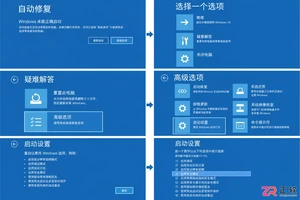
Windows更新后遭遇开机黑屏?本指南详解如何通过自动修复进入Windows恢复环境,在安全模式中卸载导致故障的质量或功能更新,并回滚显示适配器驱动。包含BitLocker密钥备份提醒及系统还原等备选方案,帮助用户快速恢复桌面正常显示。

本文介绍Windows电脑蓝屏后的正确处理流程:包括记录停止代码、执行安全重启、进入恢复环境进行启动修复或进入安全模式,以及如何在系统不稳定时保护未保存的重要数据。适用于遇到系统崩溃担心数据丢失的用户。
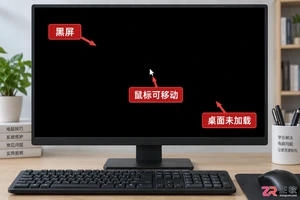
解决Windows电脑登录后黑屏但鼠标可动的问题,通过任务管理器重启桌面进程或进入安全模式卸载近期安装的冲突软件,快速恢复桌面显示。


本文指导用户在遭遇Windows蓝屏死机后,如何正确记录错误信息、执行安全重启并进入恢复环境。通过启动修复、安全模式等方法保护未保存文件,并提供后续排查建议,避免因操作不当导致数据丢失或系统损坏。

面对Windows12配置要求,别只盯着内存看。本文教你在Win11中准确记录处理器型号、磁盘剩余空间、TPM版本及安全启动状态,建立完整的设备档案,待官方标准明确后快速对照,避免盲目升级或误判兼容性。

网传Windows12配置要求多为误读,实则是Windows11的标准或AI PC的特定门槛。本文详解如何区分不同硬件要求,并指导用户正确查看当前电脑配置,避免盲目更换硬件。

寻找Windows 12安装教程时,如何区分官方入口与网络镜像?本文指导用户在微软软件下载与支持页面核对产品名称、版本号(如26H2)及适用设备,明确当前未发布Windows 12正式版的事实,避免误操作。

网上出现Windows12安装包是真的吗?本教程教你通过微软官网下载页、官方公告和SHA256哈希值核验文件真伪,区分预览版与正式版,确保系统安装安全。

网传Windows12配置要求引发老电脑用户关注。本文详解如何查看处理器型号、检查TPM与安全启动状态,并通过Windows 11兼容性测试评估硬件潜力,助你在官方标准发布前做好充分准备。





火山引擎是字节跳动旗下企业级云与AI服务平台。聚焦大模型核心能力,依托字节自研豆包多模态大模型,凭借火山方舟一站式平台,提供模型精调、推理部署、智能应用搭建等全链路服务,结合高性能AI算力,助力各行业快速落地大模型数字化与智能化应用。



