

Win11文件如何按类型或大小排序?
首先按文件类型或大小排序可快速管理文件。在文件资源管理器中点击“查看”→“排序方式”,选择“项目类型”按类别分组文件,选“大小”按容量排列,还可右键空白处通过“排序方式”子菜单选择名称、大小、类型或修改日期进行排序。
首先按文件类型或大小排序可快速管理文件。在文件资源管理器中点击“查看”→“排序方式”,选择“项目类型”按类别分组文件,选“大小”按容量排列,还可右键空白处通过“排序方式”子菜单选择名称、大小、类型或修改日期进行排序。
如果您希望在Windows 11中快速查找特定类型的文件或识别占用最多空间的文件,可以通过设置文件排序方式来实现。以下是具体的设置方法:
本文运行环境:Dell XPS 13,Windows 11
一、按文件类型排序
按文件类型排序可以将相同类型的文件(如文档、图片、视频)分组在一起,便于分类管理。
1、打开文件资源管理器,进入您想要排序的文件夹。
2、在窗口顶部的菜单栏中找到并点击“查看”选项。
3、点击“查看”后,在出现的工具栏中找到“排序方式”按钮并点击它。
4、在下拉菜单中选择“项目类型”,此时文件将按照各自的类型自动归类和排列。
二、按文件大小排序
按文件大小排序有助于快速定位大文件以释放磁盘空间,或找到小文件进行批量处理。
1、打开目标文件夹,确保您处于文件资源管理器界面。
2、点击顶部菜单中的“查看”选项。
3、在“查看”下方的功能区中找到并点击“排序方式”按钮。
4、从下拉列表中选择“大小”,文件将默认按从小到大的顺序排列。
5、若要切换顺序,可再次点击“排序方式”中的“大小”,系统会自动更改为从大到小排列。
三、通过右键菜单设置排序
除了使用顶部菜单栏,您也可以通过桌面或文件夹内的空白区域右键快捷菜单来更改排序方式。
1、在文件夹内容区域的空白处单击鼠标右键。
2、将鼠标指针悬停在上下文菜单中的“排序方式”选项上。
3、在展开的子菜单中选择“名称”、“大小”、“项目类型”或“修改日期”等任意排序依据。
4、所选排序规则会立即应用到当前文件夹中的所有文件。
遇到EndNote同步失败或状态不更新?本教程引导你通过Library Status和偏好设置检查账号、库路径及冲突,提供安全的备份与手动同步步骤,避免数据丢失。
不知道 Microsoft 怎么设置中文界面?本文分步讲解 Windows 11 系统、Microsoft 365 Office 套件及 Edge 浏览器的语言切换方法。明确区分显示语言与键盘输入语言,解决菜单未变中文的问题,操作简便,即刻生效。

遇到ManicTime Server网页无法加载?本教程提供从本机localhost测试、服务状态检查、防火墙端口放行到外网路由配置的完整排查步骤,助你快速恢复访问。

想知道白猫扫描怎么在iPhone上下载和使用?本文详解从App Store正规安装、权限配置到首次扫描测试的全流程,教你高效识别文档并保护个人隐私。

详解白猫扫描从拍摄到识别的全流程,包括光线控制、边缘调整、结果校对及隐私注意事项,帮助新手快速掌握高效的文字提取方法。
Typora安装后双击.md文件仍用记事本打开?本文详解Windows下通过“打开方式”设置默认应用的方法,确认文件扩展名,并提供Mac和Linux的关联思路,确保双击即可进入Typora编辑。
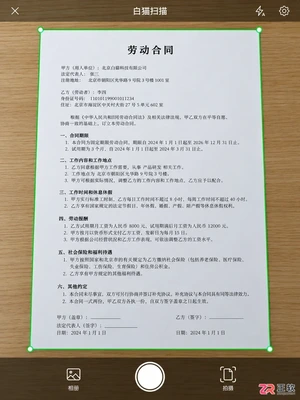
想知道白猫扫描怎么用最顺手?本文从拍照取景、识别入口选择、关键信息校对到最终导出格式,一步步拆解操作流程,帮你避开常见坑,让文字提取更准确、工作流更顺畅。
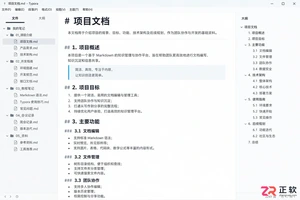
学习如何在 Typora 中显示左侧文件树和右侧大纲。掌握侧栏切换文件、点击标题快速定位章节的技巧,优化 Markdown 长文档的管理与阅读体验。
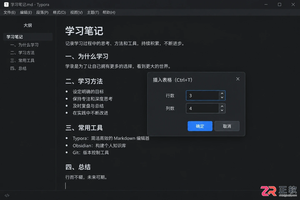
学习如何在 Typora 中通过 Ctrl+T 快捷键或菜单插入表格。本文以实际案例演示从建表、填写内容到调整行列结构的全过程,并说明如何解决快捷键冲突及导出注意事项。
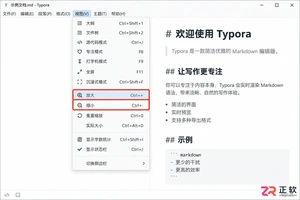
Typora 界面文字太小影响阅读?本教程详解如何区分并调整显示缩放、默认字号、行距及主题样式。涵盖 Windows/macOS 操作路径,确保编辑舒适且导出 PDF 格式正常,避免盲目放大导致版式混乱。




Photoshop 2026 是 Adobe 推出的专业图像处理与视觉设计软件,支持 Windows、macOS 和 iPad 等平台,广泛应用于摄影修图、电商设计、平面海报、数字绘画及视觉合成等创作场景。

Blender 是一款免费开源、跨平台的专业 3D 创作软件,集建模、动画、渲染、视频编辑与视觉合成等功能于一体,广泛应用于影视动画、游戏设计和建筑可视化等领域。软件支持 Cycles 物理渲染器与 Eevee 实时渲染引擎,并提供多边形建模、骨骼绑定、物理模拟等专业工具。Blender 兼容 Windows、macOS 和 Linux 系统,安装包轻巧、运行流畅,依托活跃的全球开发者社区持续更新,是从初学者到专业创作者都值得选择的正版 3D 创作工具。


Photoshop 2026 是 Adobe 推出的专业图像处理与视觉设计软件,支持 Windows、macOS 和 iPad 等平台,广泛应用于摄影修图、电商设计、平面海报、数字绘画及视觉合成等创作场景。
Blender 是一款免费开源、跨平台的专业 3D 创作软件,集建模、动画、渲染、视频编辑与视觉合成等功能于一体,广泛应用于影视动画、游戏设计和建筑可视化等领域。软件支持 Cycles 物理渲染器与 Eevee 实时渲染引擎,并提供多边形建模、骨骼绑定、物理模拟等专业工具。Blender 兼容 Windows、macOS 和 Linux 系统,安装包轻巧、运行流畅,依托活跃的全球开发者社区持续更新,是从初学者到专业创作者都值得选择的正版 3D 创作工具。