

佰钰电脑控制面板快捷键设置方法
首先创建控制面板快捷方式并设置Ctrl+Alt+C为快捷键,或通过固定任务栏使用Win+数字键快速打开,还可利用AutoHotkey脚本自定义全局快捷键实现高效访问。
首先创建控制面板快捷方式并设置Ctrl+Alt+C为快捷键,或通过固定任务栏使用Win+数字键快速打开,还可利用AutoHotkey脚本自定义全局快捷键实现高效访问。
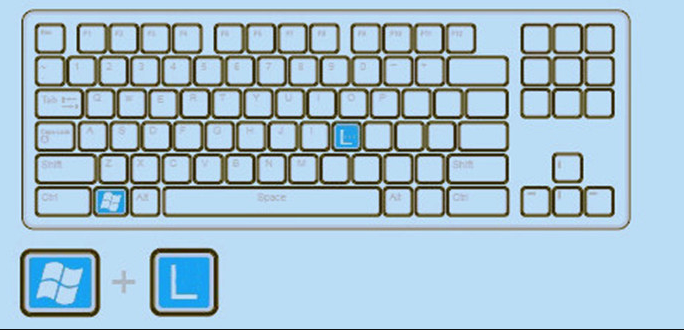
如果您希望在佰钰电脑上通过自定义快捷键快速打开控制面板,以提升系统设置的效率,则可以直接为控制面板创建一个可分配快捷键的快捷方式。以下是实现此操作的具体步骤:
一、创建控制面板快捷方式并设置快捷键
此方法的核心是先在桌面或指定位置创建一个指向“控制面板”的快捷方式,然后利用Windows系统的属性功能,为这个快捷方式分配一个专属的键盘组合键。一旦设置完成,无论当前处于哪个程序,按下该组合键即可直接启动控制面板。
1、在电脑桌面空白处点击鼠标右键,在弹出的菜单中选择“新建”,然后点击“快捷方式”。
2、在“创建快捷方式”的路径输入框中,输入 control ,然后点击“下一步”。
3、为新创建的快捷方式命名为“控制面板”,之后点击“完成”。
4、选中桌面上新生成的“控制面板”快捷方式图标,点击鼠标右键,选择“属性”。
5、在弹出的属性窗口中,切换到“快捷方式”选项卡,找到“快捷键”一栏,点击其输入框。
6、按住您想要设置的组合键,例如同时按下 Ctrl + Alt + C ,系统会自动将该组合键填入输入框。
7、点击“应用”按钮,然后点击“确定”保存设置。
二、通过任务栏固定并设置快捷键
此方法适用于已将控制面板固定到任务栏的用户。它利用了Windows对任务栏图标的编号特性,通过“Win键 + 任务栏位置数字”来实现快速启动,虽然不是传统意义上的自定义组合键,但同样高效且无需创建额外文件。
1、按 Win + R 打开“运行”对话框,输入 control 并回车,打开控制面板。
2、在控制面板打开的状态下,将其任务栏图标点击右键,在弹出的菜单中选择“固定到任务栏”。
3、确认控制面板图标已固定在任务栏上,并记下它从左到右的位置序号(例如,它是从左数第四个图标,序号即为4)。
4、此后,您可以使用快捷键 Win + 数字键(对应序号) 来快速打开控制面板。例如,如果控制面板是第四个图标,则按 Win + 4 即可。
三、使用第三方软件自定义全局快捷键
对于需要更复杂或更多样化快捷键方案的用户,可以借助功能强大的第三方工具如AutoHotkey。这类软件允许您创建脚本,将任意键盘组合映射到“打开控制面板”的命令上,提供了比系统原生功能更灵活的定制空间。
1、访问AutoHotkey官方网站,下载并安装该软件到您的佰钰电脑上。
2、安装完成后,在桌面或指定文件夹中右键点击,选择“新建” -> “AutoHotkey Script”,创建一个新的脚本文件,并为其命名,例如“OpenControlPanel.ahk”。
3、右键点击该脚本文件,选择“Edit Script”(编辑脚本)来打开文本编辑器。
4、在脚本编辑器中,输入一行代码: ^!c::Run, control 。这行代码的含义是将“Ctrl+Alt+C”组合键(^代表Ctrl,!代表Alt,c代表C键)绑定到运行“control”命令的动作上。
5、保存对脚本文件的修改,然后双击该脚本文件即可运行。此时,您设定的快捷键将生效,可以随时通过该组合键打开控制面板。
遇到EndNote同步失败或状态不更新?本教程引导你通过Library Status和偏好设置检查账号、库路径及冲突,提供安全的备份与手动同步步骤,避免数据丢失。
不知道 Microsoft 怎么设置中文界面?本文分步讲解 Windows 11 系统、Microsoft 365 Office 套件及 Edge 浏览器的语言切换方法。明确区分显示语言与键盘输入语言,解决菜单未变中文的问题,操作简便,即刻生效。
遇到ManicTime Server网页无法加载?本教程提供从本机localhost测试、服务状态检查、防火墙端口放行到外网路由配置的完整排查步骤,助你快速恢复访问。

想知道白猫扫描怎么在iPhone上下载和使用?本文详解从App Store正规安装、权限配置到首次扫描测试的全流程,教你高效识别文档并保护个人隐私。
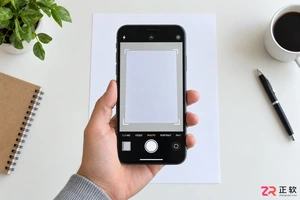
详解白猫扫描从拍摄到识别的全流程,包括光线控制、边缘调整、结果校对及隐私注意事项,帮助新手快速掌握高效的文字提取方法。
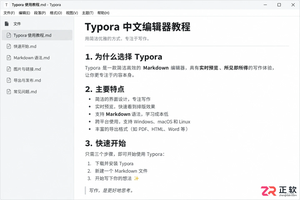
Typora安装后双击.md文件仍用记事本打开?本文详解Windows下通过“打开方式”设置默认应用的方法,确认文件扩展名,并提供Mac和Linux的关联思路,确保双击即可进入Typora编辑。
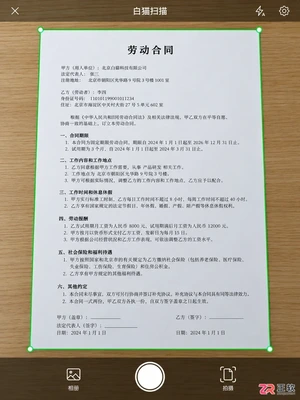
想知道白猫扫描怎么用最顺手?本文从拍照取景、识别入口选择、关键信息校对到最终导出格式,一步步拆解操作流程,帮你避开常见坑,让文字提取更准确、工作流更顺畅。
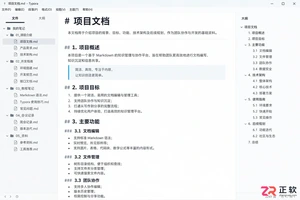
学习如何在 Typora 中显示左侧文件树和右侧大纲。掌握侧栏切换文件、点击标题快速定位章节的技巧,优化 Markdown 长文档的管理与阅读体验。
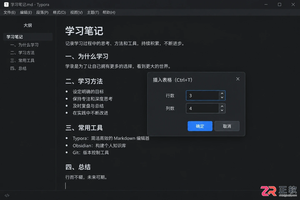
学习如何在 Typora 中通过 Ctrl+T 快捷键或菜单插入表格。本文以实际案例演示从建表、填写内容到调整行列结构的全过程,并说明如何解决快捷键冲突及导出注意事项。
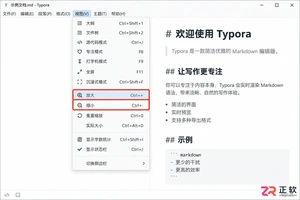
Typora 界面文字太小影响阅读?本教程详解如何区分并调整显示缩放、默认字号、行距及主题样式。涵盖 Windows/macOS 操作路径,确保编辑舒适且导出 PDF 格式正常,避免盲目放大导致版式混乱。




Photoshop 2026 是 Adobe 推出的专业图像处理与视觉设计软件,支持 Windows、macOS 和 iPad 等平台,广泛应用于摄影修图、电商设计、平面海报、数字绘画及视觉合成等创作场景。

Blender 是一款免费开源、跨平台的专业 3D 创作软件,集建模、动画、渲染、视频编辑与视觉合成等功能于一体,广泛应用于影视动画、游戏设计和建筑可视化等领域。软件支持 Cycles 物理渲染器与 Eevee 实时渲染引擎,并提供多边形建模、骨骼绑定、物理模拟等专业工具。Blender 兼容 Windows、macOS 和 Linux 系统,安装包轻巧、运行流畅,依托活跃的全球开发者社区持续更新,是从初学者到专业创作者都值得选择的正版 3D 创作工具。


Photoshop 2026 是 Adobe 推出的专业图像处理与视觉设计软件,支持 Windows、macOS 和 iPad 等平台,广泛应用于摄影修图、电商设计、平面海报、数字绘画及视觉合成等创作场景。
Blender 是一款免费开源、跨平台的专业 3D 创作软件,集建模、动画、渲染、视频编辑与视觉合成等功能于一体,广泛应用于影视动画、游戏设计和建筑可视化等领域。软件支持 Cycles 物理渲染器与 Eevee 实时渲染引擎,并提供多边形建模、骨骼绑定、物理模拟等专业工具。Blender 兼容 Windows、macOS 和 Linux 系统,安装包轻巧、运行流畅,依托活跃的全球开发者社区持续更新,是从初学者到专业创作者都值得选择的正版 3D 创作工具。