

梅捷电脑快速网络连接设置教程
通过创建快捷方式或批处理脚本并设置快捷键,可在梅捷电脑上实现一键断网或联网。首先可为网络连接创建桌面快捷方式并分配快捷键(如Ctrl+Alt+N),快速打开网络状态窗口手动启禁;其次可通过编写启用/禁用网络的批处理文件(.bat),分别设置快捷键(如Ctrl+Alt+F10/F11)实现一键操作;若遇权限问题,可使用任务计划程序创建高权限任务运行脚本,并为其创建快捷方式及快捷键,确保命令成功执行,从而高效管理网络连接。
通过创建快捷方式或批处理脚本并设置快捷键,可在梅捷电脑上实现一键断网或联网。首先可为网络连接创建桌面快捷方式并分配快捷键(如Ctrl+Alt+N),快速打开网络状态窗口手动启禁;其次可通过编写启用/禁用网络的批处理文件(.bat),分别设置快捷键(如Ctrl+Alt+F10/F11)实现一键操作;若遇权限问题,可使用任务计划程序创建高权限任务运行脚本,并为其创建快捷方式及快捷键,确保命令成功执行,从而高效管理网络连接。

如果您希望在梅捷电脑上快速管理网络连接,通过设置快捷键可以实现一键断网或联网,从而提高操作效率。以下是几种实现快速网络连接管理的方法。
一、创建桌面快捷方式并设置快捷键
通过在桌面上创建“网络连接”的快捷方式,并为其分配特定的键盘组合,可以快速打开网络状态窗口,进而手动进行启用或禁用操作。
1、点击开始菜单,进入设置,选择网络和 Internet,然后点击左侧的状态。
2、在“网络”部分,点击更改适配器选项,打开网络连接窗口。
3、在“网络连接”窗口中,找到您正在使用的网络适配器(如“以太网”或“WLAN”),右键点击它,选择创建快捷方式。如果系统提示无法在此处创建,请选择将快捷方式放在桌面。
4、在桌面找到新创建的网络连接快捷方式,右键点击,选择属性。
5、在“快捷方式”选项卡下,将光标定位到“快捷键”输入框内,然后按下您想要设置的组合键,例如Ctrl + Alt + N,系统会自动记录该组合。
6、点击确定保存设置。此后,按下您设置的快捷键即可快速打开该网络连接的状态窗口,再手动点击“禁用”或“启用”来切换网络状态。
二、使用命令行脚本实现一键启/禁用
通过编写简单的批处理脚本(.bat文件)并为其设置快捷键,可以实现一键执行网络适配器的启用或禁用命令,无需手动操作界面。
1、在桌面上新建一个文本文档,将其重命名为DisableNetwork.bat(用于断网)。
2、右键点击该文件,选择编辑,在文件中输入以下命令:
netsh interface set interface "以太网" admin=disable。
请将“以太网”替换为您实际的网络连接名称,该名称可在“网络连接”窗口中查看。
3、另建一个文本文档,重命名为EnableNetwork.bat(用于联网),并编辑其内容为:
netsh interface set interface "以太网" admin=enable。
4、分别为这两个批处理文件创建桌面快捷方式。
5、右键点击DisableNetwork.bat的快捷方式,选择“属性”,在“快捷方式”选项卡的“快捷键”栏中设置组合键,例如Ctrl + Alt + F10。
6、同样地,为EnableNetwork.bat的快捷方式设置另一个组合键,例如Ctrl + Alt + F11。
7、点击确定保存。现在,您就可以通过不同的快捷键组合来快速断开或恢复网络连接了。
三、通过任务计划程序提升脚本权限
某些情况下,直接运行批处理文件可能因权限不足而失败。通过任务计划程序创建高权限的任务,并为该任务分配快捷键,可以确保命令成功执行。
1、在Windows搜索栏中输入任务计划程序并打开。
2、在右侧操作面板中,点击创建任务。
3、在“常规”选项卡中,为任务命名,例如“ToggleNetwork”。
4、勾选使用最高权限运行。
5、切换到“操作”选项卡,点击“新建”,在“操作”下拉菜单中选择“启动程序”。
6、在“程序或脚本”框中,浏览并选择您之前创建的EnableNetwork.bat文件。
7、点击确定完成任务创建。
8、在任务计划程序库中找到您刚创建的任务,右键点击,选择创建基本任务...下方的创建快捷方式(如果此选项不可用,则回到步骤2创建两个独立任务分别对应启用和禁用)。
9、为创建的快捷方式设置快捷键,方法同方法一中的第4-6步。
通过系统设置可为Mac应用菜单命令添加自定义快捷键,具体步骤包括进入键盘偏好设置、选择应用程序快捷键、输入精确菜单名称并绑定组合键;对于无菜单项的操作,可用Automator创建快速操作服务,并在系统快捷键中为其分配键位;若需更高级功能,则可通过Karabiner-Elements或BetterTouchTool等第三方工具定义复杂按键规则,实现启动应用、执行脚本等自动化任务。
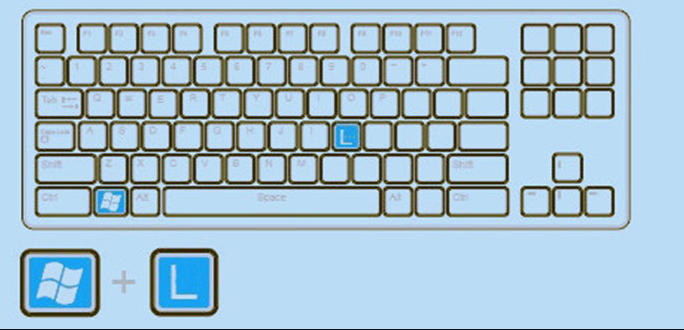
可通过三种方法在海尔电脑上自定义浏览器快捷启动:一、为桌面图标设置Ctrl+Alt+字母组合键;二、将浏览器固定到任务栏后使用Win+数字键快速打开;三、在浏览器内部设置功能快捷键以提升操作效率。
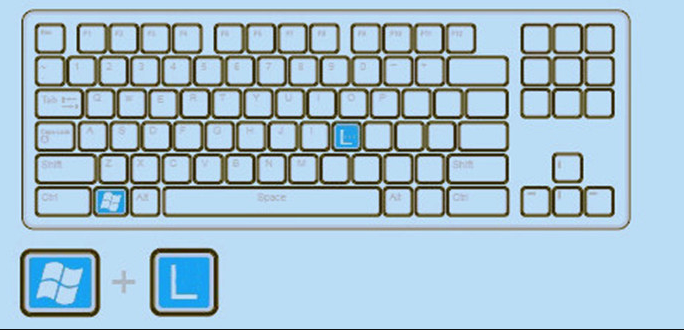
1、通过创建桌面快捷方式并设置快捷键可快速启动计算器;2、使用Win+R输入calc调用系统运行命令;3、将计算器固定到任务栏后通过Win+数字键启动;4、利用PowerToys等工具自定义全局热键。
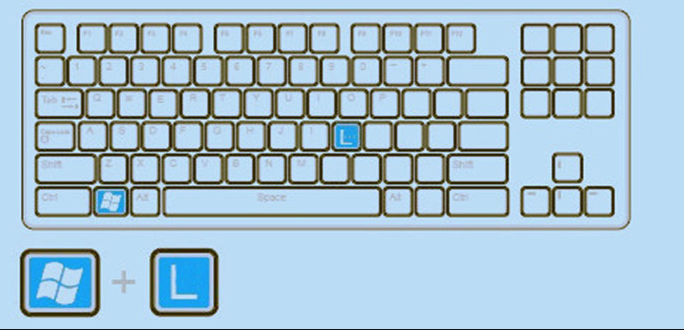
顶星电脑可通过快捷键提升多任务效率:1、默认使用Win+Ctrl+方向键切换桌面;2、Win+Tab打开任务视图创建管理桌面;3、借助PowerToys自定义快捷键实现精准跳转。

可通过Windows设置修改语言切换快捷键,进入“时间和语言”>“键盘”>“输入语言热键”,自定义组合键如Ctrl+Shift;2.高级用户可使用注册表编辑器,修改HKEY_CURRENT_USER\KeyboardLayout\Toggle下的LanguageHotkey值,启用LeftAlt+Shift或Ctrl+Shift;3.借助AutoHotkey等工具,编写脚本将复杂组合键映射为语言切换命令,实现个性化快捷操作。
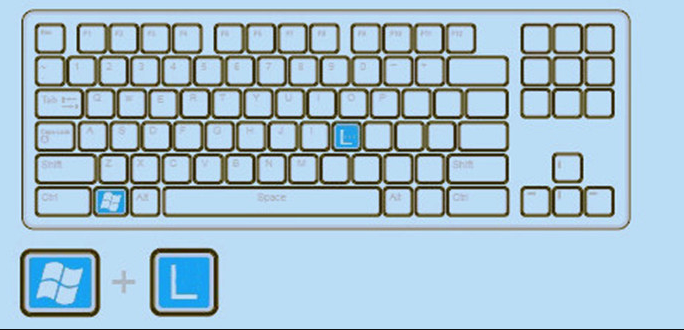
首先创建控制面板快捷方式并设置Ctrl+Alt+C为快捷键,或通过固定任务栏使用Win+数字键快速打开,还可利用AutoHotkey脚本自定义全局快捷键实现高效访问。

首先启用虚拟桌面功能,通过Win+Tab新建桌面并最多创建四个;接着使用Win+Ctrl+方向键在桌面间切换,Win+Ctrl+D新建桌面,Win+Ctrl+F4关闭当前桌面;再通过Win+方向键实现窗口贴靠、最大化或最小化;最后在设置中调整多任务处理选项以个性化任务视图行为。

可通过设置桌面快捷方式的快捷键实现快速打开文档,首先创建文档的桌面快捷方式,右键属性中设置“快捷键”为Ctrl+Alt+组合键;也可通过注册表为程序添加运行命令,或利用文本编辑器标签页与内置快捷键管理常用文档。

俄罗斯Яндекс搜索官网入口是https://www.yondex.net/,其国际版为https://www.yondex.net/,支持多语言切换,覆盖俄及独联体市场,集成地图、新闻、电商等功能,适合外贸调研。

没有绝对「哪个好用」,关键看需求类型:要 AI 直接读写本地文件、跑命令、产出文件——WorkBuddy 这类执行型 Agent 对口;只要问答——聊天助手更轻;重协作文档——协作文档平台更合适;纯写代码——编码工具更专精。本文按需求类型给出选型对照,并梳理 WorkBuddy 的定位与能力边界(桌面端执行、积分计费、项目协作、MCP 扩展、IM 远程派活)。含 4 张真实界面截图。





火山引擎是字节跳动旗下企业级云与AI服务平台。聚焦大模型核心能力,依托字节自研豆包多模态大模型,凭借火山方舟一站式平台,提供模型精调、推理部署、智能应用搭建等全链路服务,结合高性能AI算力,助力各行业快速落地大模型数字化与智能化应用。



