

new关键字创建对象实例详解
new关键字在Java中用于创建对象实例。1)它告诉JVM分配内存并调用构造函数初始化对象。2)使用new可以强制创建新对象,即使内容相同。3)构造函数允许自定义初始化。4)频繁使用new可能导致性能问题和内存泄漏。5)需要使用try-catch处理可能的异常。6)匿名内部类是new的高级用法。
new关键字在Java中用于创建对象实例。1)它告诉JVM分配内存并调用构造函数初始化对象。2)使用new可以强制创建新对象,即使内容相同。3)构造函数允许自定义初始化。4)频繁使用new可能导致性能问题和内存泄漏。5)需要使用try-catch处理可能的异常。6)匿名内部类是new的高级用法。
// 创建一个简单的String对象
String myString = new String("Hello, World!");
这段代码做了什么?它使用`new`关键字创建了一个新的`String`对象,并将其初始化为"Hello, World!"。但这里有一个有趣的点:在Java中,字符串常量池的存在意味着我们通常不需要显式地使用`new`来创建字符串对象。直接写`String myString = "Hello, World!"`就足够了。然而,使用`new`关键字可以强制创建一个新的对象实例,即使字符串内容相同。
现在,让我们看看更复杂的场景,比如创建一个自定义类的对象:
// 定义一个简单的Person类
public class Person {
    private String name;
    private int age;

    public Person(String name, int age) {
        this.name = name;
        this.age = age;
    }

    public void introduce() {
        System.out.println("My name is " + name + " and I am " + age + " years old.");
    }
}

// 创建Person对象
Person john = new Person("John Doe", 30);
john.introduce(); // 输出: My name is John Doe and I am 30 years old.
在这个例子中,`new`关键字不仅分配了内存,还调用了`Person`类的构造函数来初始化`john`对象。这里有一个重要的问题:为什么我们需要构造函数?构造函数允许我们在对象创建时进行自定义初始化,这就像裁缝在制作衣服时根据你的喜好添加一些特殊的装饰一样。
然而,使用`new`关键字也有一些需要注意的地方。首先是性能问题:频繁创建对象可能会导致内存泄漏和性能下降。想象一下,如果你每次参加舞会都买一套新衣服,而不是重复使用或租借,那么你的衣柜很快就会爆满。同样地,在Java中,我们可以通过对象池或使用单例模式来减少不必要的对象创建。
另一个需要考虑的点是异常处理。当使用`new`关键字创建对象时,如果构造函数抛出异常,对象创建可能会失败。这时,我们需要使用try-catch块来处理这些异常,确保程序的健壮性。
try {
    Person john = new Person("John Doe", 30);
    john.introduce();
} catch (Exception e) {
    System.out.println("Failed to create Person object: " + e.getMessage());
}
关于`new`关键字的用法,还有一个高级技巧:匿名内部类。匿名内部类允许我们在创建对象的同时定义一个新的类,这在某些情况下非常有用。例如:
// 使用匿名内部类创建一个Runnable对象
Runnable task = new Runnable() {
    @Override
    public void run() {
        System.out.println("Running a task");
    }
};
new Thread(task).start(); // 输出: Running a task
这种用法非常灵活,但也需要小心使用,因为匿名内部类可能会使代码变得难以阅读和维护。
在实际开发中,使用`new`关键字时,我们还需要考虑一些最佳实践。比如,尽量减少不必要的对象创建,合理使用对象池;在构造函数中尽量避免复杂的逻辑,保持其简单明了;以及在创建对象时,考虑使用异常处理来提高程序的健壮性。
总的来说,`new`关键字在Java中扮演着重要的角色,它是我们创建对象实例的基本工具。通过理解其工作原理和使用技巧,我们可以更有效地编写代码,避免潜在的性能问题和错误。就像裁缝制作衣服一样,掌握`new`关键字的用法,可以让我们在Java的世界里穿梭自如,创造出优雅而高效的程序。 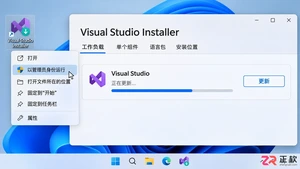
解决 Visual Studio 2022 安装时 UAC 权限不足问题,包括正确使用管理员权限启动安装程序、确认账户类型以及应对组织策略限制的建议。
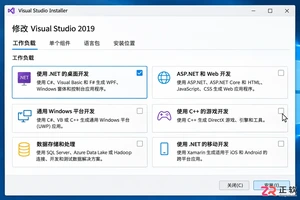
掌握 Visual Studio 2019 安装技巧,通过工作负载和单个组件的合理选择,避免安装冗余工具,提升开发效率。
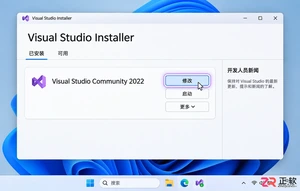
了解 Visual Studio 2022 安装移动开发组件时的空间占用逻辑。掌握如何根据实际需求勾选工作负载,利用安装器估算功能,管理下载缓存以优化磁盘空间使用。
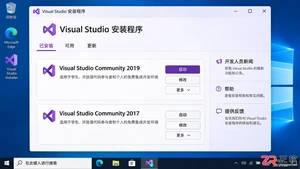
Visual Studio 2019 支持与 2017 并行安装。迁移时应先盘点工作负载与扩展,使用项目副本验证兼容性,避免盲目接受单向迁移。确认构建、测试及 CI 流程在新环境中稳定运行后,再制定切换计划,确保开发效率与项目安全。
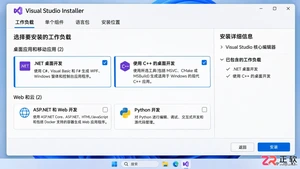
详解如何在低配电脑上高效安装 Visual Studio 2022,包括硬件评估、工作负载精准选择、组件按需补充及存储优化策略,帮助开发者节省空间并提升运行效率。
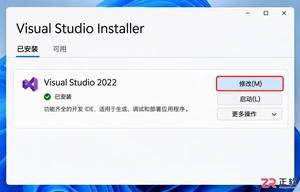
当 Visual Studio 2022 的某个工作负载出现文件缺失或状态异常时,无需修复整个实例。本文详解如何通过 Installer 移除并重装单一工作负载,包括如何准确定位问题组件、执行两次修改操作、验证功能恢复以及何时升级为全局修复,确保开发环境稳定且配置不受影响。
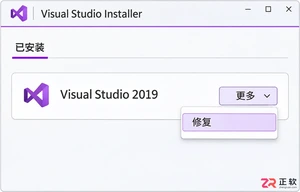
当 Visual Studio 2019 出现安装失败、组件异常或更新错误时,可通过 Visual Studio Installer 进行修复。本文详细说明了修复功能的适用范围、操作步骤及常见问题处理,帮助用户快速恢复开发环境。
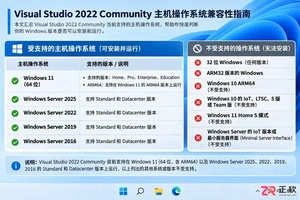
了解 Visual Studio 2022 社区版支持的 Windows 11 版本、Windows Server 版本及架构限制。区分 IDE 安装环境与目标开发平台,避免在 S mode、IoT 或不受支持的系统上尝试安装。
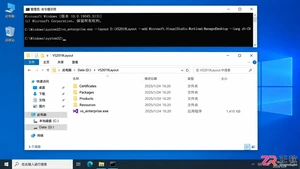
详解 Visual Studio 2019 离线安装包的制作与分发流程,包括使用 --layout 创建本地缓存、通过共享文件夹或 U 盘分发,以及在目标机器上使用 --noWeb 参数进行离线安装的具体步骤。
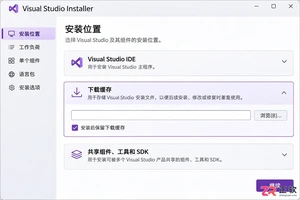
指导用户在 Visual Studio 2026 安装过程中自定义下载缓存路径,明确区分 IDE 本体、下载缓存及共享组件的位置设置,并说明首次安装后的路径修改限制。





火山引擎是字节跳动旗下企业级云与AI服务平台。聚焦大模型核心能力,依托字节自研豆包多模态大模型,凭借火山方舟一站式平台,提供模型精调、推理部署、智能应用搭建等全链路服务,结合高性能AI算力,助力各行业快速落地大模型数字化与智能化应用。



