

Excel Power Query入门教程及使用技巧
掌握PowerQuery可高效处理数据:先通过“数据”选项卡启用并导入Excel工作表数据,进入查询编辑器进行类型转换、拆分列、删除空行等清洗操作;再通过追加或合并查询整合多表数据;最后将结果加载回Excel新工作表或数据模型,完成分析准备。
掌握Power Query可高效处理数据:先通过“数据”选项卡启用并导入Excel工作表数据,进入查询编辑器进行类型转换、拆分列、删除空行等清洗操作;再通过追加或合并查询整合多表数据;最后将结果加载回Excel新工作表或数据模型,完成分析准备。

如果您希望在Excel中高效地获取、转换和加载数据,但对Power Query的操作不熟悉,则可以通过以下步骤快速掌握其基本使用方法。Power Query能够连接多种数据源并进行清洗与整理,是提升数据分析效率的重要工具。
本文运行环境:Surface Laptop 5,Windows 11
一、启用Power Query编辑器
Power Query功能在Excel中默认集成,但需要通过“数据”选项卡访问。启用后可打开查询编辑器界面,便于后续的数据处理操作。
1、打开Excel文件,点击顶部菜单栏的数据选项卡。
2、在“获取和转换数据”组中,点击获取数据按钮,触发Power Query编辑器启动。
3、选择任意数据源(如Excel工作表),系统将自动导入数据并进入查询编辑器界面。
二、从Excel工作表导入数据
将当前工作簿中的表格数据加载到Power Query中,以便进行结构化清洗。此过程不会影响原始数据,确保操作安全。
1、在“数据”选项卡中点击获取数据 → “从文件” → “从当前工作簿”。
2、在弹出窗口中选择要导入的工作表或命名区域,勾选表类型而非“区域”,以支持动态扩展。
3、点击“转换数据”进入编辑器,即可开始对数据执行清洗操作。
三、清洗与转换数据
Power Query提供丰富的内置转换功能,可用于删除空行、更改数据类型、拆分列等常见操作,提升数据质量。
1、在查询编辑器中,右键点击某一列标题,可选择更改类型来设定正确的数据格式(如文本、日期、小数)。
2、若某列包含多个信息(如“姓名-部门”),可选中该列后点击“拆分列”按钮,按分隔符(如短横线)将其分为两列。
3、使用工具栏中的“删除空行”、“填充上下方向”等功能,清理缺失或异常值。
四、合并多个数据表
当需要整合来自不同工作表或文件的数据时,可通过追加查询或合并查询实现。追加用于纵向拼接,合并类似于数据库联结操作。
1、先分别导入两个相关数据表进入Power Query编辑器。
2、选择主表,在“主页”选项卡中点击追加查询,然后选择“为新查询追加查询”或“将查询追加到当前表”。
3、若需基于共同字段关联两张表,选择“合并查询”,指定匹配字段,并选择连接类型(如内部连接、左外部连接)。
五、导出结果回Excel工作表
完成所有数据转换后,需将处理后的结果加载回Excel中供进一步分析或制作报表。可选择加载至新工作表或数据模型。
1、在查询编辑器上方点击关闭并上载按钮。
2、系统会自动生成一个格式规范的新工作表,包含清洗后的最终数据。
3、若仅需将数据用于透视表分析,可选择“关闭并上载至…”并指定目标为数据模型。
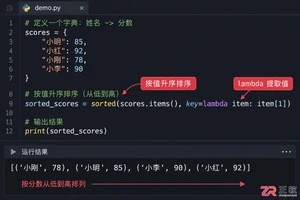
本文介绍如何使用Python的sorted函数对字典按值进行升序和降序排序,结合具体代码示例和应用场景,帮助读者理解排序逻辑及其在数据处理中的实际价值。

首先使用条件格式高亮异常值,再通过公式检测离群点,接着用排序定位极值,然后利用数据透视表分析分布模式,最后启用筛选器查找空白或非法字符,系统化识别并处理Excel中的异常数据。

在Python中处理爬取数据主要使用BeautifulSoup解析HTML、json模块处理JSON和xml.etree.ElementTree解析XML。1)使用BeautifulSoup从HTML中提取标题和段落。2)用json.loads()解析JSON数据。3)用xml.etree.ElementTree从XML中提取信息。数据处理还包括清洗、转换和存储,通常使用pandas库进行操作。

合并省市区地址的核心方法是使用公式串联单元格内容并进行数据清洗与格式统一。最简单的合并方式是使用CONCATENATE函数或&符号,如=A2&B2&C2;若需处理空单元格,可结合IF函数判断,如=IF(C2="","",C2);添加分隔符时可用=A2&""&B2&""&C2或使用TEXTJOIN函数(适用于Excel2019及以上),如=TEXTJOIN("",TRUE,A2,B2,C2),其优势在于自动忽略空值。为确保数据规范,需用TRIM函数去除多余空格,SUBSTITUTE函数替换特定字符,LEFT
如何利用PHP函数高效处理数据PHP提供了强大的函数库,可以高效处理各种数据类型。了解这些函数将极大地简化您的代码并提高其性能。数组处理函数array_map():将回调函数作用于数组中的每个元素,并返回一个包含结果数组。array_filter():过滤数组,仅保留符合回调函数的元素。array_reduce():将数组元素逐个传递给回调函数,并返回一个累积结果。array_unique():删除数组中的重复元素。sort()/rsort():对数组进行排序(正序或倒序)。字符串处理函数strle
Python和C++在数据处理上的异同:数据类型:Python动态类型,C++静态类型。数据结构:Python内置丰富,C++允许自定义。数据处理库:Python库丰富(NumPy、SciPy、Pandas),C++库较少。性能:C++编译语言速度快,Python可通过优化提升性能。

Golang通过并发性、高效内存管理、原生数据结构和丰富的第三方库,提升数据处理效率。具体优势包括:并行处理:协程支持同时执行多个任务。高效内存管理:垃圾回收机制自动管理内存。高效数据结构:切片、映射和通道等数据结构快速访问和处理数据。第三方库:涵盖fasthttp和x/text等各种数据处理库。

PHP函数库提供多种数据处理和操作函数,包括:数组函数:合并数组、求交集、添加/移除元素字符串函数:获取长度、替换子字符串、去除空白、分割字符串数据类型转换函数:将变量转换为整数、浮点数、字符串、布尔值日期和时间函数:获取时间戳、格式化时间、根据格林威治时间格式化时间

如何去除PHP数组中的重复项:array_unique()函数返回一个新数组,其中重复项已被删除,保留第一个出现的值。array_filter()函数使用回调函数,返回一个新数组,其中满足回调函数条件的元素将被保留,例如只保留唯一出现的元素。

随着数据量不断增大,数据分析和处理也变得越来越复杂。在大规模数据处理的过程中,内存泄漏是很常见的问题之一。如果不正确地处理,内存泄漏不仅会导致程序崩溃,还会对性能和稳定性产生严重影响。本文将介绍如何处理大量数据的内存泄漏问题。了解内存泄漏的原因和表现内存泄漏是指程序在使用内存过程中,分配的内存没有被及时释放而导致内存空间浪费。这种情况常常发生在大量数据处理的





火山引擎是字节跳动旗下企业级云与AI服务平台。聚焦大模型核心能力,依托字节自研豆包多模态大模型,凭借火山方舟一站式平台,提供模型精调、推理部署、智能应用搭建等全链路服务,结合高性能AI算力,助力各行业快速落地大模型数字化与智能化应用。



