

双系统装错顺序怎么处理|引导修复与重排教程
先安装Win10后装Win7导致引导丢失,需修复UEFI/BIOS启动项:一、BOOTICE手动添加Win10启动项;二、Win7内用bcdboot重建BCD;三、EasyBCD图形化操作;四、PE下bootrec四步法;五、UEFI固件层重置启动顺序。
先安装Win10后装Win7导致引导丢失,需修复UEFI/BIOS启动项:一、BOOTICE手动添加Win10启动项;二、Win7内用bcdboot重建BCD;三、EasyBCD图形化操作;四、PE下bootrec四步法;五、UEFI固件层重置启动顺序。
如果您先安装了Windows 10,后安装Windows 7,导致开机直接进入Win7而丢失Win10引导项,或双系统菜单完全消失,则说明Win7安装过程覆盖了原有UEFI/BIOS引导结构,破坏了Win10的启动入口。以下是修复与重排双系统引导的多种可行方法:
一、使用BOOTICE工具手动添加Win10启动项(适用于Legacy+MBR或UEFI+GPT)
该方法通过直接编辑BCD存储或MBR引导链,绕过系统自动识别缺陷,在PE环境下精准注入缺失的Win10启动条目。
1、使用U盘启动进入WinPE环境,运行BOOTICE工具。
2、点击“BCD编辑”页签,选择“其它BCD文件”。
3、定位并打开ESP分区中的\EFI\Microsoft\Boot\BCD文件(UEFI模式);若为Legacy模式,则选择系统盘根目录下的boot\BCD文件。
4、点击“智能编辑模式”,在右侧点击“添加”→“新建Windows 7/8/8.1启动项”。
5、在“启动磁盘”中选择Win10所在物理硬盘;在“启动分区”中选择Win10系统所在分区(通常为C盘,可通过DiskGenius核对容量确认)。
6、在“菜单标题”中输入Windows 10,点击“保存当前系统设置”。
7、返回主界面,点击“UEFI”页签(UEFI模式下),再点击“修改启动顺序”,将Windows Boot Manager设为默认,并勾选“下一次启动该项”以验证生效。
二、在Win7系统内用命令行重建Win10 BCD(需Win7可正常进入)
此方法利用Win7自带的bootrec工具配合手动挂载Win10系统卷,在Win7环境下反向注册Win10引导记录,无需第三方PE。
1、以管理员身份运行Win7中的命令提示符。
2、依次执行以下命令(每行回车一次):
diskpart
list volume
exit
3、根据上一步输出,识别Win10系统所在卷标(如Volume 2对应C:且大小匹配Win10安装容量),记下其盘符(例如D:)。
4、执行:bcdboot D:\Windows /s C: /f UEFI(若为UEFI模式)或bcdboot D:\Windows /s C: /f BIOS(若为Legacy模式);其中C:为ESP分区或活动系统分区盘符,D:为Win10系统所在盘符。
5、执行:bcdedit /enum all,确认输出中已存在标识为Windows 10的启动项。
6、重启电脑,观察启动菜单是否出现双选项。
三、使用EasyBCD工具图形化修复与排序(推荐新手)
EasyBCD提供可视化界面,可安全检测已安装系统、添加缺失项、调整默认启动项及超时时间,避免手动输错命令的风险。
1、在Win7系统中下载并安装EasyBCD(需兼容Win7的2.4.x版本)。
2、运行程序,点击左侧“添加新条目” → “Windows”选项卡。
3、在“类型”中选择Windows 10;在“驱动器”中选择Win10系统所在盘符(如D:)。
4、点击“添加条目”,等待提示成功。
5、切换至“编辑引导菜单”页面,在列表中找到Windows 10条目,勾选“默认启动项”;设置“菜单显示时间”为10秒。
6、点击“保存设置”,重启验证。
四、PE环境下执行bootrec四步法强制重建(通用强力方案)
当BCD严重损坏或无法识别Win10系统时,该组合命令可扫描所有Windows安装、修复主引导记录、写入启动扇区并重建BCD数据库,适用于绝大多数引导失效场景。
1、使用微PE或大白菜PE启动电脑,进入命令提示符(Win+R → cmd)。
2、执行:bootrec /scanos,确认输出中列出Win10安装路径。
3、执行:bootrec /fixmbr,修复主引导记录。
4、执行:bootrec /fixboot,向系统分区写入正确启动扇区代码。
5、执行:bootrec /rebuildbcd,扫描所有Windows系统并交互式添加到BCD。
6、若提示“添加成功”,则执行:bcdedit /enum firmware(UEFI)或bcdedit /enum(Legacy)验证条目完整性。
五、UEFI固件层重置启动项顺序(终极硬件级干预)
当软件层修复无效时,可直接操作UEFI固件NVRAM中的启动管理器条目,强制将Win10设为首选,规避被Win7覆盖的启动逻辑。
1、进入PE后运行BOOTICE,切换至“UEFI”页签。
2、点击“修改启动顺序”,查看现有启动项列表。
3、若存在Windows Boot Manager但未置顶,选中它,点击“上移”直至第一行。
4、若不存在该条目,点击“添加启动项”,手动指定路径:\EFI\Microsoft\Boot\bootmgfw.efi,盘符选择ESP分区。
5、勾选“设为默认”,点击“保存当前启动设置”。
6、关闭BOOTICE,重启后立即按F2/F10/DEL进入UEFI设置界面,确认“Boot Order”中Windows Boot Manager位于首位。
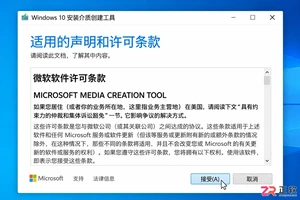
学习如何使用微软官方 Media Creation Tool 制作纯净的 Windows 10 U盘启动盘。本教程涵盖数据备份、工具下载、参数设置及写入验证全流程,帮助用户避开第三方工具风险,安全完成系统重装准备。
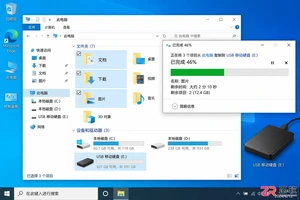
防止Win10重装导致数据丢失,本文提供从文件分类备份、账号密钥整理到网卡驱动离线保存的完整流程,强调独立验证与恢复顺序,确保重装后快速恢复工作状态。
Windows7文字发虚可通过五种方法修复:一、启用并校准ClearType;二、开启平滑屏幕字体边缘;三、重设DPI为100%或推荐值;四、更新显卡驱动并禁用GPU文本渲染;五、使用MacType替代渲染引擎。
重装Windows10后Office“未激活”是因系统清除硬件绑定信息,可通过五种方法解决:一、微软账户同步激活;二、命令行工具重激活;三、联机修复安装;四、重置网络与时间;五、卸载重装公版安装包。
Windows7开机慢主因是启动项与冗余服务抢占资源,应依次禁用非必要启动项、清理任务计划程序隐性自启任务、清空用户/系统启动文件夹、精简WindowsSearch等关键服务、关闭Aero特效、删除非必要字体。
先安装芯片组驱动确保系统稳定,再依次安装显卡、网卡、声卡驱动,最后补充外设驱动。此顺序可避免兼容性问题,提升硬件性能与系统可靠性,建议从官网下载对应型号驱动并提前备份至U盘。
Windows11任务栏无响应的五种修复方法:一、重启explorer.exe进程;二、删除IrisService注册表项并重启;三、调整系统日期至2025年9月4日后;四、禁用第三方工具栏与Shell扩展;五、重置任务栏布局与位置状态。
外接显示器“无信号”问题可通过五步解决:一、Win+P切换投影模式;二、显示设置中点击“检测”;三、更新或重装显卡驱动;四、BIOS中启用独立显卡/Thunderbolt;五、确认USB-C线缆及拓展坞支持DPAltMode。
若Win11夜间模式无效,需依次更新/重置显卡驱动、清除CloudStore注册表缓存项、卸载远程软件注入的监视器驱动、验证WCS服务状态,并检查组策略是否禁用蓝光减少功能。
重装Win11的方法主要有三种,分别是使用Windows设置中的重置功能、使用U盘或光盘启动进行重装以及使用一键重装工具。首先,重装前需备份重要数据、确认激活密钥并准备安装介质。方法一适用于系统能正常启动的情况,通过“重置此电脑”选择保留文件或删除所有内容来完成重装。方法二是系统崩溃时的解决方案,需制作可启动U盘并调整BIOS设置从U盘启动安装。方法三适合电脑新手,借助小白一键重装等工具快速完成系统安装与驱动配置。重装后如遇驱动问题,可用驱动精灵或官网下载驱动解决;若激活失败,可通过命令提示符重新输入密钥





火山引擎是字节跳动旗下企业级云与AI服务平台。聚焦大模型核心能力,依托字节自研豆包多模态大模型,凭借火山方舟一站式平台,提供模型精调、推理部署、智能应用搭建等全链路服务,结合高性能AI算力,助力各行业快速落地大模型数字化与智能化应用。



