

LightGBM启用CUDA加速的配置教程
本教程详细指导如何在WSL环境下的Conda虚拟环境中安装并配置LightGBM以利用NVIDIACUDAGPU进行加速。文章区分了LightGBM的OpenCL和CUDA两种GPU后端,提供了从源代码编译以及通过pip安装CUDA版本LightGBM的两种方法,并附带了验证GPU加速功能的Python代码示例,确保用户能够正确配置和使用GPU训练模型。

本教程详细指导如何在WSL环境下的Conda虚拟环境中安装并配置LightGBM以利用NVIDIA CUDA GPU进行加速。文章区分了LightGBM的OpenCL和CUDA两种GPU后端,提供了从源代码编译以及通过pip安装CUDA版本LightGBM的两种方法,并附带了验证GPU加速功能的Python代码示例,确保用户能够正确配置和使用GPU训练模型。
在Windows Subsystem for Linux (WSL) 环境中配置LightGBM以利用NVIDIA CUDA GPU进行加速,是提升模型训练效率的关键步骤。本教程将详细阐述如何正确安装和配置LightGBM,以避免常见的编译错误并确保GPU功能正常启用。
1. 理解LightGBM的GPU后端
LightGBM支持两种主要的GPU加速后端,它们通过不同的编译选项和运行时参数进行区分:
- OpenCL后端 (-DUSE_GPU=1): 这是一个通用的GPU加速方案,适用于多种品牌的GPU,包括AMD、Intel以及NVIDIA。在使用此后端时,LightGBM的训练参数中需设置 "device": "gpu"。
- CUDA后端 (-DUSE_CUDA=1): 专为NVIDIA GPU设计,利用CUDA平台进行高性能计算。当编译并安装了CUDA版本的LightGBM后,训练参数中必须设置 "device": "cuda"。
当遇到类似“CUDA Tree Learner was not enabled in this build”的错误时,这通常意味着您尝试使用CUDA功能,但LightGBM的当前构建并未启用CUDA支持,或者您混淆了OpenCL和CUDA的配置。
2. WSL环境准备
在开始安装LightGBM之前,请确保您的WSL环境已具备以下基本构建工具和CUDA支持:
- 更新系统并安装构建工具:
sudo apt-get update
sudo apt-get install cmake g++ git
- NVIDIA CUDA Toolkit (WSL2): 确保您的WSL2实例已正确安装NVIDIA驱动和CUDA Toolkit。这通常涉及在Windows主机上安装最新的NVIDIA驱动,并在WSL2中安装对应的CUDA Toolkit。具体安装步骤请参考NVIDIA官方文档。
3. 安装LightGBM (CUDA版本)
我们提供两种推荐的安装方法:从源代码编译和通过pip安装。对于LightGBM v4.0.0 及更高版本,官方推荐使用专门的脚本来编译Python包。
方法一:从源代码编译安装 (推荐用于最新版本或特定配置)
这种方法允许您从LightGBM的GitHub仓库获取最新代码并进行编译,确保了CUDA支持的正确集成。
克隆LightGBM仓库:
git clone --recursive https://github.com/microsoft/LightGBM
cd LightGBM/
--recursive 参数是必要的,因为它会同时克隆所有子模块。
使用官方脚本编译并安装Python包: 从LightGBM v4.0.0 版本开始,官方提供了一个 build-python.sh 脚本来简化Python包的构建和安装过程。
sh build-python.sh install --cuda
这个脚本会自动处理 cmake 配置、编译以及将Python包安装到当前活跃的Python环境(例如Conda环境)。
方法二:通过Pip安装 (适用于稳定版本)
如果您希望从PyPI安装LightGBM的稳定版本,并且需要CUDA支持,可以使用以下 pip 命令。此方法会指示 pip 从源代码构建 lightgbm 包,并启用CUDA。
pip install \
  --no-binary lightgbm \
  --config-settings=cmake.define.USE_CUDA=ON \
  'lightgbm>=4.0.0'
- --no-binary lightgbm: 强制 pip 从源代码构建 lightgbm 包,而不是下载预编译的二进制轮子文件。
- --config-settings=cmake.define.USE_CUDA=ON: 在构建过程中,将 cmake 的 USE_CUDA 选项设置为 ON,从而启用CUDA支持。
- 'lightgbm>=4.0.0': 指定安装LightGBM的版本,建议使用4.0.0或更高版本以利用最新的构建机制。
注意: 在执行上述 pip 命令之前,请确保您已激活了目标Conda环境。
4. 验证与使用LightGBM GPU加速
安装完成后,您可以通过编写一个简单的Python脚本来验证LightGBM是否正确识别并使用了CUDA GPU。
激活Conda环境 (如果适用):
conda activate your_env_name
创建并运行测试代码:
import lightgbm as lgb
from sklearn.datasets import make_regression
import sys

print(f"LightGBM version: {lgb.__version__}")
print(f"Python executable: {sys.executable}")

# 生成模拟数据
X, y = make_regression(n_samples=10_000, n_features=10, random_state=42)
dtrain = lgb.Dataset(X, label=y)

# 定义模型参数,关键在于设置 "device": "cuda"
params = {
    "objective": "regression",
    "metric": "rmse",
    "device": "cuda", # 启用CUDA GPU加速
    "verbose": 1,     # 显示训练过程信息
    "n_estimators": 100
}

print("\nStarting LightGBM training with CUDA GPU...")
bst = lgb.train(
    params=params,
    train_set=dtrain,
    num_boost_round=5
)
print("LightGBM training completed.")

# 验证模型是否加载成功
print(f"Model booster created: {bst is not None}")
运行上述代码,如果一切配置正确,您将在控制台输出中看到LightGBM在训练过程中使用了CUDA设备,并且不会出现“CUDA Tree Learner was not enabled”的错误。
5. 注意事项与总结
- CUDA Toolkit与驱动兼容性: 确保WSL2中的CUDA Toolkit版本与您的NVIDIA驱动程序以及LightGBM版本兼容。不兼容的版本可能导致运行时错误。
- Conda环境管理: 始终在目标Conda环境中执行安装和测试命令,以避免包冲突和路径问题。
- device 参数: 务必在LightGBM的训练参数中将 "device" 设置为 "cuda",而不是 "gpu",才能激活CUDA加速。
- 手动编译路径问题: 如果您没有使用 build-python.sh 脚本或 pip 的 --config-settings 选项,而选择手动 cmake 和 make,请确保编译时使用 -DUSE_CUDA=1 而非 -DUSE_GPU=1,并且编译生成的 lib_lightgbm.so 库文件能够被Python环境正确找到(例如,通过设置 LD_LIBRARY_PATH 或将其复制到Python包路径下)。然而,对于Python包,强烈建议使用官方提供的脚本或 pip 方法。
通过遵循本教程的步骤,您应该能够在WSL环境中的Conda虚拟环境中成功安装并配置LightGBM,从而充分利用NVIDIA GPU的强大计算能力进行高效的机器学习模型训练。

详解 Visual Studio 2022 如何从现有代码文件夹创建 C++、C# 或 VB 项目,对比打开文件夹与加载 .sln 文件的区别,避免重复构建结构,确保项目配置正确。
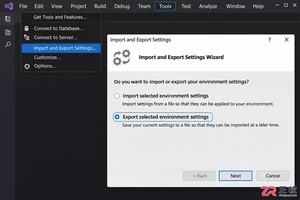
详细步骤指南:在 VS2019 中调整并保存工具窗口布局,使用导入导出向导选择 Window Layouts 类别生成 .vssettings 文件,并在另一台机器或实例中恢复布局,同时处理多显示器适配问题。

详细讲解 Visual Studio 2022 社区版的官方下载入口、引导程序获取、工作负载配置及安装启动步骤,确保用户正确安装开发环境。

学习在 Visual Studio 2017 中通过“附加到进程”功能调试正在运行的应用程序。了解如何正确选择进程实例、配置调试类型,并解决因符号文件或源码不匹配导致的断点失效问题。

针对 Visual Studio 2019 编辑大型项目时的卡顿问题,提供分语言关闭后台代码分析的具体步骤,包括 C#/VB 的分析范围设置、C++ 的后台分析禁用选项以及 .NET Framework 的项目文件配置方法。

Visual Studio 2017 解决方案资源管理器不见了怎么办?通过快捷键 Ctrl+Alt+L、视图菜单或重置窗口布局即可快速恢复。本文详解各种场景下的找回技巧及注意事项。

详细指南:如何在 Visual Studio 2022 中安全卸载代码注释扩展。涵盖打开扩展管理器、区分禁用与卸载、处理待处理更改及确认卸载结果的操作步骤。

当 Visual Studio 2022 的界面布局或编辑器设置混乱时,可通过内置向导一键重置所有设置。本文详解操作步骤,涵盖是否备份现有配置的选择逻辑及默认集合的选取方法,确保用户能安全、高效地恢复初始开发环境。
掌握 Visual Studio 2019 的代码折叠功能,包括使用 Ctrl+M 快捷键切换视图、通过 #region 配对创建自定义折叠块,以及调整可折叠区域的高亮颜色,帮助开发者更高效地浏览和管理大型代码文件。
针对 Visual Studio 2017 C++ 开发,讲解如何正确引用静态库。涵盖同解决方案项目引用添加方法,以及外部 .lib 文件的包含目录、库目录和链接器输入配置步骤,帮助开发者避免头文件缺失或链接失败问题。





火山引擎是字节跳动旗下企业级云与AI服务平台。聚焦大模型核心能力,依托字节自研豆包多模态大模型,凭借火山方舟一站式平台,提供模型精调、推理部署、智能应用搭建等全链路服务,结合高性能AI算力,助力各行业快速落地大模型数字化与智能化应用。



