

SublimeJ Markdown实时预览与PDF导出教程
首先安装SublimeText及PackageControl,再通过其安装MarkdownEditing与MarkdownPreview插件以实现语法高亮和浏览器预览;接着配置Pandoc工具并将其加入环境变量,用于将Markdown转换为PDF;最后利用MarkdownPreview调用Pandoc导出PDF文件,完成实时预览与导出功能的搭建。
首先安装Sublime Text及Package Control,再通过其安装MarkdownEditing与MarkdownPreview插件以实现语法高亮和浏览器预览;接着配置Pandoc工具并将其加入环境变量,用于将Markdown转换为PDF;最后利用Markdown Preview调用Pandoc导出PDF文件,完成实时预览与导出功能的搭建。

如果您希望使用Sublime Text编写Markdown文件,并实现实时预览和导出为PDF的功能,可以通过安装合适的插件和配置工具链来完成。以下是实现该目标的具体操作步骤:
一、安装Sublime Text与Package Control
要使用Sublime Text编辑Markdown并扩展其功能,需要先确保已安装Package Control,这是管理插件的核心工具。通过它可快速添加对Markdown的支持以及PDF导出能力。
1、打开Sublime Text,按下 Ctrl+`(反引号)调出控制台,粘贴官方提供的Package Control安装代码并回车。
2、等待安装完成后重启编辑器,此时可通过 Ctrl+Shift+P 调出命令面板并输入“Package Control”验证是否成功。
二、安装MarkdownEditing与MarkdownPreview
这两个插件分别提供语法高亮和浏览器预览功能,是实现Markdown高效写作的基础组件。
1、按 Ctrl+Shift+P 输入“Install Package”,选择Package Control: Install Package选项。
2、在搜索框中依次查找并安装 MarkdownEditing 和 Markdown Preview。
3、安装完成后,将新文件的语法设置为“Markdown”以启用专属配色与快捷键支持。
三、配置实时预览功能
利用Markdown Preview绑定浏览器动态刷新,可以实现在保存文件时自动更新网页显示内容。
1、右键编辑区选择“Set Syntax: Markdown”确保当前文件被识别为Markdown格式。
2、按 Ctrl+Shift+P 执行“Markdown Preview: Preview in Browser”命令启动首次预览。
3、修改文件后保存(Ctrl+S),再回到浏览器手动刷新页面查看更新效果。
4、为提升效率,建议配合使用 LiveReload 插件或浏览器扩展实现真正的实时刷新。
四、安装Pandoc用于导出PDF
Pandoc是一个强大的文档转换工具,能够将Markdown转为LaTeX再生成PDF,保留复杂排版结构。
1、前往Pandoc官网下载对应系统的安装包并完成安装。
2、打开终端执行 pandoc --version 验证是否正确加入系统路径。
3、若未识别,请手动将Pandoc所在目录添加至环境变量PATH中。
五、通过Markdown Preview导出PDF
借助已配置的Markdown Preview插件,可以直接调用Pandoc完成从Markdown到PDF的输出。
1、在Sublime Text中打开需要导出的Markdown文件。
2、按 Ctrl+Shift+P 运行“Markdown Preview: Export to PDF Using Pandoc”命令。
3、系统会自动生成同名PDF文件,存放位置与原Markdown文件相同。
4、如遇中文乱码问题,请确认系统已安装中文字体并在Pandoc模板中指定字体名称。

极轻PDF支持Markdown一键转PDF,纯线上操作,无需安装软件、注册或填邮箱,无水印。打开网页拖入本地.markdown文件,数秒即可生成排版干净的PDF,支持预览和下载,完善了开发者与写作者的文档输出流程。
Markdown转PDF可通过在线工具快速完成。文章说明上传转换流程,并讲清标题层级、目录生成、页码显示、代码块、表格与本地图片的检查方法。
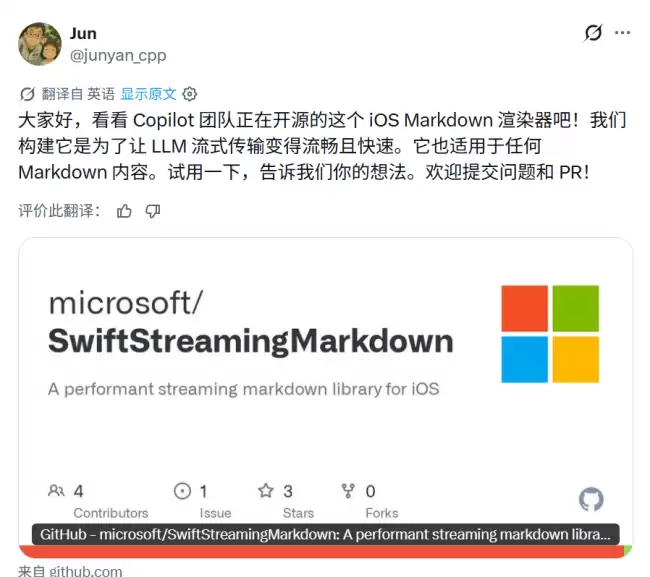
微软开源面向iOS的SwiftStreamingMarkdown渲染库,专门为AI聊天流式场景设计,通过逐字边解析边渲染避免主线程过载,支持CommonMark、GFM核心子集及LaTeX公式。实测在iPhoneXS上高负载下无卡顿,可通过SwiftPackageManager集成,具有低延迟、高吞吐等优势,显著提升渲染性能与用户体验。
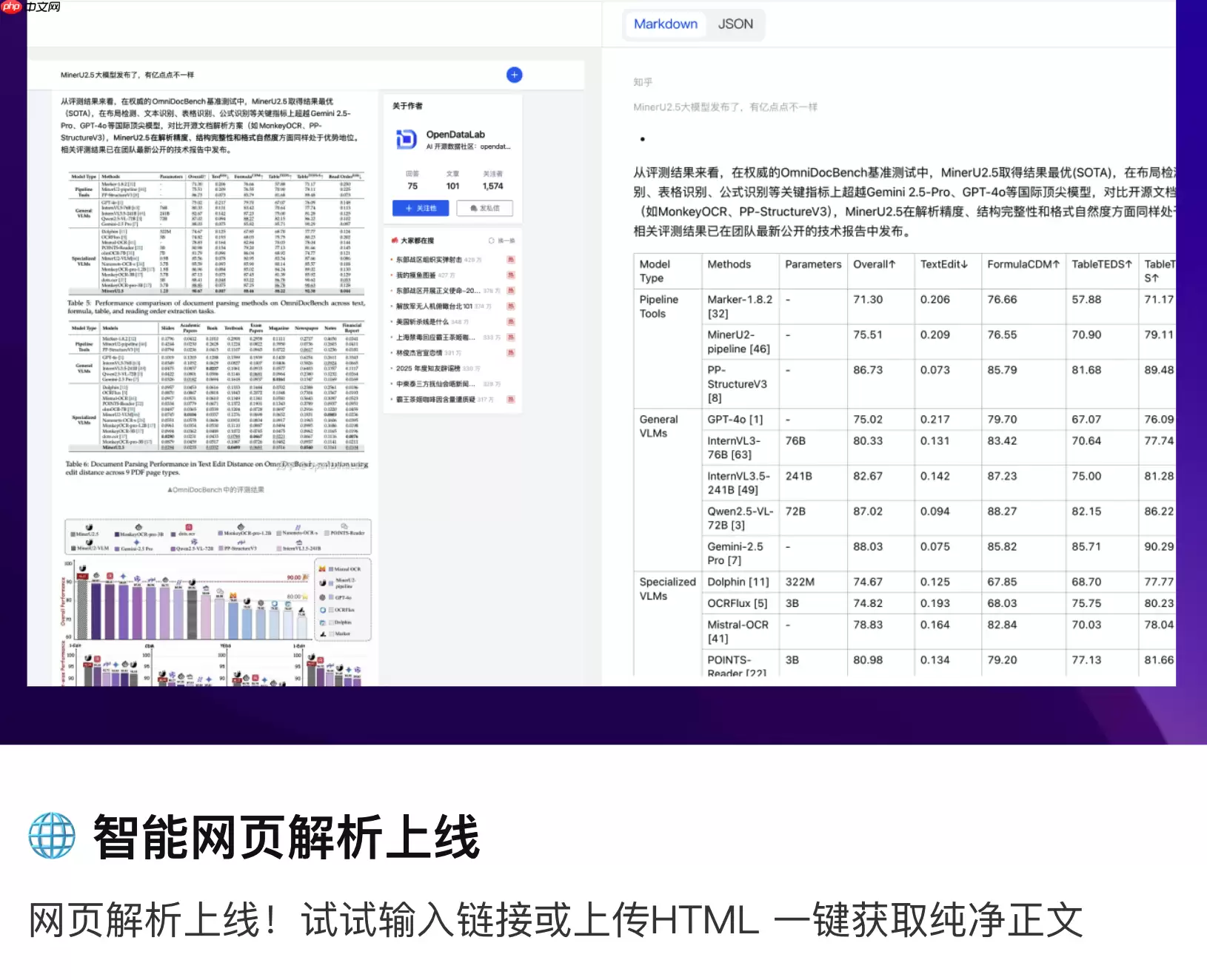
MinerU新增网页解析功能,支持将URL或HTML文件一键转为Markdown或JSON。具备极速转化、深度识别公式表格、智能容错重试、兼容React等主流框架、自动剔除广告导航等干扰元素。每天提供100次免费解析额度。

AO3长期有效镜像地址是https://www.ao3cn.cc/,该地址支持多端适配、智能检索与创作者友好发布机制。 不少朋友都在四处打听,那个稳定的AO3入口到底在哪?别急,接下来要分享的,正是2026年依然能顺畅访问的最新地址,干货就在下面,一起来看看。 请认准这个链接:https
通过C#可将PDF转换为Markdown格式,提升编辑与跨平台兼容性。两种实现方式:直接加载文件保存为Markdown,或通过流处理减少内存占用、支持大文件。转换过程可保留文档结构,适用于Web发布与内容管理。
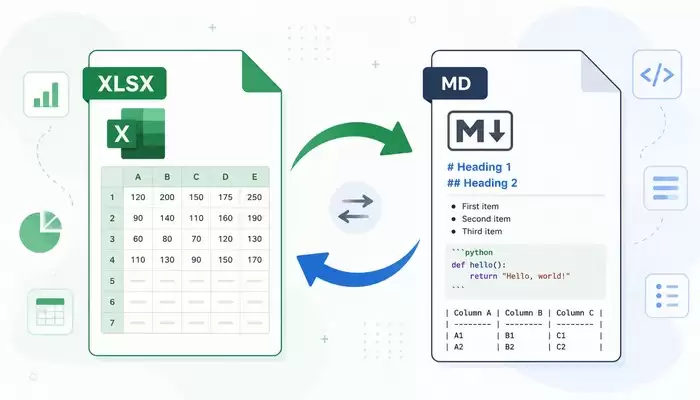
利用Spire.XLSfor.NET库,在C#开发环境中通过少量代码即可实现Excel电子表格与Markdown文档的双向转换。其中Excel转Markdown调用SaveToMarkdown方法,Markdown转Excel调用LoadFromMarkdown方法,整个过程无需安装MicrosoftOffice办公软件,并支持自定义导出选项,便于数据跨平台

安装MarkdownAllinOne插件后,需确保文件为Markdown模式且插件启用。中文锚点乱码源于VSCode与GitHub编码差异,大纲面板跳转更准。updateOnSave仅更新已存在目录块,首次需手动生成。默认目录仅含H1至H3,可通过设置扩展层级范围。




汽水音乐提供个性化推荐、场景电台及抖音音乐收藏衔接,适合发现歌曲和管理日常听歌内容。这里说明播放、一起听及多平台入口,并提醒区分曲目版权与会员权益。

LibreOffice桌面版提供Writer、Calc、Impress等办公组件,可本地处理文档并交换Office格式。了解实际功能、商用许可、兼容性检查和企业支持的区别。

Numbers macOS版用于预算、数据整理和可视化报告,支持公式、图表、数据透视表及iCloud协作。了解Excel文件交换、Mac安装条件和多端使用差异。
汽水音乐提供个性化推荐、场景电台及抖音音乐收藏衔接,适合发现歌曲和管理日常听歌内容。这里说明播放、一起听及多平台入口,并提醒区分曲目版权与会员权益。

微信Windows版适合电脑聊天、会话查找和文件传送。本页说明登录与文件管理、电脑办公优势,以及大文件失败、版本差异和本地记录的核对方法。
LibreOffice桌面版提供Writer、Calc、Impress等办公组件,可本地处理文档并交换Office格式。了解实际功能、商用许可、兼容性检查和企业支持的区别。


