

D盘IO错误原因及解决方法
先检查物理连接与硬盘健康度,再运行CHKDSK修复文件系统错误,最后调整磁盘管理设置或更新驱动,可解决D盘I/O错误问题。
先检查物理连接与硬盘健康度,再运行CHKDSK修复文件系统错误,最后调整磁盘管理设置或更新驱动,可解决D盘I/O错误问题。

遇到D盘出现I/O错误,先别急着格式化或重装系统。这类问题通常有多种原因,可以从简单的连接和设置问题开始排查,逐步深入。重点是优先尝试不破坏数据的方法,并在操作前尽可能备份重要文件。
检查物理连接与硬件状态
虽然是D盘,但如果是通过外接硬盘盒、USB接口扩展卡或非主板原生SATA口连接的硬盘,物理连接不稳定同样会引发I/O错误。
- 检查SATA/电源线(针对台式机):关机断电后,重新插拔D盘对应硬盘的SATA数据线和电源线,确保连接牢固。有条件的话,更换一条新的SATA线试试。
- 检查供电(针对机械硬盘或大容量硬盘):如果使用的是机械硬盘或需要额外供电的M.2转接卡,确保电源功率足够且连接稳定。供电不足会导致读写异常。
- 直接连接主板:避免使用机箱前置USB口或USB Hub,确保所有相关外设都直接连接到主板后置接口。
- 查看硬盘健康度:使用CrystalDiskInfo等工具查看D盘硬盘的S.M.A.R.T.信息。如果出现“警告”或“不良”状态,特别是重映射扇区计数、寻道错误率等关键项超标,说明硬盘可能已存在物理损坏。
修复文件系统与磁盘错误
这是解决I/O错误最常用且有效的软件方法,能处理因意外断电、非法拔出导致的文件系统逻辑错误或轻微坏道。
- 运行CHKDSK命令:以管理员身份打开命令提示符或Windows PowerShell,输入chkdsk D: /f /r并回车。这个命令会:
- /f 参数:修复磁盘上的错误。
- /r 参数:查找坏扇区并恢复可读信息(该过程包含/f的功能)。
- 通过图形界面操作:打开“此电脑”,右键点击D盘,选择“属性” > “工具” > “检查” > “扫描驱动器”。如果有权限问题,系统会提示你计划在下次重启时扫描。
调整磁盘管理设置
有时操作系统层面的配置问题也会表现为I/O错误。
- 更改驱动器号:按Win+X键,选择“磁盘管理”。找到D盘对应的分区,右键选择“更改驱动器号和路径”。如果可以,尝试将其更改为另一个未被使用的字母(如E:),看是否能解决问题。完成后可改回D:,这有助于刷新系统的识别状态。
- 检查磁盘是否脱机或未初始化:在“磁盘管理”中,确认D盘所在的磁盘状态为“联机”且分区状态正常。如果显示“未初始化”或“脱机”,右键点击磁盘名称可进行相应操作,但注意未初始化会丢失数据,需谨慎。
- 更新或重装驱动程序:进入“设备管理器”,展开“磁盘驱动器”和“通用串行总线控制器”,找到D盘对应的硬盘或相关USB控制器,尝试右键选择“更新驱动程序”或“卸载设备”后重启电脑,让系统自动重装驱动。


D盘无法打开常见原因为权限问题、文件系统损坏、病毒感染、驱动器号丢失或硬件故障。1.检查并修改安全权限,赋予用户完全控制权;2.使用管理员命令chkdskD:/f/r修复磁盘错误;3.运行杀毒软件并取消文件隐藏属性;4.在磁盘管理中重新分配驱动器号;5.排查数据线、接口或硬盘物理损坏问题。多数情况可通过上述方法恢复,若无效且数据重要,应停止写入并寻求专业恢复服务。
D盘丢失多数是盘符未分配或文件系统损坏,先通过磁盘管理检查是否“无盘符”或显示“RAW”,若是,重新分配盘符或使用chkdsk命令修复;若分区消失为“未分配”,则用转转大师、DiskGenius等软件扫描恢复,切勿写入新数据或格式化,越早处理数据找回成功率越高。
D盘消失多因盘符丢失、分区隐藏、硬件连接或驱动问题导致,可通过磁盘管理检查盘符、重新分配、更新驱动、使用diskpart命令或数据恢复软件找回;预防建议包括定期备份、避免频繁插拔和安装正规杀毒软件。

可无损调整D盘大小,首选专业分区软件。先用磁盘管理压缩D盘释放未分配空间,若右侧相邻可扩展卷;或用EaseUS等工具突破限制,拖动调整并合并空间;也可通过diskpart命令行压缩,但扩展受限且操作复杂,建议备份后使用专业软件完成。
系统卷信息是Windows用于存储还原点、卷影复制和系统保护数据的隐藏文件夹,存在于NTFS格式的D盘等分区中。其主要功能包括支持系统还原、备份快照、索引缓存及诊断记录。该目录受系统保护,不建议手动删除,否则可能导致还原功能失效或备份错误。若需释放空间,应通过“系统属性”中的“系统保护”设置关闭保护或清理还原点。对于异常占用情况,可检查备份任务或排查恶意软件。正常情况下无需干预,保持默认配置即可确保系统稳定与数据安全。
D盘类型需通过物理硬盘判断。使用任务管理器或优化驱动器功能,查看磁盘属性中的媒体类型,若显示“固态硬盘”则为SSD,显示“硬盘驱动器”则为HDD;也可用CrystalDiskInfo等工具检测,或观察台式机内部硬盘形态与运行声音来区分。
发现D盘读写异常时应立即检测坏道,先用Windows自带工具扫描并修复驱动器,勾选“扫描并尝试恢复坏扇区”进行深度检查;若问题复杂则使用DiskGenius、HDTune或CristalDiskInfo等专业软件深入检测,通过颜色标识判断坏道位置与健康状态;根据结果区分逻辑或物理坏道,逻辑错误可用chkdsk命令修复,轻微物理坏道可尝试重映射但需谨慎,严重物理损伤应屏蔽坏道区域并及时备份数据;一旦坏道增多或硬盘异响,须尽快更换以避免数据丢失,始终遵循早发现、早备份、早处理原则。

先识别可删文件类型,再谨慎处理关键文件。D盘清理应区分临时文件、缓存、安装包等可安全删除内容,避免误删程序依赖目录或系统相关文件,建议使用磁盘清理工具或CCleaner辅助,清理前备份重要数据,逐项删除并定期维护,确保操作安全有效。
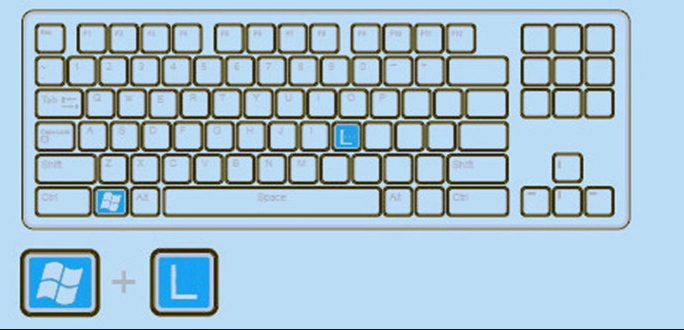
通过磁盘管理删除D盘驱动器号可将其隐藏,数据仍存在;2.需要时重新添加驱动器号即可恢复显示;3.此方法仅隐藏盘符,不加密文件,安全性有限,建议配合权限或加密措施使用。





火山引擎是字节跳动旗下企业级云与AI服务平台。聚焦大模型核心能力,依托字节自研豆包多模态大模型,凭借火山方舟一站式平台,提供模型精调、推理部署、智能应用搭建等全链路服务,结合高性能AI算力,助力各行业快速落地大模型数字化与智能化应用。



