

Python提取URL图片类型教程
本文将介绍如何使用Python从包含查询参数的复杂URL中提取图片文件扩展名。通常的os.path.splitext方法在处理此类URL时可能会失效,因此我们将使用urllib.parse模块来解析URL,并从中提取文件扩展名。本教程提供清晰的代码示例,帮助你轻松应对各种URL格式,准确获取图片文件类型。

在处理网络图片时,经常需要从URL中获取图片的文件类型(例如:jpg、png、gif)。对于简单的URL,可以使用os.path.splitext函数轻松实现。但是,当URL包含查询参数(query parameters)时,这种方法可能会失效。本文将介绍如何使用urllib.parse模块来解决这个问题。
使用urllib.parse解析URL
urllib.parse模块提供了解析URL的工具。我们可以使用urlparse函数将URL分解为不同的组成部分,例如scheme、netloc、path、params、query和fragment。
以下是一个示例,展示如何使用urlparse提取URL中的文件扩展名:
from urllib.parse import urlparse

url = "https://dkstatics-public.digikala.com/digikala-products/9f4cb4e049e7a5d48c7bc22257b5031ee9a5eae8_1602179467.jpg?x-oss-process=image/resize,m_lfit,h_300,w_300/quality,q_80"

parsed_url = urlparse(url)

# 提取路径部分
path = parsed_url.path

# 从路径中提取文件扩展名
extension = path.rsplit(".", maxsplit=1)[-1]

print(extension) # 输出: jpg
代码解释:
- from urllib.parse import urlparse: 导入urlparse函数。
- urlparse(url): 使用urlparse函数解析URL,返回一个ParseResult对象。
- parsed_url.path: 访问ParseResult对象的path属性,获取URL的路径部分。
- path.rsplit(".", maxsplit=1)[-1]: 使用rsplit方法从路径字符串的右侧开始,以"."为分隔符分割字符串,maxsplit=1表示最多分割一次。[-1]获取分割后的最后一个元素,即文件扩展名。
注意事项
- URL可能没有扩展名: 有些URL可能没有明确的文件扩展名。在这种情况下,rsplit方法可能会返回整个路径,或者引发IndexError异常。你需要添加适当的错误处理机制来应对这种情况。
- 大小写问题: 提取的扩展名可能是大写或小写。如果需要进行比较,建议将其转换为小写。
完整示例
以下是一个更完整的示例,包括错误处理和大小写转换:
from urllib.parse import urlparse

def get_file_extension(url):
    """
    从URL中提取文件扩展名,处理没有扩展名的情况,并转换为小写。
    """
    parsed_url = urlparse(url)
    path = parsed_url.path
    try:
        extension = path.rsplit(".", maxsplit=1)[-1].lower()
        return extension
    except IndexError:
        return None  # 或者返回一个默认值,例如 "unknown"

url1 = "https://dkstatics-public.digikala.com/digikala-products/9f4cb4e049e7a5d48c7bc22257b5031ee9a5eae8_1602179467.jpg?x-oss-process=image/resize,m_lfit,h_300,w_300/quality,q_80"
url2 = "https://www.example.com/image" # 没有扩展名的 URL
url3 = "https://www.example.com/image.PNG" # 大写扩展名

print(f"URL: {url1}, Extension: {get_file_extension(url1)}")
print(f"URL: {url2}, Extension: {get_file_extension(url2)}")
print(f"URL: {url3}, Extension: {get_file_extension(url3)}")
总结
使用urllib.parse模块可以有效地从复杂的URL中提取文件扩展名,即使URL包含查询参数。通过适当的错误处理和大小写转换,可以提高代码的健壮性和可靠性。这个方法适用于各种需要从URL中获取文件类型的场景。
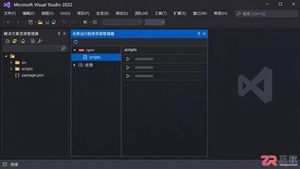
详解 Visual Studio 2022 的任务运行程序功能,涵盖 Task Runner Explorer 对 npm/Grunt/Webpack 的支持,以及如何利用 tasks.vs.json 为特定文件或文件夹添加自定义构建和操作命令。
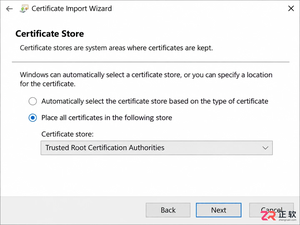
解决Visual Studio 2017离线安装包签名验证失败的问题。指南涵盖如何从联网设备获取并导入受信任根证书,如何处理离线布局中的Certificates文件夹,以及如何利用事件查看器中的CAPI2日志进行深度故障排查,确保离线环境下的顺利安装。
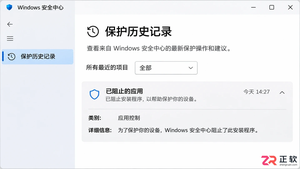
遇到 Visual Studio 安装被拦截?本文指导您如何区分 Defender 与第三方杀毒软件的告警,验证文件数字签名,并在必要时联系管理员或提交日志,避免盲目关闭防护导致安全风险。
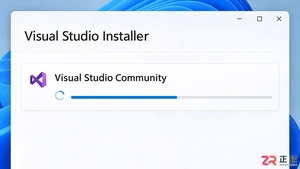
详解 Visual Studio 2022 安装因网络中断失败后的处理流程,包括安装器重试、实例修复及本地布局创建方法,帮助开发者高效解决安装问题。
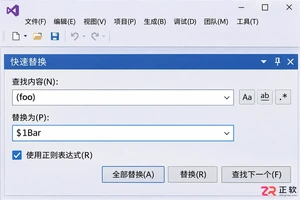
详解 Visual Studio 2019 中正则表达式查找替换技巧,包括 Ctrl+H 与 Ctrl+Shift+H 的使用区别、捕获组语法 $1 与 \1 的应用,以及批量替换前的结果审阅策略,帮助开发者安全高效地重构代码。
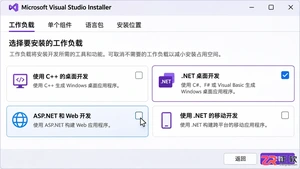
详解 Visual Studio 2026 安装时如何选择必要的工作负载与组件以节省空间,以及如何通过 Installer 修改已安装实例的配置,同时澄清安装目录迁移的限制。
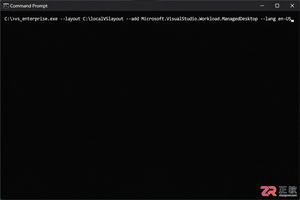
详细指南:通过微软官方引导程序创建 Visual Studio 2019 离线安装包,适用于网络受限或多机部署场景,涵盖布局创建、参数配置及离线安装流程。
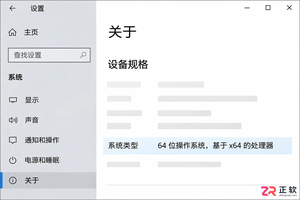
在Windows 10上安装Visual Studio 2019前,需确认系统架构、版本支持状态、内存磁盘空间及管理员权限。本文依据微软官方要求,指导用户完成环境自查与准备工作。
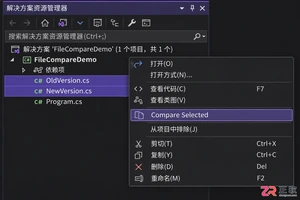
详细讲解 Visual Studio 2022 自带的文件比较功能,包括如何选中文件、启动比较、阅读并排差异视图、切换内联模式以及确认改动的最佳实践,帮助开发者高效检查代码变更。
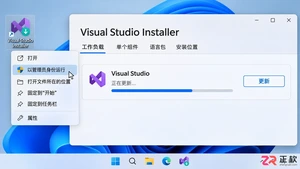
解决 Visual Studio 2022 安装时 UAC 权限不足问题,包括正确使用管理员权限启动安装程序、确认账户类型以及应对组织策略限制的建议。





火山引擎是字节跳动旗下企业级云与AI服务平台。聚焦大模型核心能力,依托字节自研豆包多模态大模型,凭借火山方舟一站式平台,提供模型精调、推理部署、智能应用搭建等全链路服务,结合高性能AI算力,助力各行业快速落地大模型数字化与智能化应用。



