

Win10重装系统教程图解详解
1、使用Windows11内置“重置此电脑”功能可保留文件或清除数据。2、通过U盘启动盘进行清洁安装需制作启动盘并设置BIOS优先启动。3、第三方PE工具箱适合高级用户,可自定义分区和安装系统。
1、使用Windows 11内置“重置此电脑”功能可保留文件或清除数据。2、通过U盘启动盘进行清洁安装需制作启动盘并设置BIOS优先启动。3、第三方PE工具箱适合高级用户,可自定义分区和安装系统。
本文运行环境:Dell XPS 13,Windows 11
一、使用系统内置重置功能
Windows 10 内置了“重置此电脑”功能,可以在不使用外部设备的情况下重新安装系统,操作简便且能保留个人文件。
1、点击任务栏上的“开始”按钮,然后选择“设置”图标(齿轮形状)。
2、在设置窗口中,点击“系统”,然后从左侧菜单选择“恢复”选项。
3、在“恢复”页面的右侧,找到“重置此电脑”部分,点击“初始化电脑”按钮。
4、系统会弹出选项让您选择“保留我的文件”或“删除所有内容”。如果希望清除所有数据并完全重装,请选择“删除所有内容”。
5、确认选择后,点击“重置”按钮,系统将自动重启并开始重装过程,期间无需人工干预。
二、通过U盘启动盘进行清洁安装
使用U盘启动盘可以实现对系统的完全控制,包括格式化硬盘和自定义分区,适用于系统严重故障或需要全新配置的情况。
1、准备一个容量至少为8GB的U盘,并确保其中没有重要数据,因为制作过程会将其格式化。
2、访问微软官方网站下载“媒体创建工具”(Media Creation Tool),运行该工具并选择“为另一台电脑创建安装介质”。
3、按照向导提示选择Windows 10版本和语言,然后选择U盘作为目标介质,工具会自动下载系统镜像并制作可启动U盘。
4、制作完成后,将U盘插入目标电脑,重启并进入BIOS/UEFI设置界面(通常按F2、Del或Esc键)。
5、在“Boot”选项卡中,将U盘设为第一启动项,保存设置并退出,电脑将从U盘启动进入安装程序。
6、在安装界面中选择语言、时间和键盘输入法,点击“下一步”,然后点击“现在安装”。
7、输入产品密钥或选择“我没有产品密钥”,选择要安装的Windows 10版本(如专业版或家庭版)。
8、接受许可条款后,选择“自定义:仅安装Windows(高级)”选项。
9、在分区界面,选择现有系统分区(通常是C盘),点击“删除”以清除旧分区,注意此操作将永久删除所有数据。
10、删除后点击“新建”创建新分区,指定大小后点击“应用”,系统会自动创建必要的引导分区。
11、选择新建的主分区,点击“下一步”,安装程序将开始复制文件并部署系统,整个过程可能需要30分钟以上。
三、使用第三方PE工具箱安装
第三方PE工具箱(如微PE工具箱)提供了更丰富的维护功能,适合高级用户进行系统修复、驱动安装和磁盘管理等操作。
1、从可信来源下载微PE工具箱的ISO镜像文件和制作工具(如Rufus)。
2、运行Rufus,选择已插入的U盘作为设备,加载下载好的PE ISO文件,分区类型选择“GPT”用于UEFI启动。
3、点击“开始”制作PE启动盘,等待完成并安全弹出U盘。
4、将U盘插入电脑,重启并进入BIOS设置,关闭Secure Boot并开启UEFI启动模式。
5、设置U盘为第一启动项,保存退出后进入PE桌面环境。
6、在PE系统中打开“DiskGenius”分区工具,删除原有系统分区并创建新的主分区,确保勾选“创建ESP/MSR分区”选项。
7、运行“WinNTSetup”或类似安装器,加载存储在U盘中的Windows 10 ISO镜像文件。
8、指定系统安装位置为目标分区(如C盘),引导驱动器选择ESP分区,其他选项保持默认。
9、点击“开始安装”按钮,等待文件解压和配置完成,过程中请勿断电或强制关机。
10、安装完成后重启电脑,拔出U盘,系统将自动进入首次设置向导,按提示完成区域、账户和隐私设置即可。
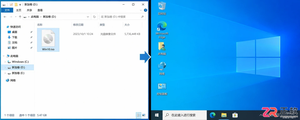
当电脑没有U盘但能进入桌面时,可通过挂载硬盘中的Win10 ISO镜像运行安装程序。本教程详解如何备份数据、选择保留个人文件或应用,以及安装后的激活验证,适合系统故障修复场景。
很多人一听到“装系统”三个字就头大,觉得那是极客才搞的玄学。其实呢,你只需要一个小小U盘,整个过程就像给手机贴个膜——一次上手,终身轻松。再也不用求人、不用去维修店,电脑出问题了自己就能搞定。下面直接上干货,一步一动。 第一步:先别急着动手。如果打算换系统版本(比如从Win10升到Win11),先去
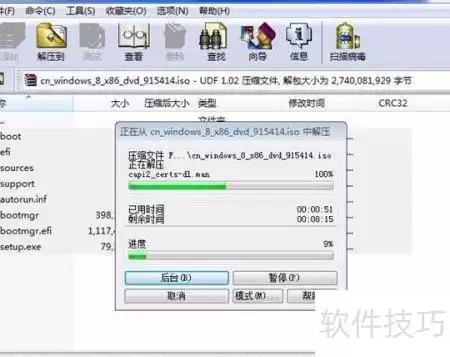
利用老毛桃Windows安装器安装Win8系统,需先将系统文件解压至U盘,启动时选择“运行老毛桃Win8PE防蓝屏版”进入PE环境,运行安装器,定位U盘sources文件夹中的install.wim文件,指定C盘为目标磁盘,点击开始安装并确认,待进度完成后重启即可自动进入安装阶段。
想在Mac上同时体验macOS和Windows?这事儿其实挺常见,无论是为了工作软件兼容,还是想偶尔打打游戏,双系统都是一个实用的解决方案。不过,具体怎么操作,得看你的Mac是哪一代的。简单来说,Intel芯片的Mac有官方“捷径”,而Apple Silicon芯片的Mac则得另辟蹊径。下面就把几种
Win7系统用久了难免卡顿、报错,这时候最省心的办法就是“一键还原”。其实方法不难,要么用系统自带的“系统还原”功能,要么借助第三方工具比如“一键还原精灵”。两种方式都能在几分钟内把系统拉回到之前某个好用的状态。下面就把具体的操作和注意事项掰开揉碎说说。 使用Win7自带的系统还原功能 系统自带的还
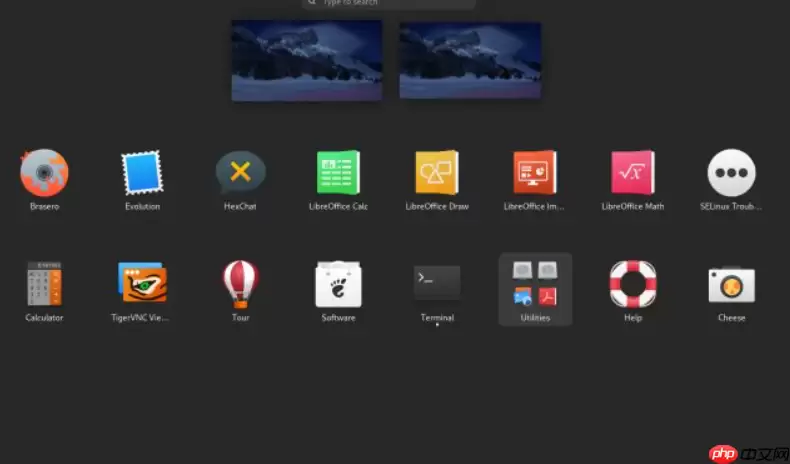
光盘安装CentOS需准备可引导DVD并校验镜像,设置光驱为首选启动项。启动后按向导操作,关键步骤包括选择软件包、手动分区(建议划分/boot、swap、/及/home)、配置网络与用户。安装后取出光盘,首次启动建议更新系统、配置网络并启用SSH。常见失败原因包括介质损坏、启动顺序错误或硬件兼容问题。

重装Win10的常见方法有三种:使用Windows自带的重置功能、使用微软官方MediaCreationTool制作启动盘、使用第三方工具;其中最通用且干净的是第二种。具体步骤包括:1.准备8GB以上U盘、能上网的电脑、备份重要数据并记录激活密钥;2.下载并运行MediaCreationTool,选择语言、版本和体系结构,制作U盘启动盘;3.进入BIOS设置U盘为第一启动项;4.从U盘启动后选择安装类型为“自定义”,格式化C盘并开始安装;5.安装完成后配置系统设置、安装驱动程序并激活系统。重装后C盘空间变
重装Win10系统可以通过以下步骤轻松完成:1.制作启动盘:下载Win10镜像文件,使用媒体创建工具写入U盘。2.备份数据:使用外部硬盘或云存储备份重要文件和软件配置。3.进入BIOS设置U盘为第一启动设备。4.安装Win10:从U盘启动,选择自定义安装到C盘。5.安装驱动和软件:从官方网站或使用工具安装驱动,安装常用软件。6.恢复备份数据:将备份文件复制回电脑,恢复软件配置。
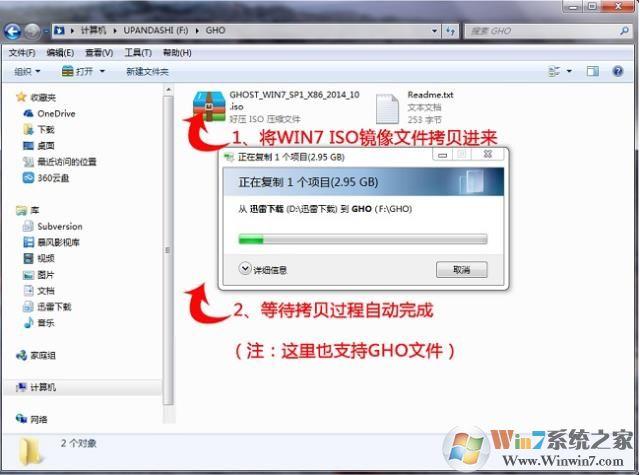
u盘安装windows7是时下最流行的安装方法,如果你经常使用电脑,爱好电脑技术,那么学习如何使用U盘安装Windows7是必须学会的技能,下面小编一步步教大家使用U盘安装Windows7,学会之后就可以给自己或朋友的电脑安装或重装Windows7了。准备工具:1、U盘启动盘(U盘启动盘制作方法)U盘启动盘制作工具可以选择知名的以免被恶意植入软件2、一款好用的Win7旗舰版系统,推荐:【装机精品】WIN764位旗舰版永久激活极致优化版把Win7ghost镜像解压出Win7.GHO放入到制作好的U盘启动盘中

有电脑的人,避免不了系统遇到故障,只能到处求人帮忙。看人脸色,不如自己学一招。上次图解了安装全新的windows10系统,如果你完整看了一边的话,今天的安装windows7系统,应该就更没难度了。重做系统,原因有2种:1、系统正常,只是用的时间太长,个人感觉系统变慢,不做个系统心里长草;2、系统彻底挂了,进不去桌面,不得不做系统了。如果是第一种情况,备份桌面和C盘资料到其他盘,只需格式化C盘,保留D盘和其他盘,这样资料就不会受到影响。如果无法进入系统桌面备份资料,先导出资料,再重做系统。是不是有点枯燥,都





火山引擎是字节跳动旗下企业级云与AI服务平台。聚焦大模型核心能力,依托字节自研豆包多模态大模型,凭借火山方舟一站式平台,提供模型精调、推理部署、智能应用搭建等全链路服务,结合高性能AI算力,助力各行业快速落地大模型数字化与智能化应用。



