

win7一键还原系统最简单方法 win7一键还原系统教程
Win7系统用久了难免卡顿、报错,这时候最省心的办法就是“一键还原”。其实方法不难,要么用系统自带的“系统还原”功能,要么借助第三方工具比如“一键还原精灵”。两种方式都能在几分钟内把系统拉回到之前某个好用的状态。下面就把具体的操作和注意事项掰开揉碎说说。 使用Win7自带的系统还原功能 系统自带的还
Win7系统用久了难免卡顿、报错,这时候最省心的办法就是“一键还原”。其实方法不难,要么用系统自带的“系统还原”功能,要么借助第三方工具比如“一键还原精灵”。两种方式都能在几分钟内把系统拉回到之前某个好用的状态。下面就把具体的操作和注意事项掰开揉碎说说。
使用Win7自带的系统还原功能
系统自带的还原功能是最简单、最“原配”的方案。操作路径:打开“控制面板”,找到“系统和安全”,点击“系统”下的“系统保护”。这时候你能看到之前系统自动或手动创建的还原点——通常是在系统运行正常、装完关键驱动后留下的。选中一个合适的点,点“下一步”,按提示走完就开始了。整个过程不复杂,但有个坑需要提前注意:还原操作会把该还原点之后安装的程序和改动的文件都清掉。所以动手之前,务必将桌面、文档里的重要资料备份一下。
使用第三方一键还原软件
第三方软件(比如“一键还原精灵”)相当于给系统上了双保险。它的几个显著优势:一是会设置一个隐藏分区来存放还原镜像,完全不占C盘空间;二是支持在系统启动前按快捷键(常见的是F11)进入还原模式——哪怕系统已经蓝屏无法正常进入桌面,照样能一键恢复。安装这类软件后,只需开机时按一下指定键,选中还原点,剩下的全自动化完成。当然,鱼和熊掌不可兼得:安装后可能会略微拖慢系统启动速度,所以选软件时得掂量一下自己的需求。
一键还原系统时的注意事项
不管用哪种方法,有几个雷区得避开。首先,还原操作会覆盖或删除当前数据,所以提前备份重要文件是铁律。其次,还原点的选择要挑剔一点——最好是系统运行稳定、没有感染恶意软件或病毒的节点,否则还原后问题依旧。最后,还原过程需要一定时间,特别是第三方软件做完整镜像恢复时可能更久。务必保证电脑不断电、不强制关机,中途中断轻则还原失败,重则系统彻底无法启动。留出充裕的时间,泡杯茶耐心等它跑完就行。
很多人一听到“装系统”三个字就头大,觉得那是极客才搞的玄学。其实呢,你只需要一个小小U盘,整个过程就像给手机贴个膜——一次上手,终身轻松。再也不用求人、不用去维修店,电脑出问题了自己就能搞定。下面直接上干货,一步一动。 第一步:先别急着动手。如果打算换系统版本(比如从Win10升到Win11),先去
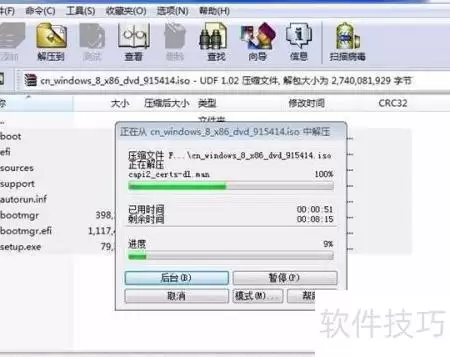
利用老毛桃Windows安装器安装Win8系统,需先将系统文件解压至U盘,启动时选择“运行老毛桃Win8PE防蓝屏版”进入PE环境,运行安装器,定位U盘sources文件夹中的install.wim文件,指定C盘为目标磁盘,点击开始安装并确认,待进度完成后重启即可自动进入安装阶段。
想在Mac上同时体验macOS和Windows?这事儿其实挺常见,无论是为了工作软件兼容,还是想偶尔打打游戏,双系统都是一个实用的解决方案。不过,具体怎么操作,得看你的Mac是哪一代的。简单来说,Intel芯片的Mac有官方“捷径”,而Apple Silicon芯片的Mac则得另辟蹊径。下面就把几种
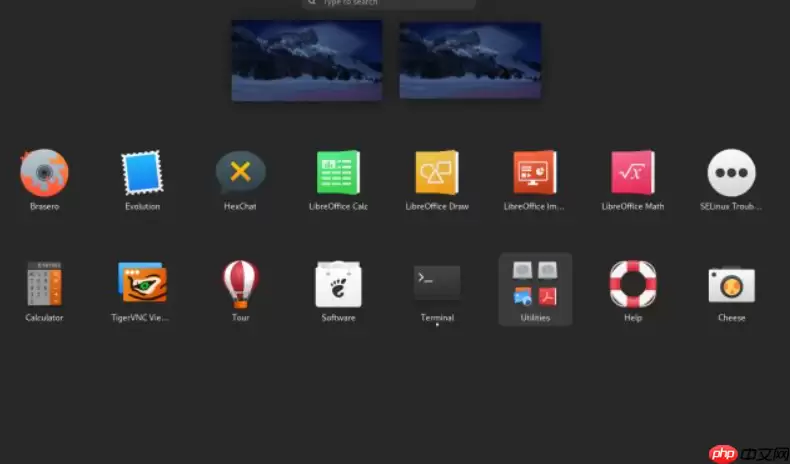
光盘安装CentOS需准备可引导DVD并校验镜像,设置光驱为首选启动项。启动后按向导操作,关键步骤包括选择软件包、手动分区(建议划分/boot、swap、/及/home)、配置网络与用户。安装后取出光盘,首次启动建议更新系统、配置网络并启用SSH。常见失败原因包括介质损坏、启动顺序错误或硬件兼容问题。
1、使用Windows11内置“重置此电脑”功能可保留文件或清除数据。2、通过U盘启动盘进行清洁安装需制作启动盘并设置BIOS优先启动。3、第三方PE工具箱适合高级用户,可自定义分区和安装系统。
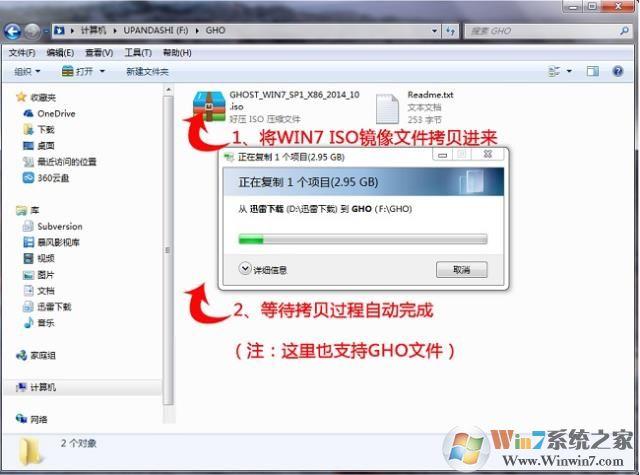
u盘安装windows7是时下最流行的安装方法,如果你经常使用电脑,爱好电脑技术,那么学习如何使用U盘安装Windows7是必须学会的技能,下面小编一步步教大家使用U盘安装Windows7,学会之后就可以给自己或朋友的电脑安装或重装Windows7了。准备工具:1、U盘启动盘(U盘启动盘制作方法)U盘启动盘制作工具可以选择知名的以免被恶意植入软件2、一款好用的Win7旗舰版系统,推荐:【装机精品】WIN764位旗舰版永久激活极致优化版把Win7ghost镜像解压出Win7.GHO放入到制作好的U盘启动盘中

有电脑的人,避免不了系统遇到故障,只能到处求人帮忙。看人脸色,不如自己学一招。上次图解了安装全新的windows10系统,如果你完整看了一边的话,今天的安装windows7系统,应该就更没难度了。重做系统,原因有2种:1、系统正常,只是用的时间太长,个人感觉系统变慢,不做个系统心里长草;2、系统彻底挂了,进不去桌面,不得不做系统了。如果是第一种情况,备份桌面和C盘资料到其他盘,只需格式化C盘,保留D盘和其他盘,这样资料就不会受到影响。如果无法进入系统桌面备份资料,先导出资料,再重做系统。是不是有点枯燥,都
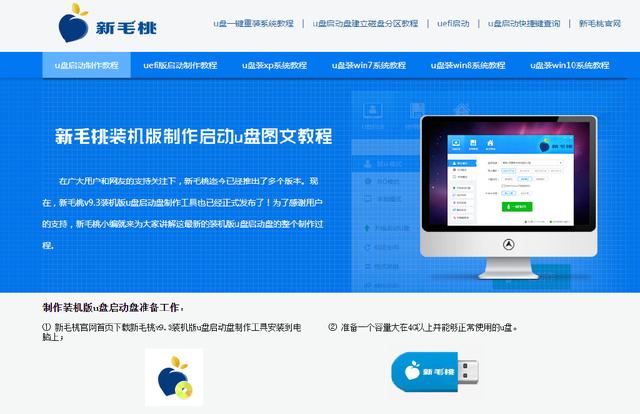
u盘安装系统详细步骤,u盘给电脑重装系统首先准备一个不小于八g的u盘插到电脑上我们在这里搜索选择一个版本下载运行制作pe启动盘选择操作系统选择win10下载立即下载系统下载完后直接拷到u盘内u盘和系统已经下好了现在开始装系统以华硕主板为例我们开机按f8快捷启动选择这一项,进入新毛桃pe界面在重装系统之前,新的硬盘需要先进行硬盘分区。在分区之前,请务必备份好所有的资料。选择硬盘后,可以快速进行分区操作。为了简化步骤,这里不做演示,直接进入重装系统的步骤。系统c盘选择一键恢复确定这里简单设置一下选择是这里我们

融媒宝这款工具面向市面的时间并不长,但是它的功能齐全,非常适合自媒体运营者去使用。它是全平台通用的免费自媒体运用工具,支持各大自媒体平台账号管理,短视频文章动态一键发布,具有团队管理,风险检测,原创度检测等功能,操作简单便捷,账号管理能力强,爆文系统可以根据自身需求打造量身定制的引流方式,使自媒体账号的管理更具人性化,更便捷。如果有想要尝试自媒体行业却迟迟没有动手的小伙伴们可以来下载尝试啦!多个平台的一键管理真的很nice哦!一键启动抖音短视频,自媒体一键发布平台,现在越来越多的人开始做自媒体了,他们都是
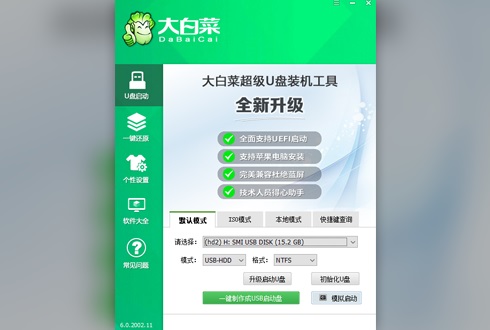
大白菜是非常好用的u盘重装系统工具,但是有不少没有使用过的朋友还是对着界面一筹莫展。其实大白菜重装系统的操作方法非常简单,只要根据步骤动一动手指就好了,下面就一起来看看吧。大白菜重装win10系统教程1、首先插入u盘,打开大白菜u盘启动工具,在“默认模式”选项卡中,将“模式”改成“USB-HDD”,将“格式”设置成“NTFS”。2、之后点击下面的“一键制作成USB启动盘”。注意:制作系统盘会让u盘内原来的文件全部丢失,记得备份。3、制作完成之后,将准备安装的系统下载到u盘中。这款大地系统的win10保留了





火山引擎是字节跳动旗下企业级云与AI服务平台。聚焦大模型核心能力,依托字节自研豆包多模态大模型,凭借火山方舟一站式平台,提供模型精调、推理部署、智能应用搭建等全链路服务,结合高性能AI算力,助力各行业快速落地大模型数字化与智能化应用。



