

PHP数组嵌套添加与合并技巧详解
PHP中向数组添加数组有五种方法:一、array_push()将子数组作为元素嵌套;二、[]语法追加子数组;三、array_merge()扁平合并索引数组;四、+运算符合并关联数组(键不覆盖);五、array_replace_recursive()递归合并多维数组。
PHP中向数组添加数组有五种方法:一、array_push()将子数组作为元素嵌套;二、[]语法追加子数组;三、array_merge()扁平合并索引数组;四、+运算符合并关联数组(键不覆盖);五、array_replace_recursive()递归合并多维数组。

如果您希望将一个数组添加到另一个数组中,同时保持原有结构或实现嵌套合并,则需根据目标结构选择不同的 PHP 数组操作方式。以下是实现该目标的多种方法:
一、使用 array_push() 添加子数组
array_push() 函数用于将一个或多个元素压入数组末尾,当传入的是数组时,会将其作为单个元素(即子数组)添加到原数组中,从而形成嵌套结构。
1、定义原始数组:$arr = ['a', 'b'];
2、定义待添加的子数组:$sub = ['x', 'y'];
3、调用 array_push() 将子数组整体压入:array_push($arr, $sub);
4、此时 $arr 变为:['a', 'b', ['x', 'y']]
二、使用 [] 语法直接追加子数组
PHP 支持通过空方括号语法向索引数组末尾追加新元素,若赋值内容为数组,则自动作为嵌套项插入,语法更简洁且无需函数调用。
1、初始化主数组:$arr = [1, 2];
2、定义嵌套数组:$nested = ['key' => 'value'];
3、使用 [] 追加:$arr[] = $nested;
4、结果为:[1, 2, ['key' => 'value']]
三、使用 array_merge() 合并索引数组(非嵌套)
array_merge() 将多个数组的值顺序合并为一个新数组,对索引数组会重排数字键,适用于扁平化合并场景;但不产生嵌套,需注意与嵌套需求区分。
1、准备两个索引数组:$a = [1, 2]; $b = [3, 4];
2、执行合并:$result = array_merge($a, $b);
3、输出结果:[1, 2, 3, 4]
4、若需保留嵌套,此方法不可直接使用,必须配合额外封装步骤。
四、使用 + 合并关联数组(保留键名,不覆盖)
加号运算符用于合并两个关联数组,左侧数组的键值对优先保留,右侧同名键被忽略;适合在不破坏原始键结构的前提下叠加配置项。
1、定义左数组:$left = ['host' => 'localhost', 'port' => 3306];
2、定义右数组:$right = ['port' => 5432, 'dbname' => 'test'];
3、执行合并:$merged = $left + $right;
4、结果为:['host' => 'localhost', 'port' => 3306, 'dbname' => 'test']
五、使用 array_replace_recursive() 实现深层嵌套合并
该函数递归地用后一个数组的值替换前一个数组对应键的值,若键值同为数组,则进入下一层合并,适合处理多维配置数组的叠加更新。
1、定义基础配置:$base = ['db' => ['host' => '127.0.0.1', 'port' => 3306]];
2、定义覆盖配置:$override = ['db' => ['port' => 3307, 'charset' => 'utf8mb4']];
3、执行递归替换:$final = array_replace_recursive($base, $override);
4、结果为:['db' => ['host' => '127.0.0.1', 'port' => 3307, 'charset' => 'utf8mb4']]

详解 Visual Studio 2022 如何从现有代码文件夹创建 C++、C# 或 VB 项目,对比打开文件夹与加载 .sln 文件的区别,避免重复构建结构,确保项目配置正确。
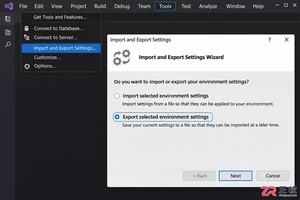
详细步骤指南:在 VS2019 中调整并保存工具窗口布局,使用导入导出向导选择 Window Layouts 类别生成 .vssettings 文件,并在另一台机器或实例中恢复布局,同时处理多显示器适配问题。

详细讲解 Visual Studio 2022 社区版的官方下载入口、引导程序获取、工作负载配置及安装启动步骤,确保用户正确安装开发环境。

学习在 Visual Studio 2017 中通过“附加到进程”功能调试正在运行的应用程序。了解如何正确选择进程实例、配置调试类型,并解决因符号文件或源码不匹配导致的断点失效问题。

针对 Visual Studio 2019 编辑大型项目时的卡顿问题,提供分语言关闭后台代码分析的具体步骤,包括 C#/VB 的分析范围设置、C++ 的后台分析禁用选项以及 .NET Framework 的项目文件配置方法。

Visual Studio 2017 解决方案资源管理器不见了怎么办?通过快捷键 Ctrl+Alt+L、视图菜单或重置窗口布局即可快速恢复。本文详解各种场景下的找回技巧及注意事项。

详细指南:如何在 Visual Studio 2022 中安全卸载代码注释扩展。涵盖打开扩展管理器、区分禁用与卸载、处理待处理更改及确认卸载结果的操作步骤。

当 Visual Studio 2022 的界面布局或编辑器设置混乱时,可通过内置向导一键重置所有设置。本文详解操作步骤,涵盖是否备份现有配置的选择逻辑及默认集合的选取方法,确保用户能安全、高效地恢复初始开发环境。
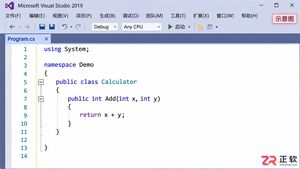
掌握 Visual Studio 2019 的代码折叠功能,包括使用 Ctrl+M 快捷键切换视图、通过 #region 配对创建自定义折叠块,以及调整可折叠区域的高亮颜色,帮助开发者更高效地浏览和管理大型代码文件。
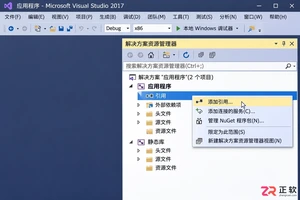
针对 Visual Studio 2017 C++ 开发,讲解如何正确引用静态库。涵盖同解决方案项目引用添加方法,以及外部 .lib 文件的包含目录、库目录和链接器输入配置步骤,帮助开发者避免头文件缺失或链接失败问题。





火山引擎是字节跳动旗下企业级云与AI服务平台。聚焦大模型核心能力,依托字节自研豆包多模态大模型,凭借火山方舟一站式平台,提供模型精调、推理部署、智能应用搭建等全链路服务,结合高性能AI算力,助力各行业快速落地大模型数字化与智能化应用。



