

iPhone灵动岛使用教程:操作技巧与问题解答
灵动岛是iPhone将硬件挖孔与软件交互融合的动态区域,能根据来电、音乐、计时等实时活动改变形态;用户可通过轻点进入对应App,长按进行快捷操作,实现高效便捷的分层交互体验。
灵动岛是iPhone将硬件挖孔与软件交互融合的动态区域,能根据来电、音乐、计时等实时活动改变形态;用户可通过轻点进入对应App,长按进行快捷操作,实现高效便捷的分层交互体验。
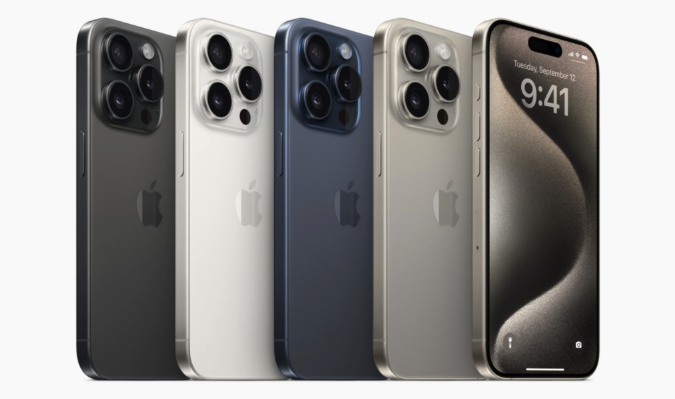
iPhone的灵动岛,其实就是那个巧妙地把硬件挖孔和软件交互融为一体的设计。简单来说,它不再是一个死板的“刘海”或“药丸”,而是一个能根据你手机当前活动动态变化的区域。你通过轻点或长按它,就能快速查看信息或进行操作,省去了打开应用再查找的步骤,挺方便的。
解决方案
初次接触灵动岛,可能会觉得有点新奇,甚至不知道怎么下手。其实它的操作逻辑挺直观的。当你手机上发生一些事情,比如来电、播放音乐、设置计时器、Face ID识别,甚至是连接AirPods,灵动岛都会“活”起来,以不同的形状和图标来提示你。
核心操作就两种:
- 轻点(Tap):通常会直接打开与当前活动相关的应用。比如,灵动岛正在显示音乐播放信息,你轻点一下,就会跳转到“音乐”App。如果它显示的是计时器,轻点一下就进入“时钟”App的计时器界面。
- 长按(Long Press):这会展开一个迷你小组件,让你无需进入App就能进行一些快捷操作。比如,长按音乐播放的灵动岛,会弹出播放/暂停、上一曲/下一曲的控制按钮;长按计时器,可以直接暂停或停止。
有时候,灵动岛会同时显示两个活动,比如你在听歌的同时又启动了计时器。这时它会变成一个大泡泡带着一个小泡泡的形式。大泡泡通常是主活动,小泡泡是次要活动。你可以分别轻点或长按它们来控制各自的功能。这种设计,我觉得挺巧妙的,至少比以前那种单纯的通知栏要生动得多。
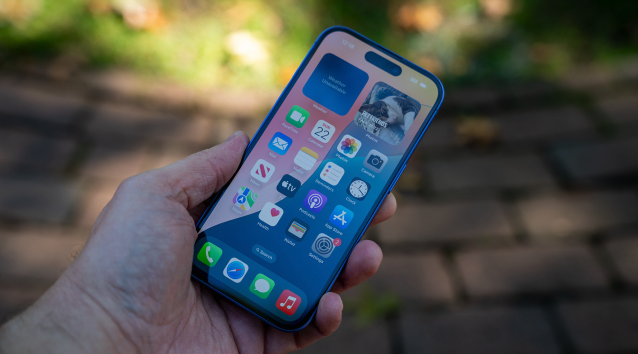
灵动岛能显示哪些信息?我怎么知道它在干什么?
说实话,刚开始用灵动岛的时候,我也有点懵,不知道那个小小的区域到底能告诉我什么。但用了一段时间后,发现它能承载的信息还真不少,而且识别起来也挺容易的。
它主要显示的是系统级别的实时活动和一些重要的通知。你能看到:
- 来电信息:来电时,灵动岛会扩展显示来电人姓名和头像。
- Face ID 识别:当你解锁手机或进行支付时,它会显示Face ID的识别动画。
- 计时器和闹钟:运行中的计时器会显示剩余时间,闹钟响铃时也会有提示。
- 音乐播放:歌曲封面、播放进度条和波形动画,很直观。
- 地图导航:转弯提示、预计到达时间,甚至可以长按展开查看更详细的导航信息。
- AirPods 连接和电量:插入AirPods时,它会显示连接动画和耳机电量。
- 充电状态:连接充电器时,会显示充电图标和电量百分比。
- 静音模式和专注模式:切换静音或启用专注模式时,也会有短暂的提示。
- AirDrop 传输:文件传输的进度也会在灵动岛上显示。
至于怎么知道它在干什么,其实主要看它的形状、图标和动画。比如,一个波浪形的动画通常代表音乐;一个时钟图标加倒计时就是计时器;来电时它会变成一个宽条。苹果在设计这些视觉反馈时考虑得挺周全的,多用几次,你自然就能形成肌肉记忆了。我个人觉得,这种动态反馈比以前那些静态图标更具生命力。
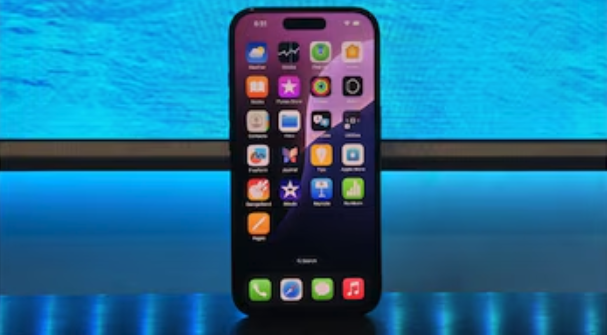
灵动岛的交互逻辑是怎样的?我应该轻点还是长按?
这个问题问得好,因为这确实是理解灵动岛使用精髓的关键。它的交互逻辑,用一句话概括就是:轻点看详情,长按做操作。
具体来说:
- 当你只是想快速瞥一眼信息,或者想直接进入相关应用时,就轻点。
- 比如,看到灵动岛显示音乐正在播放,你轻点一下,它会直接把你带到“音乐”App,方便你切歌、调整音量或者查看歌词。
- 或者,地图正在导航,你轻点一下,会直接打开“地图”App,显示完整的路线图。
- Face ID识别成功后,灵动岛会收缩,你无需额外操作。
- 当你需要对当前活动进行快速控制,但又不想完全离开当前界面,甚至不想打开App时,就长按。
- 正在听歌,长按灵动岛,会出现一个迷你播放器,你可以直接暂停、播放、切换歌曲,而不需要进入“音乐”App。这在玩游戏或者看视频的时候特别方便,不用中断当前任务。
- 计时器在运行,长按灵动岛,可以直接暂停、恢复或停止计时器。
- 来电时,长按灵动岛,可以快速接听或挂断电话,甚至选择发送信息。
这个逻辑,我觉得苹果处理得相当不错。它给了用户选择:是想深入应用,还是只想快速处理一下。这种分层级的交互,让日常使用变得更加流畅。一开始可能需要适应一下,但一旦习惯了,你会发现效率提升不少。
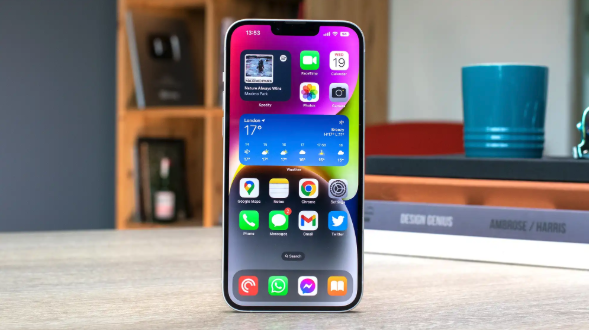
灵动岛有哪些常见问题或使用误区?我需要注意什么?
虽然灵动岛带来了不少便利,但作为一项新设计,也难免会有些小问题或者使用上的“坑”。我个人在使用过程中也遇到过一些,或者观察到别人的一些困惑。
一个比较常见的“问题”其实是误触。灵动岛位于屏幕顶部中央,有时候在单手操作,尤其是手指较大或者屏幕尺寸较大时,很容易在滑动或点击其他区域时,不小心碰到灵动岛。这可能会意外地打开某个应用,或者触发某个操作。虽然不是什么大问题,但偶尔会让人觉得有点烦躁。
再来就是屏幕保护膜的兼容性。市面上有些屏幕保护膜,特别是那些设计比较保守的,可能会在灵动岛区域留一个比较大的开孔,或者边缘处理得不够精细,导致视觉上不太美观,甚至影响到灵动岛的显示效果。选择保护膜时,最好找那种专门为灵动岛优化过的。
另外,一些用户可能会有隐私方面的顾虑。毕竟,灵动岛会显示一些通知,比如Face ID识别动画,或者来电信息。在公共场合使用时,如果旁边有人,这些信息可能会被看到。所以,对于特别私密的通知,可能还是需要注意一下。
还有人会担心耗电问题。灵动岛的动画效果确实很炫酷,但苹果在设计时已经做了大量的优化,它的能耗其实非常低,几乎不会对电池续航造成明显影响。所以,没必要因为担心耗电而刻意避免使用它。
最后,我想提一点,灵动岛虽然很智能,但它不是万能的。有些第三方应用可能还没有完全适配灵动岛,或者它们的通知方式比较传统,导致灵动岛无法完全发挥其动态显示和交互的优势。但随着时间的推移和开发者们的适配,这种情况会越来越少。总的来说,灵动岛是一个很有趣且实用的设计,它让iPhone的交互体验更上一层楼。
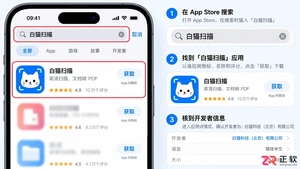
想知道白猫扫描怎么在iPhone上下载和使用?本文详解从App Store正规安装、权限配置到首次扫描测试的全流程,教你高效识别文档并保护个人隐私。

iPhone18Pro系列外观设计延续,灵动岛区域预计缩小约25%,以提升屏占比与沉浸感。影像系统引入可变光圈技术,可根据光线智能调节,改善画质与景深控制。专用相机按钮优化交互逻辑,减少误触。ProMax电池容量增至5200mAh,续航显著增强。新机搭载C2基带芯片,支持卫星辅助5G连接,提升复杂环境下的网络稳定性。

iPhone18Pro系列渲染图曝光,灵动岛区域预计缩小约25%,提升屏占比。影像系统或引入可变光圈技术,增强不同光线下的拍摄效果。相机按键将精简设计,采用纯实体压感方案。ProMax机型电池容量有望增至5200毫安时,并可能搭载支持卫星直连5G的新基带芯片。整体升级聚焦核心体验的精准优化。
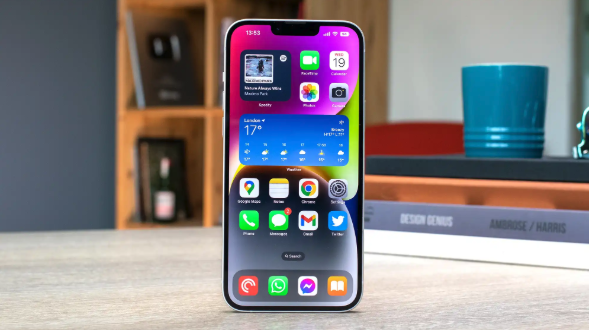
灵动岛的最佳用法是将其作为动态、情境感知的前置交互中心,1.它通过软硬件融合,在不打断当前任务的情况下显示音乐、计时器、导航等后台活动;2.轻点气泡可跳转至对应App,长按则展开控制界面,实现快捷操作;3.支持双活动并行显示,便于多任务处理,其他活动可隐藏于侧边,点击主气泡即可切换;4.其行为由系统自动适配,无需单独设置,但需确保应用开启通知权限和后台运行权限;5.隐私由系统权限管理保障,仅显示已授权信息,可通过通知设置控制内容展示;6.第三方应用通过LiveActivitiesAPI接入,已广泛用于航班
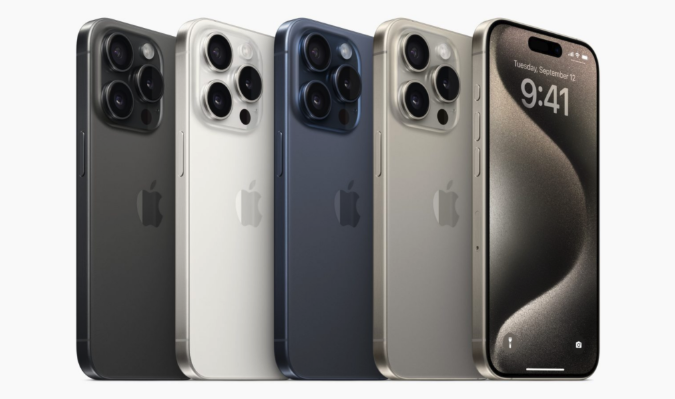
灵动岛是iPhone15Pro上一个动态、智能的信息交互中心,能根据系统操作和第三方应用实时活动自动变换形态;2.它支持音乐播放、计时器、FaceID、通话、AirDrop、充电状态等系统级提示,并以动画或图标直观呈现;3.核心优势在于“实时活动”功能,如外卖进度、打车位置、体育比分等关键信息可无需解锁手机即实时更新;4.用户可通过轻点查看详情、长按调出控制选项、左右轻扫切换多个活动,实现高效交互;5.第三方应用需通过Apple的LiveActivitiesAPI适配,用户应优先选择支持该功能的App并反

灵动岛是iPhone的智能交互界面,自动显示通知、实时活动和后台任务,无需独立设置。它通过轻触、长按与用户互动,支持系统级提示(如通话、FaceID、充电)和第三方App的实时活动(如外卖、打车、赛事)。是否显示取决于系统状态和App适配情况,部分App需在设置中开启实时活动。若不显示,可检查App设置、更新版本或重启设备。灵动岛本身功耗极低,无法完全关闭,但可管理具体App的实时活动显示,以优化体验。
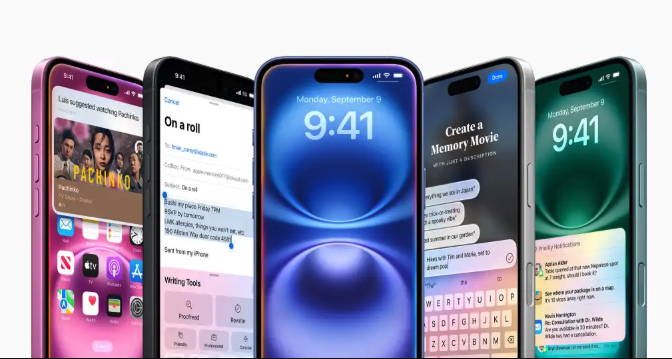
灵动岛默认始终激活,无法完全关闭,但可通过设置调整其显示行为;2.若不显示,需检查系统是否为最新iOS版本,并确认相关App通知权限及辅助功能设置;3.可在“设置”>“通知”中为每个App自定义灵动岛通知显示方式,或开启“减少动态效果”以降低干扰;4.灵动岛原生支持苹果自带App如音乐、计时器等,第三方App需通过API适配,用户无法手动添加;5.灵动岛会耗电,优化方法包括减少通知显示、开启低电量模式、避免长时间显示动态内容、保持系统更新及必要时重启设备以解决异常耗电问题;合理使用可兼顾效率与续航。
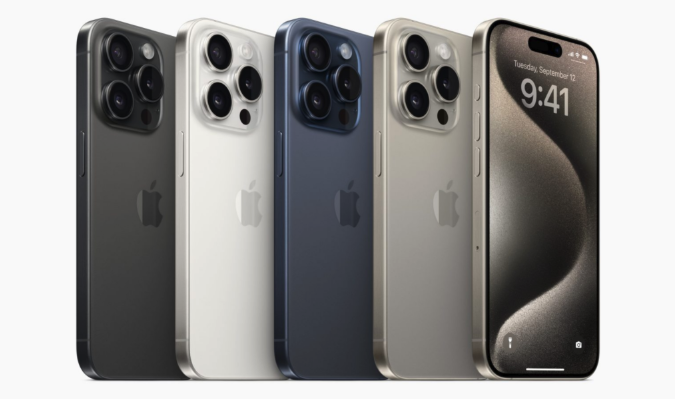
灵动岛的核心是作为背景任务管理器,通过轻点跳转App、长按展开控制来提升多任务效率;2.可同时显示主次两个活动,左右滑动切换焦点,结合实时活动掌握外卖、打车等进度;3.高效技巧包括善用长按操作、管理实时活动权限、利用专注模式过滤信息;4.自定义空间有限,需通过设置关闭不必要App的实时活动与通知,避免干扰;5.常见问题如不显示活动时应检查App兼容性与权限,信息杂乱则需精简活动源,误触可通过习惯调整或辅助触控解决;6.灵动岛的本质是需主动管理的信息过滤器,合理配置后能显著提升交互效率,而非被动展示区域。
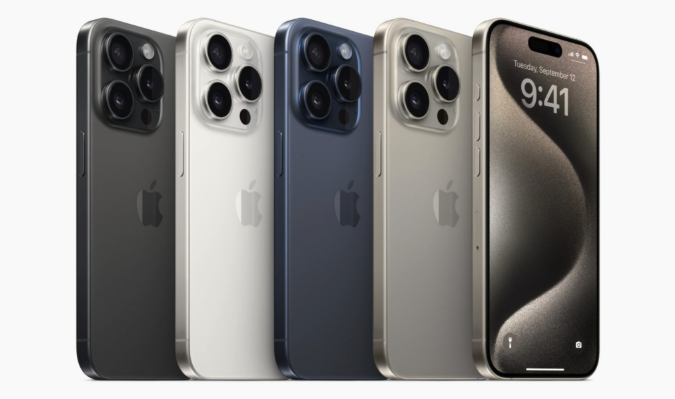
灵动岛是iPhone15Pro上的一项创新交互设计,1.它能根据应用和系统状态动态显示通知、活动和控制选项;2.用户虽无法直接自定义内容,但可通过使用支持灵动岛的App(如音乐、导航、外卖、运动类App)间接影响其显示;3.若出现显示错乱、空白或卡顿,可尝试重启手机、关闭重开App、更新系统或恢复出厂设置;4.其功耗极低,对续航影响可忽略,敏感用户可减少使用频率、关闭不必要通知或开启低电量模式;5.总体评价为设计巧妙、提升体验,但存在自定义不足、第三方适配不均和可能遮挡内容等问题,未来随着优化有望进一步提
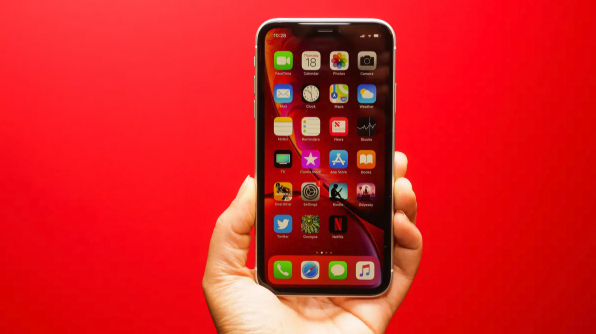
灵动岛无需手动激活,出厂即默认开启,通过播放音乐、设置计时器等操作可触发其显示;2.确认其正常工作的最直接方式是进行能调用灵动岛的后台任务,如听歌或通话时观察其动态反馈;3.提升效率的技巧包括长按展开控制面板、滑动切换多任务、结合实时活动查看外卖或航班信息;4.若出现卡顿或异常,应先重启设备,再检查iOS与应用更新,必要时重置所有设置以排除系统配置问题。灵动岛作为交互中心,通过日常使用自然融入操作习惯,其核心价值在于整合信息与简化交互流程,最终实现高效直观的用户体验。





火山引擎是字节跳动旗下企业级云与AI服务平台。聚焦大模型核心能力,依托字节自研豆包多模态大模型,凭借火山方舟一站式平台,提供模型精调、推理部署、智能应用搭建等全链路服务,结合高性能AI算力,助力各行业快速落地大模型数字化与智能化应用。



