

WPS Word页面顺序调整技巧

WPS Office 是金山办公推出的一体化办公套件,在 Windows 上提供文字处理、电子表格、演示文稿和 PDF 工具,并支持常见 Microsoft Office 文件格式。个人用户可以免费使用基础功能,
WPSWord页面顺序可以通过导航窗格和分页符调整:1.打开导航窗格,拖动页面缩略图调整顺序。2.插入分页符,在特定位置创建新页面并移动内容。
WPS Word页面顺序可以通过导航窗格和分页符调整:1.打开导航窗格,拖动页面缩略图调整顺序。2.插入分页符,在特定位置创建新页面并移动内容。
WPS中的Word页面顺序调整可以通过几种方法实现,具体取决于你的需求和操作习惯。
WPS Word整页移动的最佳实践
在WPS中调整Word文档的页面顺序并不像听起来那么复杂。事实上,有几种方法可以让你轻松地重新排列页面顺序。如果你曾经为如何移动整页而感到困惑,那么这篇文章将为你提供清晰的指导。
我个人最喜欢的方法是使用"导航窗格"。这个功能不仅能让你快速浏览文档,还能轻松地拖动页面进行排序。每次使用这个方法时,我都能感受到一种掌控全局的快感,仿佛在指挥一支乐队,每个页面都是一个乐章,等待着我的编排。
如何使用导航窗格调整WPS Word页面顺序
当我第一次发现导航窗格时,我简直惊呆了。这个工具不仅能帮助你快速跳转到文档的任何部分,还能让你以一种直观的方式重新排列页面。具体操作如下:
打开导航窗格:在WPS Word的菜单栏中,点击“视图”,然后勾选“导航窗格”。这会打开一个侧边栏,显示文档的标题和页面缩略图。
拖动页面:在导航窗格中,你可以看到每个页面的缩略图。点击并拖动这些缩略图,你就能随心所欲地改变页面的顺序。我记得有一次,我需要重新排列一份报告的页面顺序,使用这个方法只花了几分钟,效率惊人。
保存更改:调整完毕后,别忘了保存文档。每次看到整齐有序的页面,我都会有一种成就感,仿佛完成了一个小小的艺术作品。
WPS Word中使用分页符调整页面顺序的技巧
有时候,你可能需要更精细的控制,比如在特定位置插入新页面。这时,分页符就派上用场了。我曾在一个项目中,需要在报告的中间插入一个新的章节,使用分页符让我能够精确地控制页面的位置。
插入分页符:将光标放在你想插入新页面的位置,然后点击“插入”菜单,选择“分页符”。这会立即在光标处创建一个新的页面。
移动内容:你可以剪切并粘贴内容到新的页面上,或者直接在新页面上开始输入。记得调整好页面的顺序,确保文档的逻辑性和连贯性。
删除多余的分页符:如果你发现某个分页符位置不对,可以将其删除。点击分页符,然后按下Delete键,页面就会重新合并。
使用分页符时,我总是会感到一种掌控细节的乐趣,仿佛在进行一场精密的外科手术,每个动作都至关重要。
WPS Word页面顺序调整的常见问题及解决方案
在调整页面顺序时,可能会遇到一些常见的问题。比如,页面上的内容可能会因为调整顺序而变得混乱,或者某些格式可能会丢失。我曾经遇到过这种情况,但通过一些小技巧,我成功地解决了这些问题。
内容混乱:如果页面上的内容因为移动而变得混乱,尝试使用“撤销”功能(Ctrl+Z)回退到上一步,然后重新调整。保持冷静,慢慢来,你会发现问题总能得到解决。
格式丢失:有时候,调整页面顺序可能会导致某些格式丢失。解决这个问题的一个好方法是,在调整前先复制格式,然后在调整后重新应用。WPS Word的“格式刷”工具在这里非常有用。
页面编号问题:如果你发现页面编号因为调整顺序而变得混乱,点击“插入”菜单,选择“页面编号”,然后重新设置编号规则。记得检查每一页的编号,确保它们是正确的。
每次解决这些问题时,我都会有一种战胜挑战的满足感,仿佛在与文档进行一场智力游戏,最终总能找到解决方案。
通过以上方法,你可以在WPS Word中轻松地调整页面顺序。无论是使用导航窗格还是分页符,每种方法都有其独特的魅力和应用场景。希望这些技巧能帮助你在文档编辑中更加得心应手。
在Windows WPS演示中安装了iSlide却找不到菜单?本文详解如何检查COM加载项状态、启用第三方加载项限制以及使用iSlide诊断工具箱修复安装登记,快速恢复插件显示。
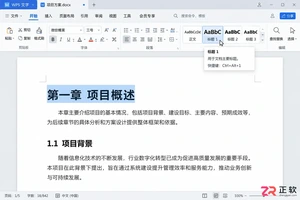
想知道wps怎么自动生成目录?关键在于先给章节套用标题样式。本教程演示如何在WPS文字中插入自动目录,并深入讲解如何通过修改目录样式来调整缩进、行距和间距,解决目录层级不齐、排版混乱的问题,实现一键更新页码。
想要不安装客户端直接使用WPS?本文详解个人用户通过金山文档(kdocs.cn)及企业用户通过WPS 365登录的官方入口。包含手机号/微信扫码登录步骤、云端文件查找技巧、新建文档测试及分享权限设置,助你快速上手在线办公。
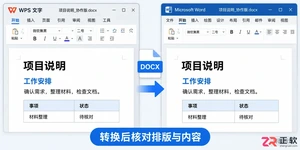
想让WPS文件在Office中正常编辑?本教程详解Windows版WPS的默认保存格式设置、旧文件另存为技巧及Office端内容核对步骤,助您实现高效跨软件协作。
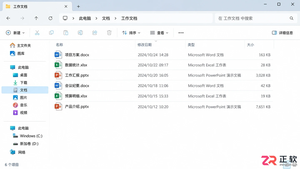
解决WPS安装后Word、Excel等文件仍显示Office图标的问题。通过检查Windows默认应用设置、配置WPS文件格式关联及刷新资源管理器缓存,快速修复文件图标与打开程序不一致的情况。
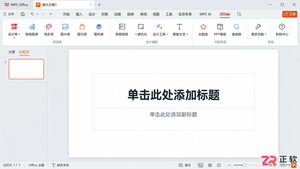
详解 Windows 版 WPS 安装 iSlide 插件步骤:下载官方安装包、保持 WPS 开启、确认信任加载项提示,解决 iSlide 选项卡不显示问题,快速启用 PPT 设计辅助功能。
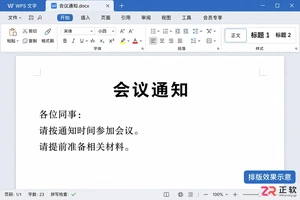
在 WPS 文字中如何让标题水平居中?本文详解 Windows 版操作步骤:选中段落、点击居中对齐或使用 Ctrl+E 快捷键。同时提供缩进检查、正文格式恢复及打印预览验收技巧,解决标题看似未居中的常见问题。
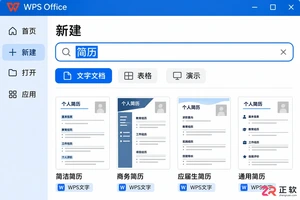
本教程演示如何在Windows版WPS Office中查找简历模板,从搜索、预览到创建副本,再到替换文字、调整版式及导出PDF的完整操作流程,确保简历内容准确且格式规范。
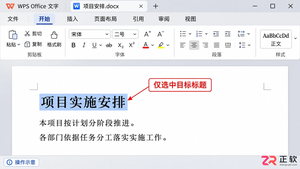
在 WPS 文字中调整字符间距,让标题更舒展或紧凑。本教程演示如何在 Windows 环境下通过字体设置精确控制字距,避免手动插入空格,保持文档专业排版。
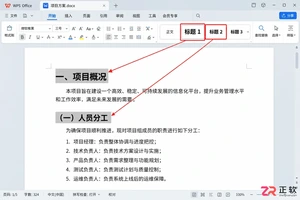
详解WPS文字自动生成目录的方法,包括应用标题1/2样式、在引用选项卡插入目录、以及修改正文后更新整个目录的操作步骤,确保页码和标题实时同步。





火山引擎是字节跳动旗下企业级云与AI服务平台。聚焦大模型核心能力,依托字节自研豆包多模态大模型,凭借火山方舟一站式平台,提供模型精调、推理部署、智能应用搭建等全链路服务,结合高性能AI算力,助力各行业快速落地大模型数字化与智能化应用。



