

Kivy多线程UI更新技巧:解决Label不刷新
Kivy应用中,直接在子线程中更新UI组件(如Label)会导致界面不刷新,因为所有UI操作必须在主线程执行。本文将详细介绍如何利用Python的threading模块执行耗时操作,并结合Kivy的Clock.schedule_once或mainthread装饰器,安全、高效地将UI更新调度回主线程,确保用户界面的响应性和正确性。

Kivy应用中,直接在子线程中更新UI组件(如Label)会导致界面不刷新,因为所有UI操作必须在主线程执行。本文将详细介绍如何利用Python的`threading`模块执行耗时操作,并结合Kivy的`Clock.schedule_once`或`mainthread`装饰器,安全、高效地将UI更新调度回主线程,确保用户界面的响应性和正确性。
Kivy UI更新的挑战
在开发Kivy应用程序时,一个常见的问题是在执行耗时操作(如网络请求、复杂计算或长时间循环)时,用户界面(UI)会变得无响应甚至“冻结”。这是因为Kivy(与大多数GUI框架类似)采用单线程模型来处理UI事件和渲染。所有UI组件的创建、修改和事件处理都必须在主线程中完成。如果主线程被一个长时间运行的任务阻塞,它就无法处理UI事件,导致界面停止响应。
用户在尝试更新Kivy Label 组件时遇到的不刷新问题,正是这一机制的体现。即使尝试通过threading.Thread启动新线程,如果UI更新逻辑本身仍然在错误的时间或以错误的方式被调用,或者更常见的是,耗时循环本身阻塞了主线程,那么UI依然无法刷新。
问题剖析:为什么直接更新无效?
Kivy的UI更新依赖于其内部的事件循环。这个循环在主线程上运行,负责监听用户输入、处理事件、执行动画以及重绘屏幕。当您直接在后台线程中修改一个Kivy UI组件的属性(例如self.ids.posn_status.text = ...)时,Kivy的主线程并不知道这个变化,也无法将其渲染到屏幕上。更糟糕的是,这种非线程安全的访问可能导致数据竞争、UI状态不一致,甚至程序崩溃。
在原始代码中,initiate_posn方法包含一个while (count==0):循环。这个循环会一直运行,直到count变量改变。由于这个循环是在响应一个按钮点击事件时启动的,它会直接阻塞Kivy的主线程。这意味着Kivy的事件循环被暂停,无法处理任何其他事件,包括UI重绘请求。即使您尝试在循环内部通过self.update_thread(unreal_pnl)启动一个“新线程”来更新Label,这个update_thread方法的调用方式target=self.update_label(unreal_pnl)是错误的。Python会立即执行self.update_label(unreal_pnl)并将它的返回值(通常是None)作为target传递给threading.Thread。这意味着update_label实际上是在主线程中被调用,并且在while循环阻塞主线程的情况下,它的效果也无法被立即渲染。
正确的做法是将整个耗时循环(例如initiate_posn方法中的while循环)移动到一个独立的后台线程中,然后从这个后台线程中,安全地将UI更新请求调度回Kivy的主线程。
解决方案一:threading与Clock.schedule_once
解决Kivy UI不刷新问题的核心思想是:将所有耗时的计算或I/O操作放到一个独立的后台线程中执行,当需要更新UI时,通过Kivy的Clock模块将UI更新任务调度回主线程。Clock.schedule_once(callback, delay)方法可以将一个函数callback安排在delay秒后在主线程中执行。如果delay为0,则意味着在下一个可能的UI帧更新时立即执行。
以下是一个演示如何使用threading和Clock.schedule_once来安全更新Kivy Label的示例:
import threading from time import sleep from kivy.app import App from kivy.clock import Clock from kivy.lang import Builder from kivy.properties import StringProperty from kivy.uix.screenmanager import Screen, ScreenManager # Kivy语言构建界面 kv = ''': BoxLayout: orientation: 'vertical' Label: id: status_label text: root.status_text font_size: '30sp' Button: text: '开始后台任务' on_release: root.start_background_task() Button: text: '返回主菜单 (示例)' on_release: app.root.current = 'menu' # 假设有其他屏幕 ''' class MenuScreen(Screen): # 使用Kivy属性来绑定Label的text,便于更新 status_text = StringProperty('等待任务开始...') def __init__(self, **kwargs): super().__init__(**kwargs) # 初始化状态文本 self.status_text = '等待任务开始...' def start_background_task(self): """ 在主线程中启动一个后台线程来执行耗时操作。 """ self.status_text = '后台任务启动中...' # target指向在后台线程中执行的方法 # daemon=True 确保当主程序退出时,后台线程也会自动终止 threading.Thread(target=self.long_running_loop, daemon=True).start() def long_running_loop(self): """ 这是一个在后台线程中执行的耗时循环。 它会模拟一些计算,并定期更新UI。 """ print("后台线程:任务开始...") for i in range(1, 11): # 模拟耗时操作 sleep(1) current_value = i * 10 print(f"后台线程:计算值 {current_value}") # 从后台线程调度UI更新到主线程 # 使用 lambda 表达式传递参数 Clock.schedule_once(lambda dt, val=current_value: self.update_label_on_main_thread(val), 0) # 任务完成后,更新最终状态 Clock.schedule_once(lambda dt: self.update_label_on_main_thread("任务完成!"), 0) print("后台线程:任务结束。") def update_label_on_main_thread(self, value): """ 这个方法在主线程中执行,负责更新Label的文本。 """ print(f"主线程:更新Label为 {value}") self.status_text = f'当前进度: {value}' # 如果Label是通过id直接访问,也可以这样更新: # self.ids.status_label.text = f'当前进度: {value}' class TestApp(App): def build(self): # 加载KV字符串并创建屏幕管理器 Builder.load_string(kv) sm = ScreenManager() sm.add_widget(MenuScreen(name='menu')) return sm if __name__ == '__main__': TestApp().run()
代码解析:
- MenuScreen.status_text = StringProperty(...): 我们使用Kivy的StringProperty来定义一个可观察的属性。当这个属性的值改变时,任何绑定到它的UI组件(如Label)都会自动更新。这比直接访问self.ids.label_id.text更具Kivy风格和灵活性。
- start_background_task(): 这个方法在主线程中被调用(例如通过按钮点击)。它负责启动一个新的后台线程,并将long_running_loop方法指定为该线程的执行目标。daemon=True确保当主应用程序退出时,后台线程也会随之终止。
- long_running_loop(): 这个方法在独立的后台线程中运行。它模拟了一个耗时操作(通过sleep(1))。在每次迭代中,它计算一个新的值。
- Clock.schedule_once(lambda dt, val=current_value: self.update_label_on_main_thread(val), 0): 这是关键所在。当后台线程需要更新UI时,它不会直接修改UI组件,而是通过Clock.schedule_once将update_label_on_main_thread方法调度到Kivy的主线程执行。0表示尽快执行,lambda用于传递参数current_value。
- update_label_on_main_thread(value): 这个方法总是在Kivy的主线程中执行。它安全地更新status_text属性,从而间接更新了绑定到该属性的Label组件。
解决方案二:threading与@mainthread装饰器
Kivy还提供了一个更简洁的方式来调度UI更新到主线程,那就是@mainthread装饰器。它本质上是Clock.schedule_once(func, 0)的语法糖。任何被@mainthread装饰的方法,无论从哪个线程调用,其执行都会被自动调度到Kivy的主线程。
import threading from time import sleep from kivy.app import App from kivy.clock import mainthread # 导入 mainthread 装饰器 from kivy.lang import Builder from kivy.properties import StringProperty from kivy.uix.screenmanager import Screen, ScreenManager # Kivy语言构建界面 kv = ''': BoxLayout: orientation: 'vertical' Label: id: status_label text: root.status_text font_size: '30sp' Button: text: '开始后台任务 (使用 @mainthread)' on_release: root.start_background_task() Button: text: '返回主菜单 (示例)' on_release: app.root.current = 'menu' ''' class MenuScreen(Screen): status_text = StringProperty('等待任务开始...') def __init__(self, **kwargs): super().__init__(**kwargs) self.status_text = '等待任务开始...' def start_background_task(self): self.status_text = '后台任务启动中...' threading.Thread(target=self.long_running_loop, daemon=True).start() def long_running_loop(self): """ 这是一个在后台线程中执行的耗时循环。 """ print("后台线程:任务开始...") for i in range(1, 11): sleep(1) current_value = i * 10 print(f"后台线程:计算值 {current_value}") # 直接调用被 @mainthread 装饰的方法 self.update_label_on_main_thread(current_value) self.update_label_on_main_thread("任务完成!") print("后台线程:任务结束。") @mainthread # 装饰器确保此方法总在主线程执行 def update_label_on_main_thread(self, value): """ 这个方法被 @mainthread 装饰,因此无论从哪个线程调用, 它都将在主线程中执行。 """ print(f"主线程:更新Label为 {value}") self.status_text = f'当前进度: {value}' class TestApp(App): def build(self): Builder.load_string(kv) sm = ScreenManager() sm.add_widget(MenuScreen(name='menu')) return sm if __name__ == '__main__': TestApp().run()
代码解析:
- from kivy.clock import mainthread: 导入mainthread装饰器。
- @mainthread: 将update_label_on_main_thread方法装饰为@mainthread。
- self.update_label_on_main_thread(current_value): 在long_running_loop(后台线程)中,您可以直接调用update_label_on_main_thread。@mainthread装饰器会自动处理将其调度到主线程执行的细节。这使得代码更加简洁易读。
实践建议与注意事项
- 所有UI操作在主线程: 再次强调,任何直接修改UI组件属性、创建UI组件或执行涉及UI渲染的操作,都必须在Kivy的主线程中进行。
- 选择合适的调度方式:
- Clock.schedule_once: 适用于需要精确控制调度时间或需要传递复杂参数的场景。
- @mainthread: 适用于需要频繁或直接从后台线程触发UI更新的场景,代码更简洁。
- 数据传递: 从后台线程向主线程传递数据时,应作为参数传递给Clock.schedule_once调度的函数或@mainthread装饰的方法。避免在后台线程中直接访问主线程的共享数据,除非采取了适当的线程同步机制(如锁),但这通常会增加复杂性。
- 线程生命周期管理:
- 使用daemon=True可以让后台线程在主程序退出时自动终止,避免僵尸线程。
- 如果后台线程需要执行清理工作,或者您需要确保它在应用关闭前完成,则可能需要手动管理线程的join()操作,例如在App.on_stop()方法中。
- 避免过度更新: 如果后台任务会非常频繁地产生数据并尝试更新UI,可能会导致UI闪烁或性能下降。在这种情况下,可以考虑:
- 节流(Throttling): 限制UI更新的频率,例如每隔一定时间才更新一次。
- 合并更新: 累积一段时间的数据,然后一次性更新UI。
- 错误处理: 在后台线程中执行的代码也可能抛出异常。确保在后台任务中包含适当的try-except块,并将错误信息通过主线程调度回UI进行显示,以便用户能够看到错误提示。
- Kivy属性的便利性: 使用StringProperty、NumericProperty等Kivy属性来绑定UI组件的文本或值是一个好习惯。当这些属性在主线程中被更新时,绑定的UI组件会自动刷新,减少了手动通过self.ids更新的需要,并提高了代码的可读性和可维护性。
总结
在Kivy应用程序中,为了保持UI的响应性并避免冻结,必须将耗时操作与UI更新逻辑分离。通过将长时间运行的任务放在独立的Python threading线程中执行,并在需要更新UI时,利用Kivy提供的Clock.schedule_once或`
先看提示属于哪类:名称占用就加后缀,实名不一致就重填本人信息,证件不清晰就重拍。统一社会信用代码逐位核对,连续三次失败别改材料重投,直接联系客服人工核。
0.170.0 的语音更新限于终端通话协商能力的明确新增,同名工具服务器跨环境支持仍标注实验性质;连接部分则修复大请求回退、认证竞态和云端重连等具体问题。这份正式版公告不足以证明所有账户、所有客户端都已具备完整语音功能。

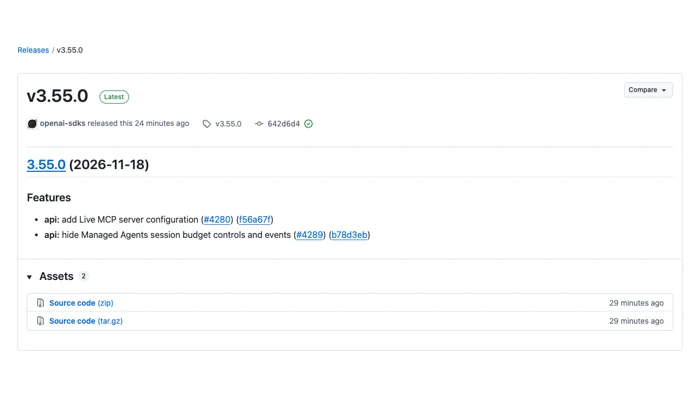
OpenAI Python SDK 3.55.0 升级看点:Live MCP 服务配置与预算接口变化。说明已核实的更新范围、类型兼容性和本地版本确认方法。
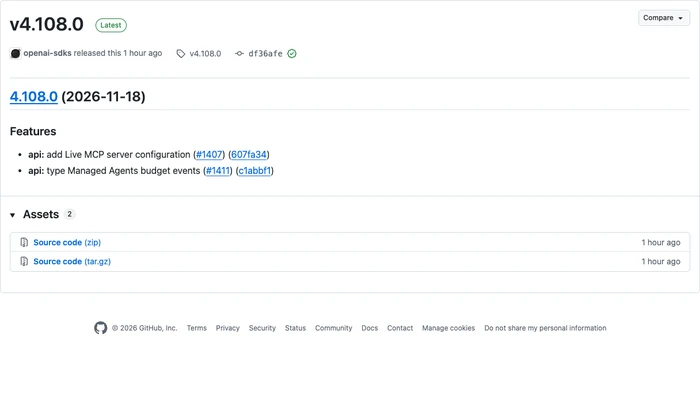
OpenAI Java SDK 4.108.0 面向 Live MCP 工具接入与 Managed Agents 预算状态处理,说明新增模型、事件含义、正式发布范围和适用限制。
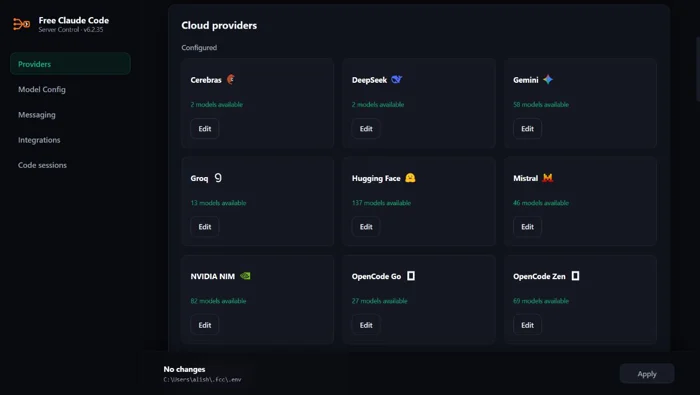
Free Claude Code 6.19.37 在自动搜索时保留客户端工具及选择条件,代理执行搜索后仍返回普通调用。说明适用场景、历史信息保留、请求约束与第三方项目的版本边界。
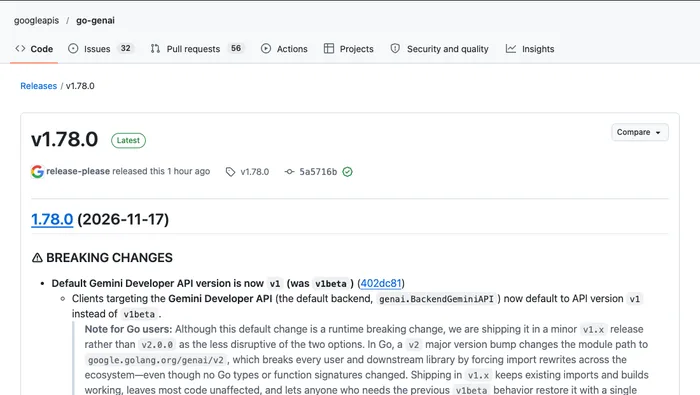
Google GenAI Go SDK 1.78.0 将 Gemini Developer API 默认改为 v1,可用 HTTPOptions.APIVersion 或环境变量保留 v1beta,Vertex AI 默认值不变。






火山引擎是字节跳动旗下企业级云与AI服务平台。聚焦大模型核心能力,依托字节自研豆包多模态大模型,凭借火山方舟一站式平台,提供模型精调、推理部署、智能应用搭建等全链路服务,结合高性能AI算力,助力各行业快速落地大模型数字化与智能化应用。



