

BetterZip密码设置界面操作方法
BetterZip如何设置密码界面?用苹果电脑的朋友想必大家都知道。基于Mac开发的解压缩软件就那么几款,BetterZip解压缩软件估计是Mac上非常受欢迎的压缩工具。苹果Mac电脑上虽然有自带的归档实用工具,能够将.zip文件进行解压,但是功能过于单一,对很多其他格式的压缩文件无能为力,特别像使用Windows电脑的朋友压缩文件习惯使用.rar格式,mac自带的归档工具就无解了。试用使用了betterzip的朋友,如果我们想要使用一款软件,那在此之前的注册账号和后期更改是必有的。下面正软小编就来给大家
BetterZip如何设置密码界面?用苹果电脑的朋友想必大家都知道。基于Mac开发的解压缩软件就那么几款,BetterZip解压缩软件估计是Mac上非常受欢迎的压缩工具。苹果Mac电脑上虽然有自带的归档实用工具,能够将.zip文件进行解压,但是功能过于单一,对很多其他格式的压缩文件无能为力,特别像使用Windows电脑的朋友压缩文件习惯使用.rar格式,mac自带的归档工具就无解了。试用使用了betterzip的朋友,如果我们想要使用一款软件,那在此之前的注册账号和后期更改是必有的。下面正软小编就来给大家说一下BetterZip的密码设置界面是怎么进行操作的,它们分别该怎么进设置。
BetterZip密码设置界面操作方法
在BetterZip这个非常专业的Mac压缩软件中,我们可以通过【偏好设置】中的【密码】选项进行相关设置,具体路径:【BetterZip】→【首选项】。
在进行密码设置之前,我们需要对这个界面内容进行了解,下面就给大家具体介绍一下相关内容:
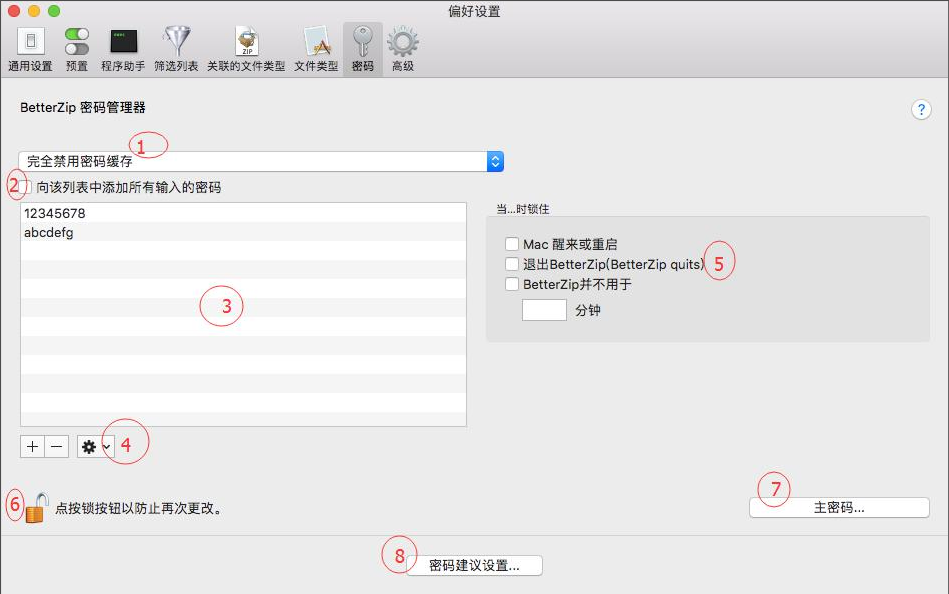
图1:密码设置界面
①、选择密码管理器应该执行的操作:
a)完全禁用密码缓存
b)不要自动尝试密码,而是在密码面板中使用:密码管理器提供密码面板中所有密码的列表,因此您可以从中选择而不是手动输入。当然,首先必须使用主密码解锁密码管理器。
c)自动尝试密码,RAR存档除外:每次打开受保护的存档时,betterzip都会尝试使用您的密码自动解锁存档。只有在无法使用您的任何密码解锁存档时,系统才会要求您手动输入存档。此选项中不包括RAR,因为使用此格式可能需要先提取整个存档,然后才能确定密码是否正确。您不希望在10 GB存档上尝试20个密码。对于zip和7-zip档案,可以立即确定密码正确性。
d)总是尝试密码,包括RAR档案(见上文为什么这可能不是一个好的选择)。
②、选中此选项可自动将所有正确输入的密码添加到密码管理器。
③、您的密码列表。
④、单击 + 按钮或按 ⌘N 添加新密码。单击 - 按钮或按 ⌫ 删除当前选择的密码。齿轮按钮有一个菜单,其中包含其他操作:删除所有密码会清除密码缓存。以文本形式编辑密码会打开包含所有密码的文本编辑器表,每行一个。在此编辑器中,您可以方便地修改密码,从外部列表粘贴或复制以在外部存储它们,例如,在另一个密码管理器中作为安全注释。
⑤、配置BetterZip何时应为您自动锁定保管库。如果您不需要任何密码安全性,则可以保留所有未选中的复选框,并始终显示您的密码。
⑥、单击锁定以解锁密码管理器并更改其配置。应用程序范围内的锁定状态:解锁后,密码管理器将在打开存档时尝试您的密码,并在密码面板列表中提供。此锁定按钮与从菜单中选择【BetterZip】>【解锁密码管理器】或在密码面板中解锁它具有相同的效果。
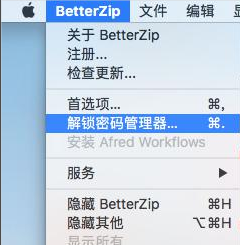
图2:解锁密码管理器
⑦、设置或修改主密码。BetterZip使用它来加密密码管理器库。密码管理器解锁后,主密码将安全地存储在macOS钥匙串中。锁定后,它将从那里删除,您只能通过输入正确的密码来访问Vault。别忘了!
⑧、只要您需要输入新密码,BetterZip就可以建议使用强密码。这些建议将显示在密码文本字段旁边的弹出菜单中。BetterZip尝试使用字典中的随机单词建议令人难忘的密码,但您也可以将其切换为与Safari使用的格式相同的格式。要接受该建议,请在弹出菜单中单击密码,然后将其复制到密码文本字段。选择生成新密码,将生成新密码。
好啦,以上就是小编分享给大家的BetterZip密码设置界面的指南,希望可以帮助到你。
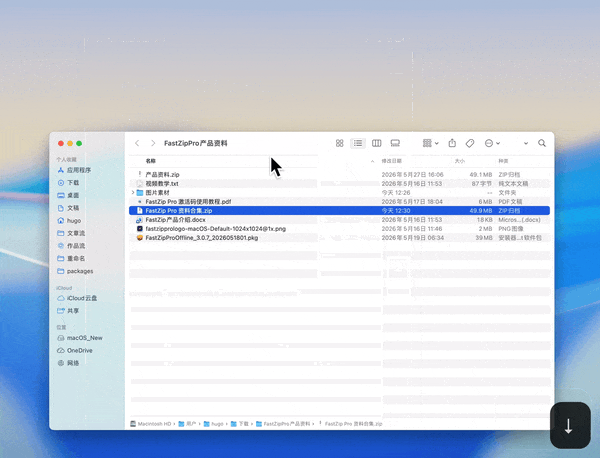
启用FastZip Pro的空格预览后,在Mac的访达里选中压缩包并按空格,即可查看包内文件列表。单击支持预览的文件,右侧会显示内容。若只看到系统的文件信息,右键选择FastZip Pro的「预览」。
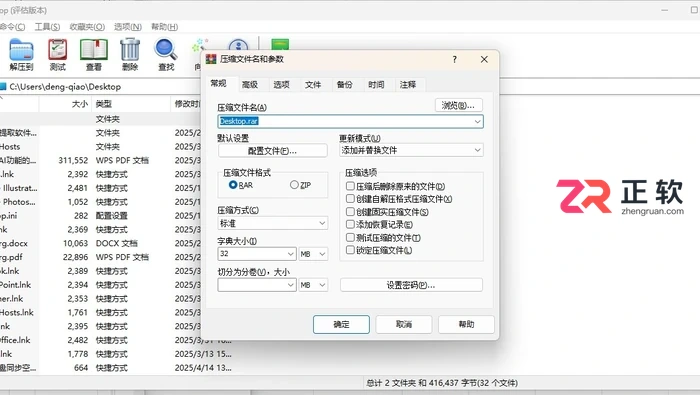
双击用WinRAR打开压缩包就能看到名称、大小、类型、修改时间清单,状态栏给总计;选中文本文件点查看可直接预览内容,点表头按大小排序能找出体积大头。
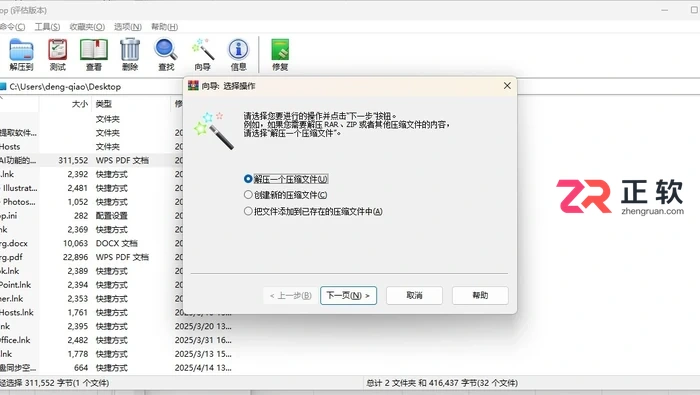
压缩对话框里把压缩方式从标准调到最好,小文件多时再勾创建固实压缩文件,设置里把字典大小提到128M;视频图片已压过,用存储更快且体积几乎不变。
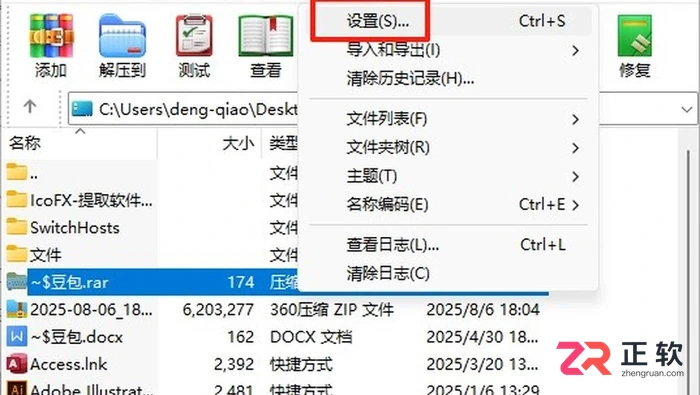
分卷必须同名同目录且编号连续,先按名称排序找出断档的那一卷;补不回来就选中第一卷点修复,重组后用WinRAR打开,逐个提取还能用的文件。
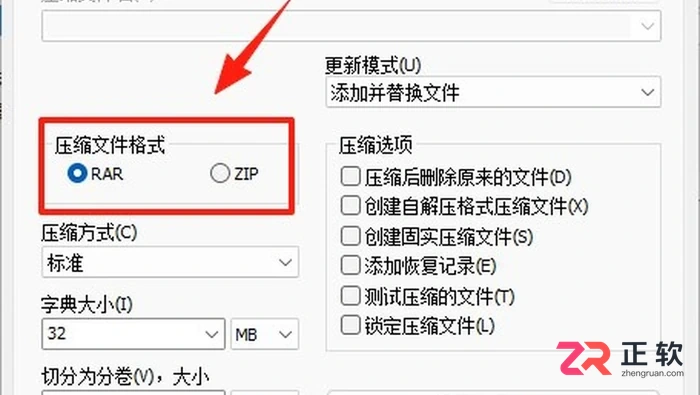
压缩对话框的分卷大小填100M或2G等单位即可自动切分,生成part1、part2;按接收方限制选卷大小,份数控制在十份以内,所有分卷必须一起发送。
先分清是exe被杀软拦还是内容损坏:前者加信任列表或临时关实时防护,后者右键属性→兼容性勾选兼容模式并以管理员运行;也可用WinRAR直接打开exe取数据。
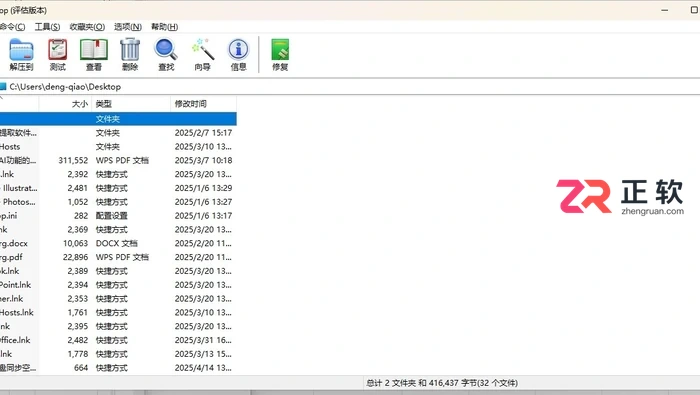
先关掉打开该文件的软件与资源管理器预览窗格,再暂停网盘同步;仍不行在任务管理器重启资源管理器;也可把覆盖方式改成跳过,事后再单独处理。
文件名乱码用选项→名称编码(Ctrl+E)切换,无效就换 Bandizip 指定 Shift-JIS;游戏内文字乱码是区域问题,要用转区工具以日文环境运行。
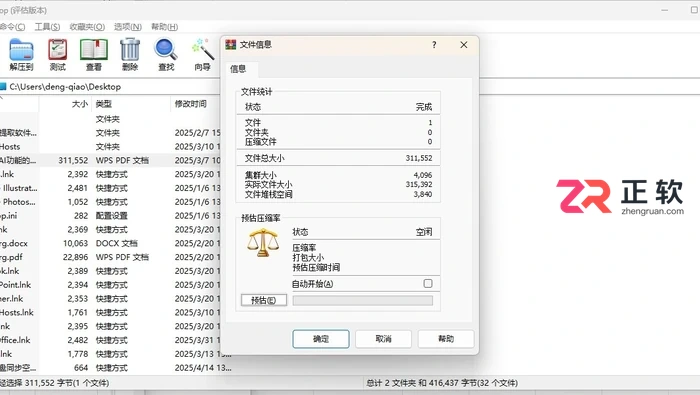
压缩对话框的压缩选项里勾选添加恢复记录,比例设3%到10%,包越大越重要比例越高;已压好的包无法追加,只在创建时生效,损坏后用修复功能救。
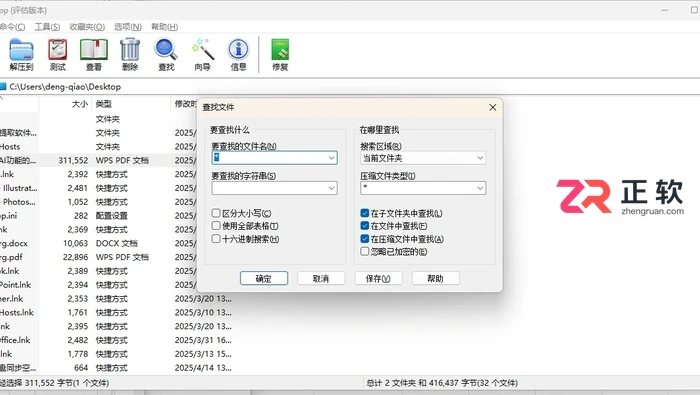
在资源管理器多选文件夹,右键添加到压缩文件并填统一文件名即可打包;已存在的包可打开后点添加追加,追加会重写整包,操作前先备份。




Ollama 可在自己的电脑上下载和运行语言模型,并通过聊天界面、命令行或本地 API 使用。支持 macOS、Windows 与 Linux,模型大小、内存和上下文设置会影响运行体验,也提供独立的云模型入口。

GitHub Desktop 把 Git 仓库的改动对比、提交、分支切换和同步放进桌面窗口,适合不想频繁输入命令的开发者。支持 Windows 与 macOS,可连接 GitHub 仓库并配合编辑器完成日常协作。

Antinote 是 Mac 上的轻量草稿板,支持快捷唤出、清单、计算、单位换算和图片文字识别,也能把内容转到其他笔记工具。要求 macOS 14 以上,适合临时记事和桌面工作中的快速整理。
Ollama 可在自己的电脑上下载和运行语言模型,并通过聊天界面、命令行或本地 API 使用。支持 macOS、Windows 与 Linux,模型大小、内存和上下文设置会影响运行体验,也提供独立的云模型入口。
GitHub Desktop 把 Git 仓库的改动对比、提交、分支切换和同步放进桌面窗口,适合不想频繁输入命令的开发者。支持 Windows 与 macOS,可连接 GitHub 仓库并配合编辑器完成日常协作。

Golden 8 是 Benthic Software 的 Windows Oracle 数据库客户端,提供多标签 SQL 编辑、关联查询辅助、结果表格与导出。连接前需要安装与软件位数一致的 Oracle Client,可先使用 30 天试用版。


