

WinRAR如何查看压缩包内文件大小 不解压预览

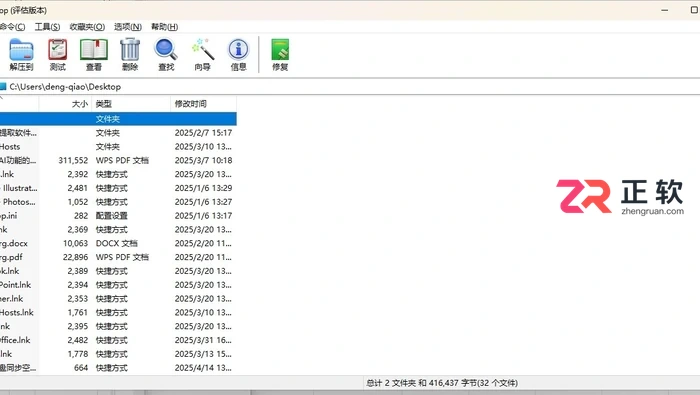
双击用WinRAR打开压缩包就能看到名称、大小、类型、修改时间清单,状态栏给总计;选中文本文件点查看可直接预览内容,点表头按大小排序能找出体积大头。
更新时间:2026-11-21 | 适用:WinRAR(Windows 10 / 11,WinRAR 7.x) | 功能入口随版本更新,以当前实际显示为准
收到一个包,想知道里面到底装了什么、有多大,不用先解压。WinRAR 打开压缩包就能看到完整清单,每个文件的大小、压缩后大小、修改时间都列得清清楚楚,还能直接预览文本内容。
打开压缩包就是一张清单
双击压缩包,或者右键选用 WinRAR 打开,主窗口里的列表就是包内全部内容。默认有名称、大小、类型、修改时间几列,切到详细视图还能看到压缩后大小和压缩率,一眼能判断这个包压得值不值。
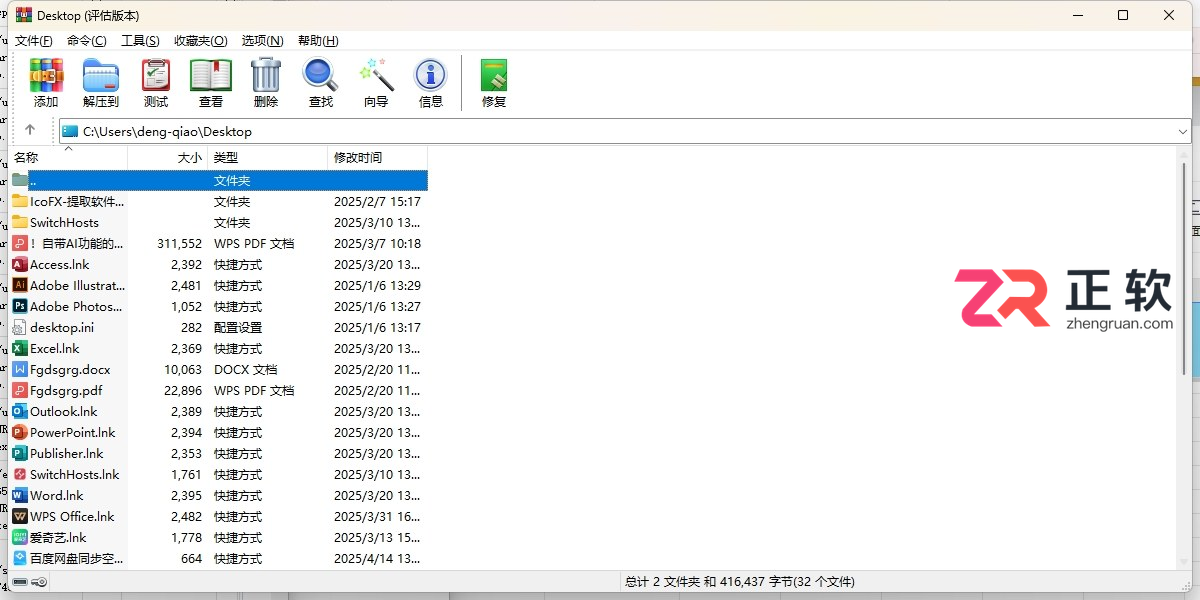
打开包只看不解,是所有操作里最安全的一步,什么都不会被写到磁盘
列表底部状态栏会给出总计:多少个文件、多少字节、压缩后多少。想快速判断能不能塞进 U 盘、够不够磁盘空间,看这一行就够,不用逐个加。
不解压也能看内容
选中文档、代码、日志这类文本文件,点工具栏的查看,WinRAR 会用内置查看器把内容显示出来,支持搜索。看配置文件、看说明文档,这一步就能解决,不用解压出来再删。
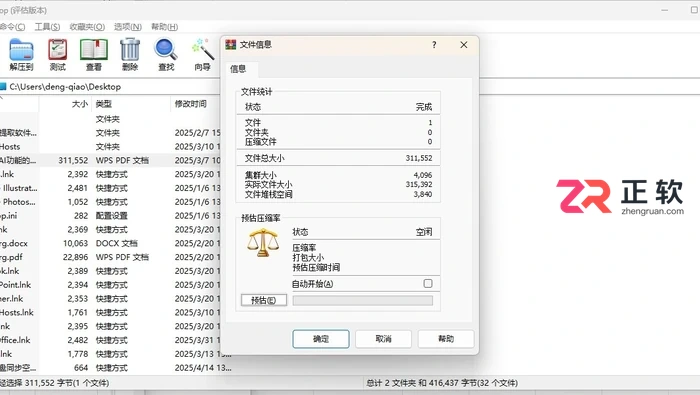
查看是预览单个文件,信息是看整个包的压缩率与结构,两个按钮挨着
点信息能看到更完整的统计:压缩包版本、文件数、原始大小、压缩后大小、压缩率、是否带恢复记录、是否加密。判断这个包能不能直接发给别人,看这几项就够了。
按大小排序 快速找出体积大头
列表的表头可以点,点一下大小列就按体积排序。几十个文件里哪几个占了九成空间,一眼看得出来。想只解压那几个大文件,选中后单独解压即可,不用整包展开。
这个技巧在清理素材包时特别省事:先按大小排序,把不需要的大文件跳过,只解需要的小文件。比全解开再删,省下的是双倍的时间和空间。
| 想知道的 | 在哪看 | 要不要解压 |
|---|---|---|
| 包内有哪些文件 | 主界面列表 | 不用 |
| 总大小和压缩率 | 状态栏或信息按钮 | 不用 |
| 某个文件的内容 | 选中后点查看 | 不用 |
| 哪几个文件最大 | 点大小列表头排序 | 不用 |
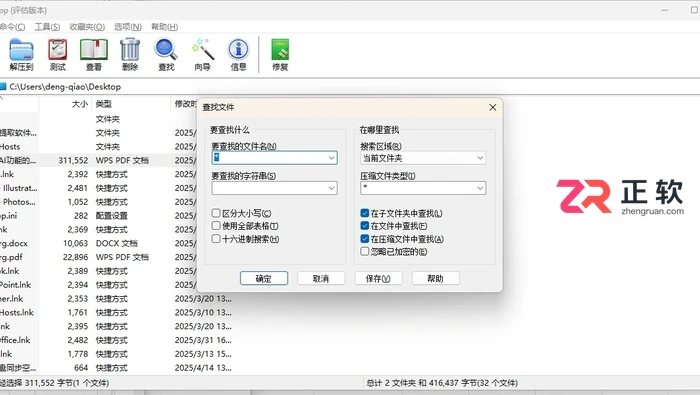
只记得内容里有个关键词、忘了在哪个包,用查找更快。主界面点查找,勾上在压缩文件中查找,填上关键词,WinRAR 会把包内文本一起扫一遍,命中的文件直接列出来。
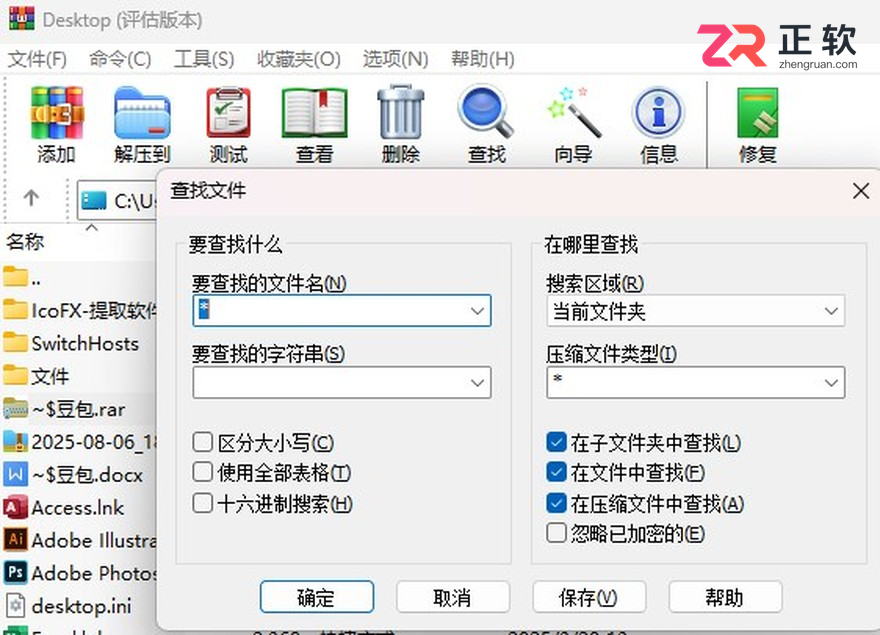
勾上在压缩文件中查找,不用解压也能搜到包里的文字内容
常见问题:能不能搜索包内内容、加密包能看吗
能不能在包里搜关键词?
可以。主界面点查找,勾上在压缩文件中查找,填关键词就能扫包内文本。加密的包需要先输密码。
加密的压缩包还能看清单吗?
文件名通常可见,内容需要密码。勾了加密文件名的包,连清单都要密码才能看。
查看会不会改动压缩包?
不会。查看是只读操作,不改文件、不写临时文件到包里,可以放心点。
收到包先看清单,是成本最低的一步:不用解压、不用等,几秒钟就能决定这个包要不要留。
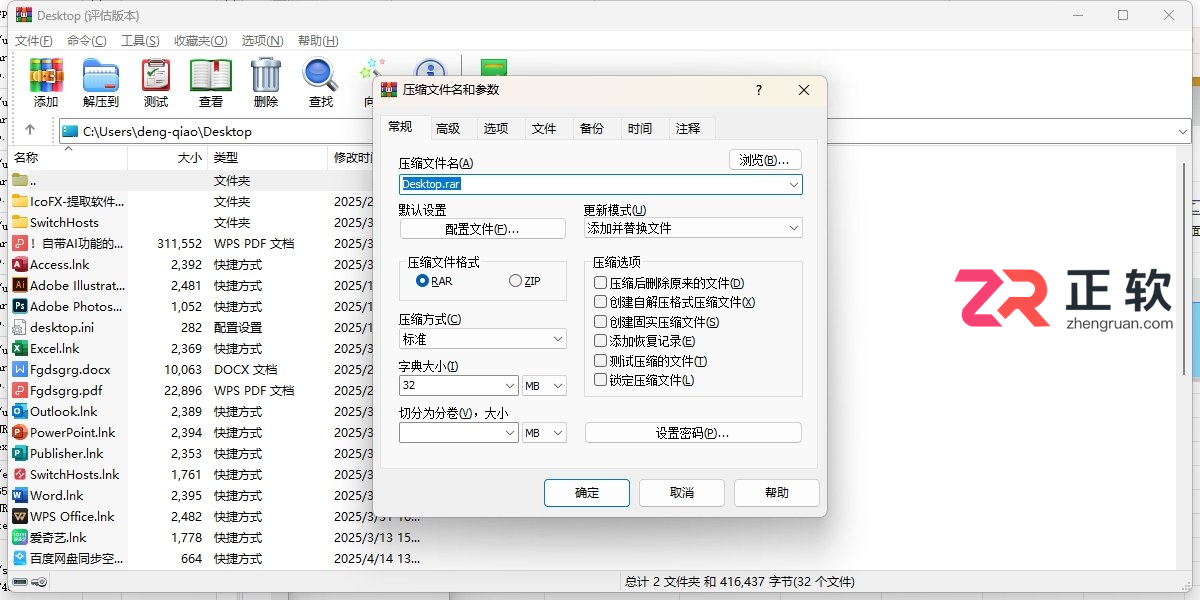
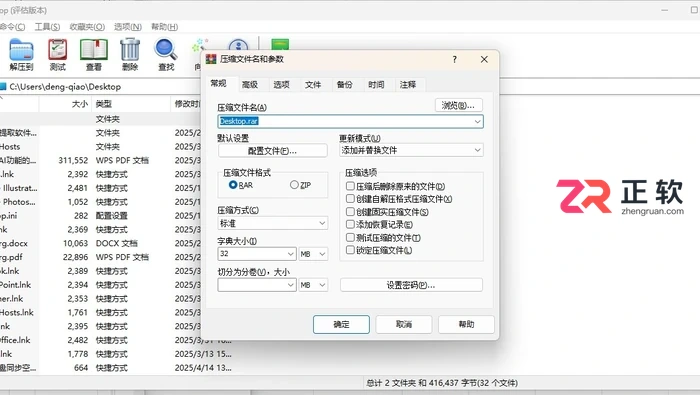
压缩对话框里把压缩方式从标准调到最好,小文件多时再勾创建固实压缩文件,设置里把字典大小提到128M;视频图片已压过,用存储更快且体积几乎不变。
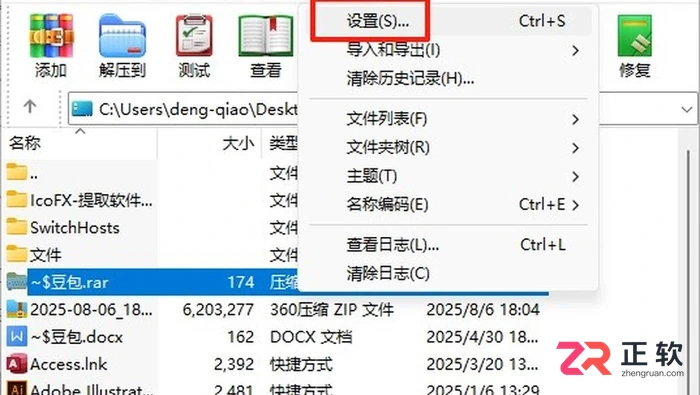
分卷必须同名同目录且编号连续,先按名称排序找出断档的那一卷;补不回来就选中第一卷点修复,重组后用WinRAR打开,逐个提取还能用的文件。
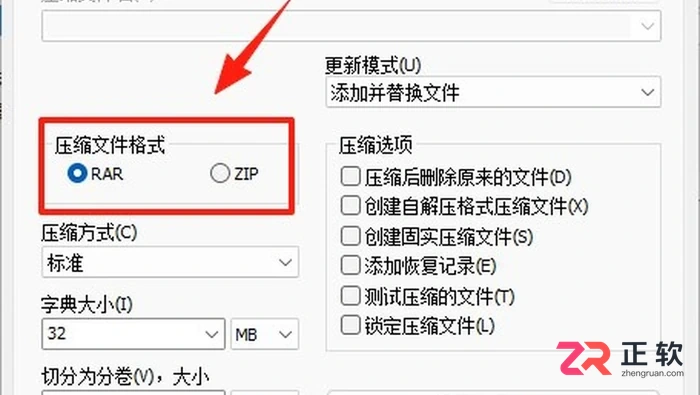
压缩对话框的分卷大小填100M或2G等单位即可自动切分,生成part1、part2;按接收方限制选卷大小,份数控制在十份以内,所有分卷必须一起发送。
先分清是exe被杀软拦还是内容损坏:前者加信任列表或临时关实时防护,后者右键属性→兼容性勾选兼容模式并以管理员运行;也可用WinRAR直接打开exe取数据。
先关掉打开该文件的软件与资源管理器预览窗格,再暂停网盘同步;仍不行在任务管理器重启资源管理器;也可把覆盖方式改成跳过,事后再单独处理。
文件名乱码用选项→名称编码(Ctrl+E)切换,无效就换 Bandizip 指定 Shift-JIS;游戏内文字乱码是区域问题,要用转区工具以日文环境运行。
压缩对话框的压缩选项里勾选添加恢复记录,比例设3%到10%,包越大越重要比例越高;已压好的包无法追加,只在创建时生效,损坏后用修复功能救。
在资源管理器多选文件夹,右键添加到压缩文件并填统一文件名即可打包;已存在的包可打开后点添加追加,追加会重写整包,操作前先备份。
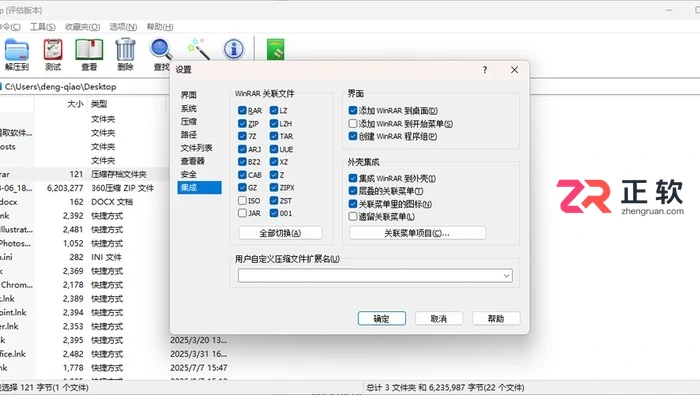
打开WinRAR进选项→设置→集成,在WinRAR关联文件里勾选rar、zip等格式确定即可;勾了不生效多半是别的压缩软件抢了关联,或需要在默认应用里手动指定。
解压卡住先看三处:磁盘剩余空间够不够、杀软是否在实时扫描、目标路径是否过长;再选中压缩包点测试,测试报错说明包已损坏,改用修复功能。





火山引擎是字节跳动旗下企业级云与AI服务平台。聚焦大模型核心能力,依托字节自研豆包多模态大模型,凭借火山方舟一站式平台,提供模型精调、推理部署、智能应用搭建等全链路服务,结合高性能AI算力,助力各行业快速落地大模型数字化与智能化应用。



