

Mac解压缩软件介绍
使用Mac办公时,解压以及压缩是较多使用到的一个步骤,往往很多人们对于Mac系统的操作不太熟练,这时候就需要一款强大、功能齐全的Mac解、压缩软件。以下就来介绍三种Mac解、压缩软件,让你的工作更有效率。
使用Mac办公时,解压以及压缩是较多使用到的一个步骤,往往很多人们对于Mac系统的操作不太熟练,这时候就需要一款强大、功能齐全的Mac解、压缩软件。以下就来介绍三种Mac解、压缩软件,让你的工作更有效率。
Mac解压缩软件一览
一、BetterZip
BetterZip已经是Mac用户较为通用的解、压缩软件了,解压缩文件的时候,文件的右键菜单能够直接解压缩,或者拖动到它的窗口中。它最大的优势在于功能齐全,亮点功能在于加密压缩、解压加密、分卷压缩、无需解压自由预览等功能。
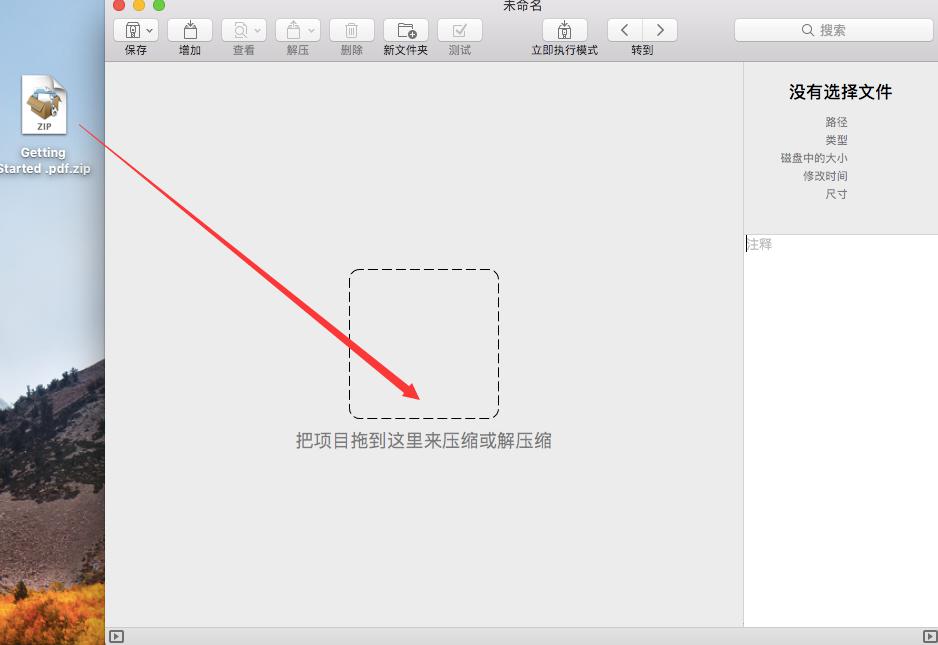
图片1:压缩文件
1、加密压缩
在BetterZip进行加密压缩操作十分简单,在“保存预设”设置好相关密码就能够快速保存和加密文件。

图2:保存预设
2、解压加密的压缩文件
BetterZip的解压加密的压缩文件还是靠它的密码管理器,在密码管理器能够存上你以往加密文件时存储的密码和你自动输入的密码,这样打开加密软件只用拖到BetterZip就能够自动打开。
图3:密码
3、分卷压缩
大文件的传输还是靠分卷压缩,网速不够,分卷来解决,还是在“保存预设”上设置分卷数量和大小。BetterZip可是解决了许多人工作时传输文件的难题。
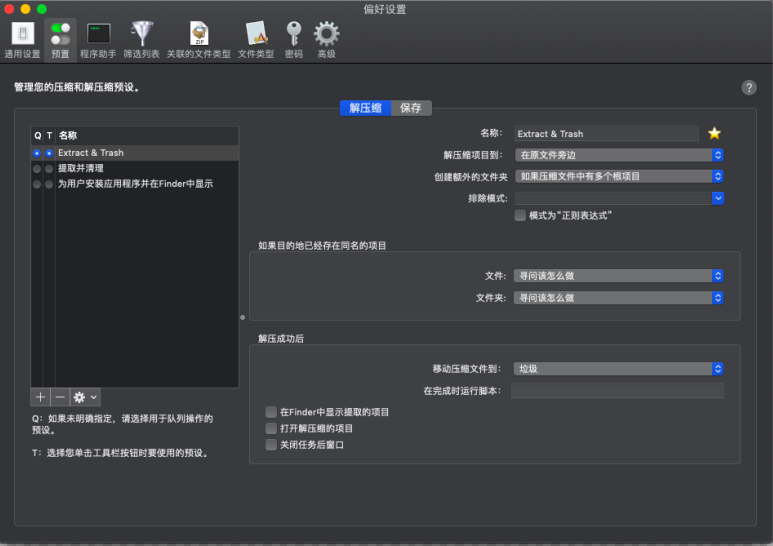
图4:解压预设
4、无需解压自由预览
特别是工作文件的传输需要一再检查,一个个去打开虽然无差错,但是效率不高,BetterZip能够直接预览压缩文件,方便工作时需要预览文件的需要。
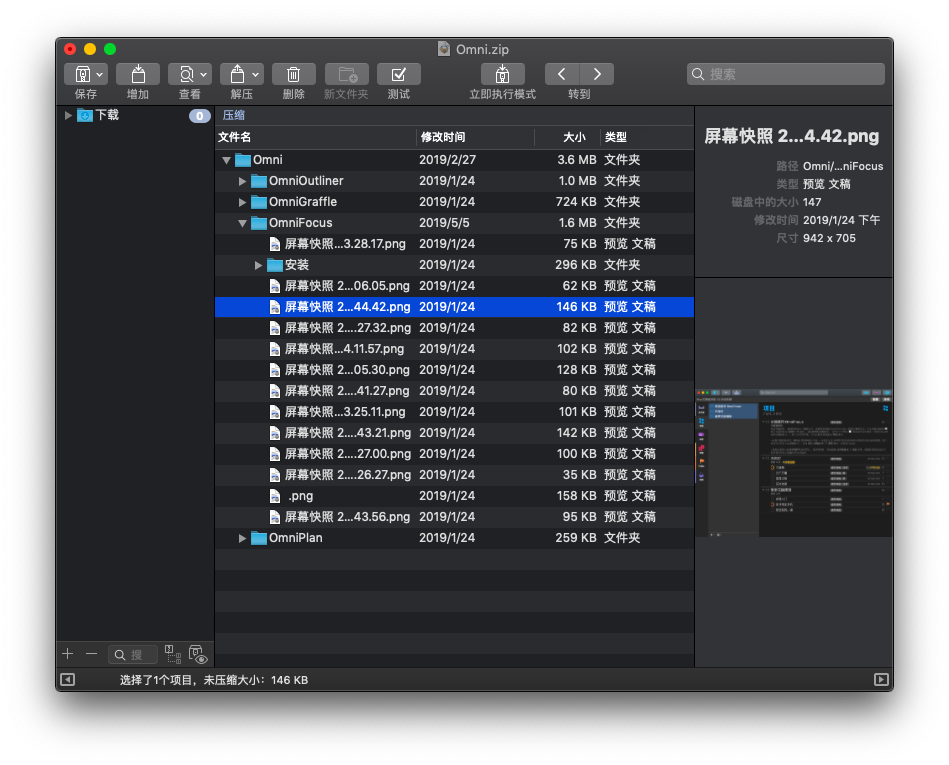
图4:预览文件
二、Keke
Keke也是人气较高的Mac解、压缩软件,它的功能较为齐全,能够满足用户日常所需的解压缩的要求。将它保存在Dock中,直接将文件拖到Dock图标上就能够直接压缩文件。
但在对于在软件颜值、功能、性能这三个方面都有要求的用户来说,还是不够看。就功能上来说,没有预览功能,被人们吐槽不太方便。
而且它的颜值一直被人们嫌弃。到论坛上看,“iKON巨丑”、“logo很奇葩”等等各种诟病它的颜值的评论都有。我使用一番下来也有体会,若是颜值能有所改进,它的用户一定增加。
三、Archiver
Archiver的解压缩功能也简单实用,简单地拖动文件就能够进行解压缩,还能够加密和分卷压缩,预览文件也不再话下,可以说是一个功能完整的软件了。但它的预览功能只能简单查看文件大小、名字和界面,并没有BetterZip的预览功能那么好用。
三款Mac加压缩软件的比较下来,能看得出来BetterZip的功能多样,简便实用,除此之外,它的颜值和性能也较好,无论是工作还是其他,需要解压缩文件的时候,它是一个比较靠谱的选择。
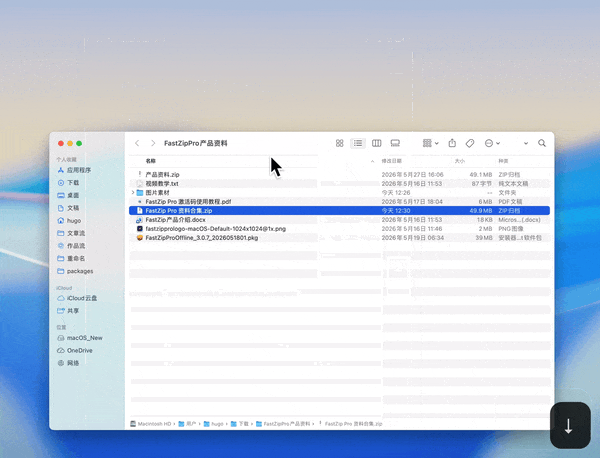
启用FastZip Pro的空格预览后,在Mac的访达里选中压缩包并按空格,即可查看包内文件列表。单击支持预览的文件,右侧会显示内容。若只看到系统的文件信息,右键选择FastZip Pro的「预览」。
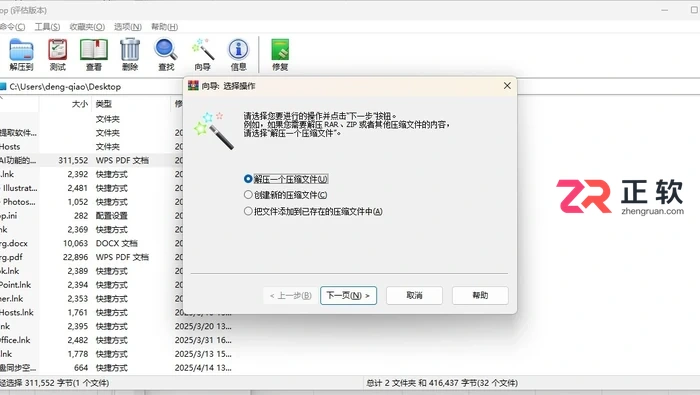
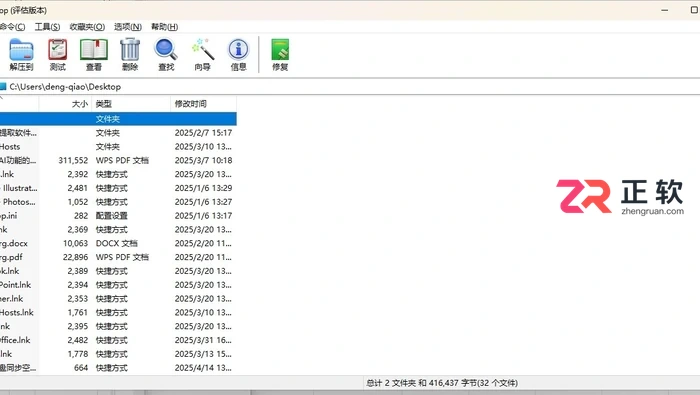
双击用WinRAR打开压缩包就能看到名称、大小、类型、修改时间清单,状态栏给总计;选中文本文件点查看可直接预览内容,点表头按大小排序能找出体积大头。
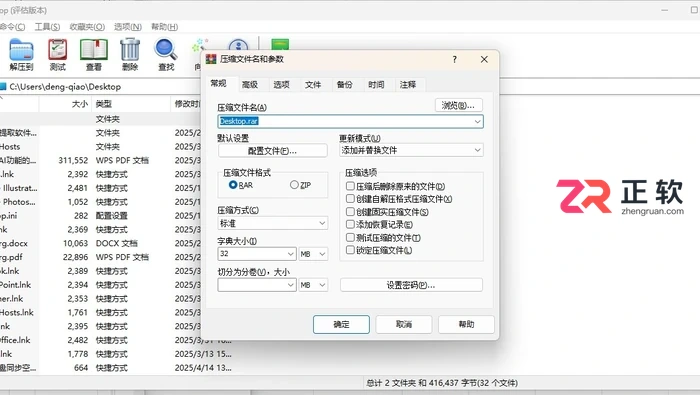
压缩对话框里把压缩方式从标准调到最好,小文件多时再勾创建固实压缩文件,设置里把字典大小提到128M;视频图片已压过,用存储更快且体积几乎不变。
分卷必须同名同目录且编号连续,先按名称排序找出断档的那一卷;补不回来就选中第一卷点修复,重组后用WinRAR打开,逐个提取还能用的文件。
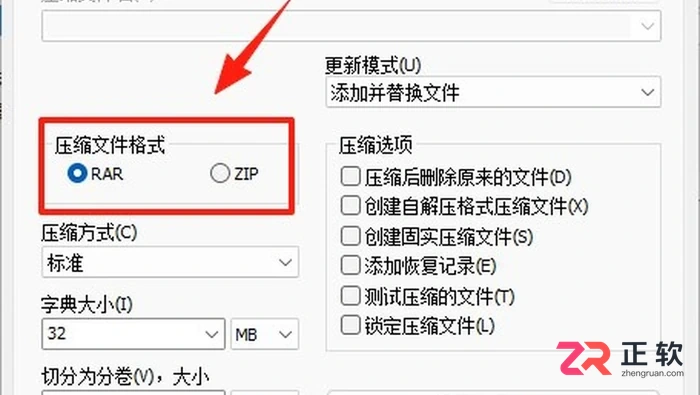
压缩对话框的分卷大小填100M或2G等单位即可自动切分,生成part1、part2;按接收方限制选卷大小,份数控制在十份以内,所有分卷必须一起发送。
先分清是exe被杀软拦还是内容损坏:前者加信任列表或临时关实时防护,后者右键属性→兼容性勾选兼容模式并以管理员运行;也可用WinRAR直接打开exe取数据。
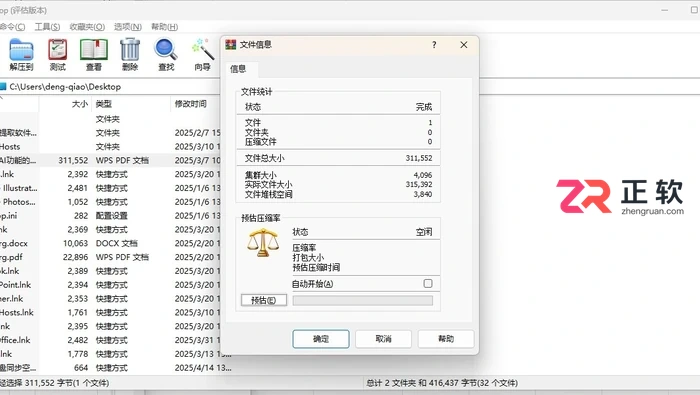
先关掉打开该文件的软件与资源管理器预览窗格,再暂停网盘同步;仍不行在任务管理器重启资源管理器;也可把覆盖方式改成跳过,事后再单独处理。
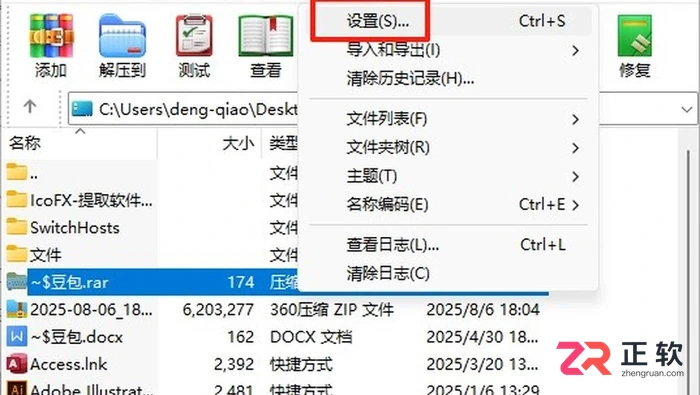
文件名乱码用选项→名称编码(Ctrl+E)切换,无效就换 Bandizip 指定 Shift-JIS;游戏内文字乱码是区域问题,要用转区工具以日文环境运行。
压缩对话框的压缩选项里勾选添加恢复记录,比例设3%到10%,包越大越重要比例越高;已压好的包无法追加,只在创建时生效,损坏后用修复功能救。
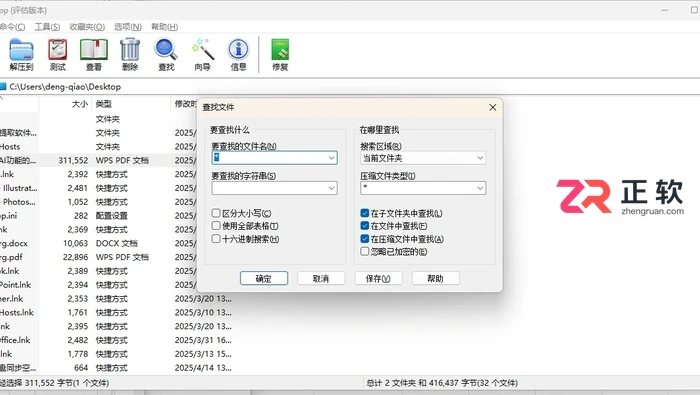
在资源管理器多选文件夹,右键添加到压缩文件并填统一文件名即可打包;已存在的包可打开后点添加追加,追加会重写整包,操作前先备份。




Ollama 可在自己的电脑上下载和运行语言模型,并通过聊天界面、命令行或本地 API 使用。支持 macOS、Windows 与 Linux,模型大小、内存和上下文设置会影响运行体验,也提供独立的云模型入口。

GitHub Desktop 把 Git 仓库的改动对比、提交、分支切换和同步放进桌面窗口,适合不想频繁输入命令的开发者。支持 Windows 与 macOS,可连接 GitHub 仓库并配合编辑器完成日常协作。

Antinote 是 Mac 上的轻量草稿板,支持快捷唤出、清单、计算、单位换算和图片文字识别,也能把内容转到其他笔记工具。要求 macOS 14 以上,适合临时记事和桌面工作中的快速整理。
Ollama 可在自己的电脑上下载和运行语言模型,并通过聊天界面、命令行或本地 API 使用。支持 macOS、Windows 与 Linux,模型大小、内存和上下文设置会影响运行体验,也提供独立的云模型入口。
GitHub Desktop 把 Git 仓库的改动对比、提交、分支切换和同步放进桌面窗口,适合不想频繁输入命令的开发者。支持 Windows 与 macOS,可连接 GitHub 仓库并配合编辑器完成日常协作。

Golden 8 是 Benthic Software 的 Windows Oracle 数据库客户端,提供多标签 SQL 编辑、关联查询辅助、结果表格与导出。连接前需要安装与软件位数一致的 Oracle Client,可先使用 30 天试用版。


